Bemærk
Adgang til denne side kræver godkendelse. Du kan prøve at logge på eller ændre mapper.
Adgang til denne side kræver godkendelse. Du kan prøve at ændre mapper.
Denne artikel guider dig gennem følgende grundlæggende opgaver i Microsoft Fabric's Git-integrationsværktøj:
Vi anbefaler, at du læser oversigt over Git-integration, før du begynder.
Forudsætninger
For at integrere Git med dit Microsoft Fabric-arbejdsområde skal du opsætte følgende forudsætninger for både Fabric og Git.
Stofforudsætninger
For at access Git-integrationsfunktionen skal du bruge en Fabric-kapacitet. Der kræves en Fabric-kapacitet for at bruge alle understøttede Fabric-elementer. Hvis du endnu ikke har en, kan du tilmelde dig en gratis prøveversion. Kunder, der allerede har en Power BI Premium-kapacitet, kan bruge den kapacitet, men husk at visse Power BI-SKU'er kun understøtter Power BI varer.
Desuden skal følgende lejerparametre aktiveres fra administrationsportalen:
- Brugere kan oprette Fabric-elementer - kræver i tilfælde af Fabric-artifacts brug
- Brugerne kan synkronisere arbejdsområdeelementer med deres Git-lagre
- Opret arbejdsområder (kun hvis du vil forgrene dig til et nyt arbejdsområde).
- Brugere kan synkronisere arbejdsområdeelementer med GitHub repositories: Kun for GitHub brugere
Disse parametre kan aktiveres af lejeradministratoren, kapacitetsadministratoren eller arbejdsområdeadministratoren, afhængigt af organisationens indstillinger.
Git-forudsætninger
Git-integration understøttes i øjeblikket for Azure DevOps og GitHub. For at bruge Git-integration med dit Fabric-arbejdsområde skal du bruge følgende i enten Azure DevOps eller GitHub:
- En aktiv Azure DevOps-konto registreret til samme Fabric-bruger (understøttet selv hvis Azure DevOps-organisation ligger i en anden tenant end Fabric-tenant). Opret en gratis konto.
- Access til et eksisterende repository.


Opret forbindelse mellem et arbejdsområde og et Git-lager
Opret forbindelse til et Git-lager
Det er kun en administrator af arbejdsområdet, der kan oprette forbindelse mellem et arbejdsområde og et lager, men når der er oprettet forbindelse, kan alle med tilladelse arbejde i arbejdsområdet. Hvis du ikke er administrator, kan du bede din administrator om hjælp til at oprette forbindelse. For at forbinde et arbejdsområde til et Azure- eller GitHub-repo, følg disse trin:
Log på Fabric, og naviger til det arbejdsområde, du vil oprette forbindelse til.
Gå til indstillinger for arbejdsområde

Vælg Git-integration.
Vælg din Git-udbyder. I øjeblikket understøttes Azure DevOps og GitHub.
Hvis du vælger Azure DevOps, vælg Connect for automatisk at logge ind på den Azure Repos konto, der er registreret til Microsoft Entra-brugeren, der er logget ind i Fabric.
Hvis du allerede har logget ind på Azure fra Fabric med en anden konto, vælg din konto fra listen og vælg Connect.
Hvis det er første gang, du logger på fra Fabric, eller du vil tilføje en ny konto, skal du vælge Tilføj konto.
Hvis det er første gang, du opretter forbindelse, skal du godkende din bruger. Angiv følgende oplysninger:
- Vist navn - skal være unikt for hver bruger
-
Azure DevOps URL - URL til det Azure DevOps-repository. URL skal være i formatet
https://dev.azure.com/{organization}/{project}/_git/{repository}ellerhttps://{organization}.visualstudio.com/{project}/_git/{repo}. - Godkendelse – Du kan godkende enten med OAuth2 eller en tjenesteprincipal. For mere information se Azure DevOps - Git-integration med service principal

Efter du har logget ind, vælg Connect for at lade Fabric access din konto
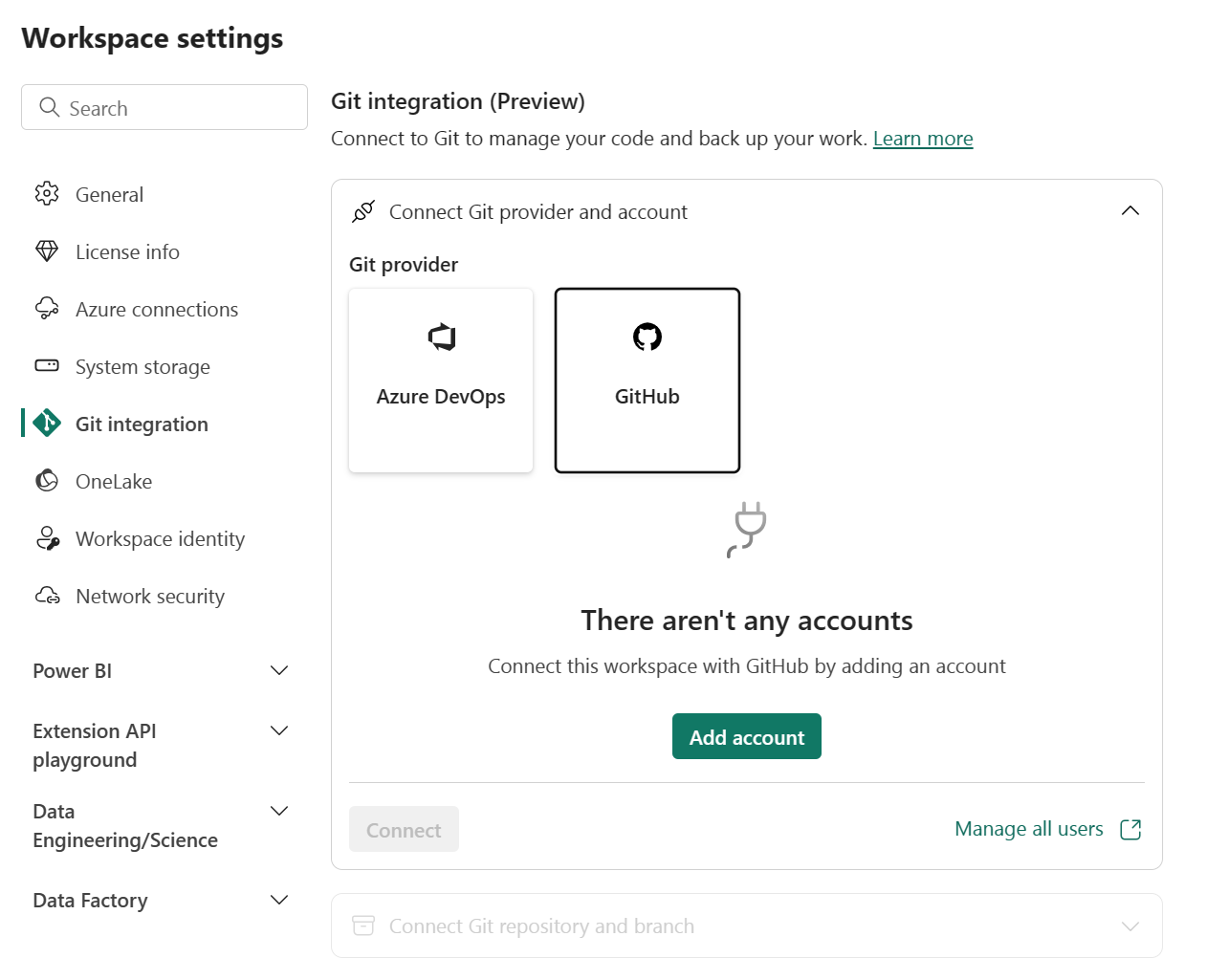

Opret forbindelse til et arbejdsområde
Hvis arbejdsområdet allerede er forbundet til Azure DevOps/GitHub, følg instruktionerne for Forbindelse til et delt arbejdsområde.
I rullemenuen skal du angive følgende oplysninger om den forgrening, du vil oprette forbindelse til:
- Organisation
- Project
- Git-repository.
- Forgrening (vælg en eksisterende forgrening ved hjælp af rullemenuen, eller vælg + Ny forgrening for at oprette en ny forgrening. Du kan kun oprette forbindelse til én forgrening ad gangen.)
- Mappe (skriv navnet på en eksisterende mappe, eller angiv et navn for at oprette en ny mappe. Hvis du lader mappenavnet være tomt, oprettes der indhold i rodmappen. Du kan kun oprette forbindelse til én mappe ad gangen.)


Vælg Opret forbindelse, og synkroniser.
Hvis enten arbejdsområdet eller Git-forgreningen er tom under den indledende synkronisering, kopieres indhold fra den ikke-tomme placering til den tomme. Hvis både arbejdsområdet og Git-forgreningen har indhold, bliver du spurgt, i hvilken retning synkroniseringen skal gå. Du kan få flere oplysninger om denne indledende synkronisering under Opret forbindelse og synkroniser.
Når du har oprettet forbindelse, viser arbejdsområdet oplysninger om kildekontrol, der giver brugeren mulighed for at få vist den forbundne forgrening, status for hvert element i forgreningen og tidspunktet for den seneste synkronisering.

Hvis du vil holde dit arbejdsområde synkroniseret med forgreningen Git, skal du bekræfte de ændringer, du foretager i arbejdsområdet, i forgreningen Git og opdatere dit arbejdsområde, når nogen opretter nye bekræftelser til Git-forgreningen.
Send ændringer til git
Når du har oprettet forbindelse til en Git-mappe, skal du redigere dit arbejdsområde som normalt. De ændringer, du gemmer, gemmes kun i arbejdsområdet. Når du er klar, kan du bekræfte dine ændringer i forgreningen Git, eller du kan fortryde ændringerne og vende tilbage til den forrige status.
Læs mere om bekræftelser.
Følg disse trin for at bekræfte dine ændringer i git-forgreningen:
Gå til arbejdsområdet.
Vælg ikonet Kildekontrolelement . Dette ikon viser antallet af ændringer, der ikke er gemt.

Vælg Ændringer i kontrolpanelet Kilde. Der vises en liste med alle de elementer, du har ændret, og et ikon, der angiver, om elementet er nyt
 , ændret
 , konflikt
 , samme ændring
 eller slettet
 .
.Vælg de elementer, du vil bekræfte. Hvis du vil markere alle elementer, skal du markere det øverste afkrydsningsfelt.
Tilføj en kommentar i feltet. Hvis du ikke tilføjer en kommentar, tilføjes der automatisk en standardmeddelelse.
Vælg Bekræft.
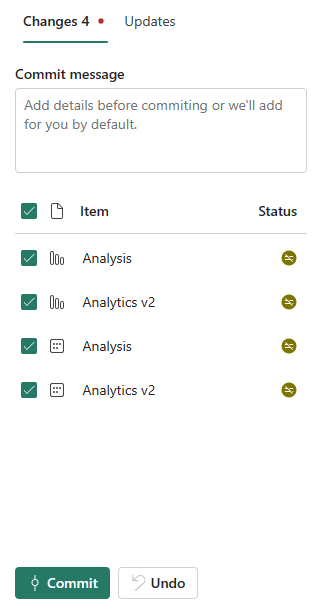
Når ændringerne er bekræftet, fjernes de elementer, der blev bekræftet, fra listen, og arbejdsområdet peger på den nye bekræftelse, som den er synkroniseret med.

Når bekræftelsen er fuldført, ændres status for de valgte elementer fra Ikke gemt til Synkroniseret.


Opdater arbejdsområde fra Git
Når nogen bekræfter en ny ændring af den forbundne Git-forgrening, vises der en meddelelse i det relevante arbejdsområde. Brug kontrolpanelet Kilde til at hente de seneste ændringer, fletter eller vender tilbage til arbejdsområdet og opdatere dynamiske elementer. Ændringer af mapper opdateres også. Læs mere om opdatering.
Følg disse trin for at opdatere et arbejdsområde:
- Gå til arbejdsområdet.
- Vælg ikonet Kildekontrolelement .
- Vælg Updates fra Source control panel. Der vises en liste med alle de elementer, der er ændret i forgreningen siden sidste opdatering.
- Vælg Opdater alle.

- I bekræftelsesdialogen skal du vælge Opdater.

Når den er opdateret, fjernes listen over elementer, og arbejdsområdet peger på det nye arbejdsområde, som det er synkroniseret med.

Når opdateringen er fuldført, ændres status for elementerne til Synkroniseret.
Afbryd forbindelsen mellem et arbejdsområde og Git
Det er kun en administrator af arbejdsområdet, der kan afbryde forbindelsen til et Git-lager. Hvis du ikke er administrator, skal du bede din administrator om hjælp til at afbryde forbindelsen. Hvis du er administrator og vil afbryde forbindelsen til dit lager, skal du følge disse trin:
- Gå til indstillinger for arbejdsområde
- Vælg Git-integration
- Vælg Afbryd forbindelse til arbejdsområde
- Vælg Afbryd forbindelsen igen for at bekræfte.
Tilladelser
De handlinger, du kan foretage på et arbejdsområde, afhænger af de tilladelser, du har i både arbejdsområdet og Git-lageret. Du kan finde en mere detaljeret beskrivelse af tilladelser under Tilladelser.