Hinweis
Für den Zugriff auf diese Seite ist eine Autorisierung erforderlich. Sie können versuchen, sich anzumelden oder das Verzeichnis zu wechseln.
Für den Zugriff auf diese Seite ist eine Autorisierung erforderlich. Sie können versuchen, das Verzeichnis zu wechseln.
Das Feature "Daten bearbeiten" in der PostgreSQL-Erweiterung öffnet eine Tabelle aus Objekt-Explorer in einem bearbeitbaren Raster. Sie können Werte an Ort und Stelle ändern, Zeilen hinzufügen oder löschen, jede ausstehende Änderung als SQL überprüfen und dann die Änderungen wieder in der Datenbank speichern. Daten bearbeiten werden in Visual Studio Code und Cursor auf die gleiche Weise ausgeführt.
Zeitpunkt der Verwendung von "Daten bearbeiten"
Verwenden Sie "Daten bearbeiten ", wenn Sie Folgendes benötigen:
- Korrigieren oder aktualisieren Sie eine kleine Anzahl von Zeilen, ohne
UPDATE- oderINSERT-Anweisungen von Hand zu schreiben, - Überprüfen sie eine Tabelle, und nehmen Sie schnelle, typbezogene Änderungen mit dem richtigen Editor für jede Spalte vor, oder
- Überprüfen Sie den SQL-Code, den eine Reihe von Änderungen erzeugt, bevor Sie diese committen.
Tip
"Daten bearbeiten" eignet sich am besten für kleine, gezielte Zeilenänderungen. Schreiben Sie bei Massenänderungen, komplexen Filtern oder Skriptaktualisierungen stattdessen sql in einen Abfrage-Editor. Verwenden Sie den Objekt-Explorer , um eine Abfrage für die Tabelle zu skripten oder zu öffnen.
Voraussetzungen
Stellen Sie vor dem Bearbeiten von Tabellendaten folgendes sicher:
- eine aktive Verbindung mit der Ziel-PostgreSQL-Datenbank und
- eine Tabelle mit einem Primärschlüssel. Daten bearbeiten erfordert einen Primärschlüssel, um jede Zeile zu identifizieren; daher wird eine Tabelle ohne Primärschlüssel schreibgeschützt geöffnet. Sie können die Zeilen anzeigen, aber nicht ändern.
Öffnen des Editors
- Erweitern Sie in der Connections-Struktur die Datenbank, dann das Schema (z. B. öffentlich) und dann den Ordner "Tabellen ". Wenn Sie die Gruppe nach Schema deaktivieren, wird der Ordner "Tabellen " stattdessen direkt unter der Datenbank angezeigt.
- Klicken Sie mit der rechten Maustaste auf die Tabelle, die Sie ändern möchten.
- Wählen Sie "Daten bearbeiten" aus.
Die Erweiterung öffnet eine Webansicht mit <schema>.<table> - Edit Data dem Titel (z. B public.models - Edit Data. ) und lädt die Zeilen der Tabelle in das Raster. Die Anzahl der geladenen Zeilen wird durch die Zeilenbegrenzungseinstellung begrenzt.
Eine Zelle bearbeiten
Das Raster zeigt die Zeilen der Tabelle mit einer Statusmarkierung für jede Zeile an, sodass Sie saubere Zeilen aus Zeilen erkennen können, die Sie geändert, hinzugefügt oder zum Löschen markiert haben. Jede Spalte verwendet einen datentypabhängigen Editor, sodass Sie für die jeweiligen Daten das passende Steuerelement erhalten:
- Text- und Zahlenspalten lassen sich wie in einer Tabellenkalkulation bearbeiten. Beginnen Sie mit der Eingabe, um den Wert zu ersetzen, oder drücken Sie die EINGABETASTE oder F2 , um ihn zu bearbeiten.
- Boolesche Spalten zeigen einen True/False/NULL-Umschalter an. Verwenden Sie die Pfeiltasten, um zwischen den Optionen zu wechseln, und Eingabetaste, um zu bestätigen.
- Enum-Spalten öffnen eine Dropdownliste mit den für den Typ gültigen Werten, wenn Sie Eingabetaste oder F2 drücken.
- Spalten für Datum und Uhrzeit verwenden je nach Einstellung des Datums-/Uhrzeit-Editors eine systemeigene Datums-/Uhrzeitauswahl oder einfachen Text.
- NULL- und nullable Spalten werden explizit behandelt, sodass Sie einen Wert ohne Mehrdeutigkeit festlegen oder löschen können.
Wenn Sie eine Zelle ändern, wechselt die Statusmarkierung der Zeile in den Status „ausstehend“ („dirty“), und die Leiste mit Speichern und Änderungen verwerfen wird angezeigt.


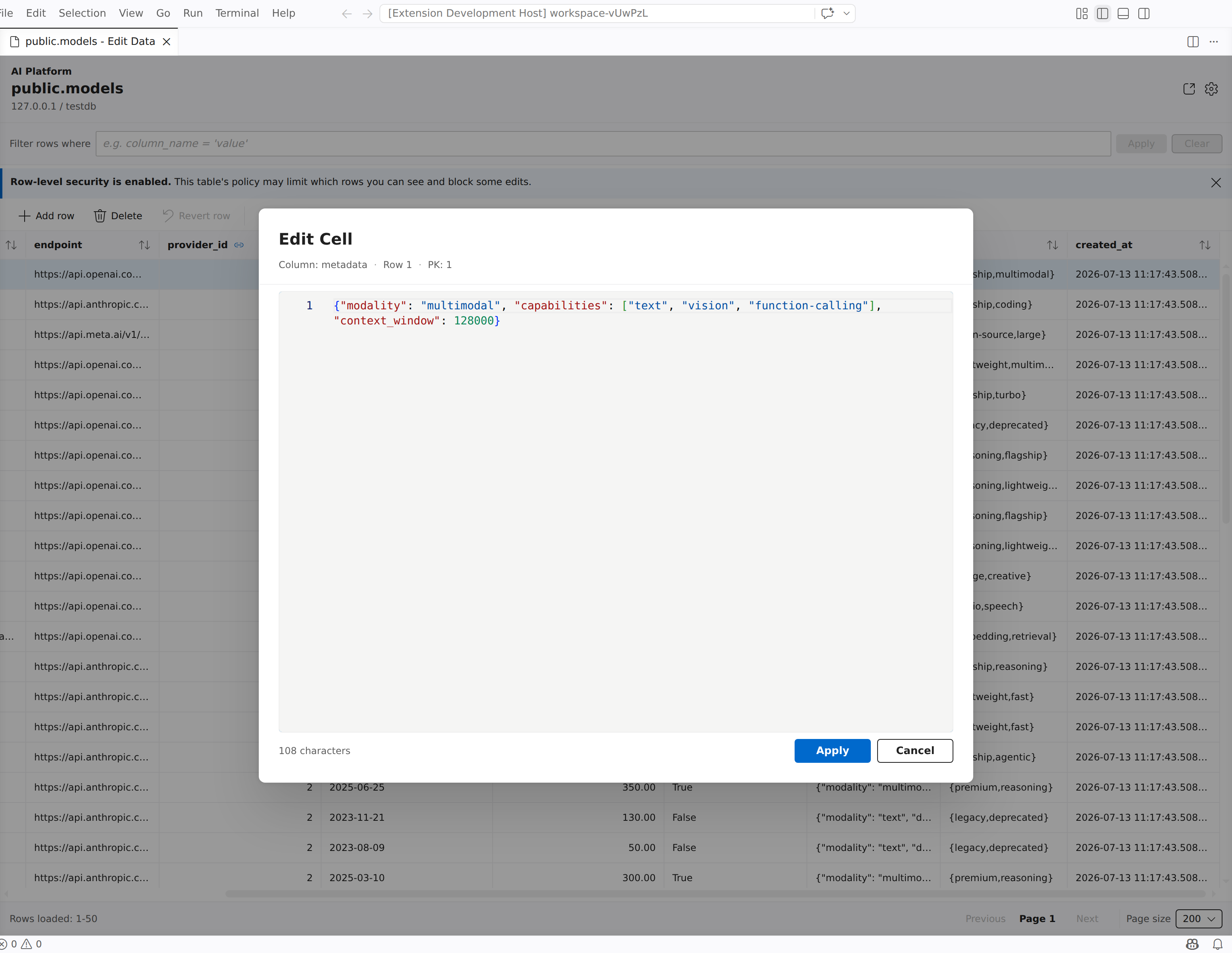
Öffnen Sie für lange Text- oder JSON-Werte den erweiterten Editor, um eine raumige, sprachfähige Bearbeitungsoberfläche anstelle einer einzigen krampfigen Zelle zu erhalten. Öffnen Sie den Editor der Zelle, wählen Sie das Erweiterungssymbol aus, um den Wert im größeren Zelle bearbeiten-Editor zu öffnen, nehmen Sie Ihre Änderungen vor und wählen Sie Übernehmen.

Hinzufügen oder Löschen von Zeilen
Verwenden Sie die Symbolleiste, um zu ändern, über welche Zeilen die Tabelle verfügt:
- Beim Hinzufügen einer Zeile wird eine neue, nicht gespeicherte Zeile erstellt, die mit allen serverseitigen Standardwerten ausgefüllt ist, und Sie werden in die erste bearbeitbare Zelle verschoben.
- Beim Löschen wird die ausgewählte vorhandene Zeile zum Löschen markiert. Die Zeile bleibt mit einer Löschmarkierung sichtbar, bis Sie speichern. Durch das Löschen einer nicht gespeicherten neuen Zeile wird sie sofort entfernt.
- Zeile wiederherstellen verwirft die ausstehenden Änderungen in der ausgewählten Zeile. Eine bearbeitete Zeile kehrt zu den zuletzt gespeicherten Werten zurück, und eine nicht gespeicherte neue Zeile wird entfernt.
Jede Aktion respektiert die Berechtigungen der Tabelle. Wenn Sie Zeilen nicht in eine Tabelle einfügen oder löschen können oder die Tabelle schreibgeschützt ist, bleiben die übereinstimmenden Aktionen deaktiviert.
Überprüfen und Speichern von Änderungen
Während Sie ausstehende Änderungen haben, bleibt die Änderungsleiste mit einer Zusammenfassung der ausstehenden Änderungen sowie der Aktionen "Vorschau", " Speichern" und "Verwerfen " sichtbar. Aktualisieren ist deaktiviert, solange noch Änderungen ausstehen, damit ein erneutes Laden Ihre Änderungen nie unbemerkt verwirft.
Wählen Sie Vorschau der Änderungen aus, um den Prüfbereich zu öffnen, in dem die ausstehenden INSERT, UPDATE und DELETE Anweisungen nach Vorgang gruppiert aufgelistet sind. Wenn die Verbindung Werte darstellen kann, zeigt der Bereich die exakte SQL-Anweisung an. Andernfalls werden parametrisierte Anweisungen angezeigt, wobei die gebundenen Werte separat aufgelistet werden. Beim Speichern werden die Anweisungen in einer einzelnen Transaktion ausgeführt. In dem Bereich haben Sie folgende Möglichkeiten:
- SQL kopieren, um die ausstehenden Anweisungen in die Zwischenablage zu kopieren, oder
- In Abfrage-Editor öffnen, um dieselbe SQL-Abfrage als Abfrage im Abfrage-Editor zu öffnen, der bereits mit dem Server und der Datenbank der Tabelle verbunden ist, sodass Sie sie selbst anpassen oder ausführen können.


Wenn die Änderungen korrekt aussehen, wählen Sie Speichern, um alle ausstehenden Änderungen in die Datenbank zu speichern, oder Verwerfen, um alle diese Änderungen rückgängig zu machen. Beide Aktionen sind nur verfügbar, wenn ausstehende Änderungen vorhanden sind und die Tabelle schreibbar ist.
Settings
"Daten bearbeiten" hat drei Einstellungen. Legen Sie sie in Ihren Benutzer- oder Arbeitsbereichseinstellungen fest – suchen Sie nach pgsql.editData – oder bearbeiten Sie sie direkt in settings.json.
| Einstellung | Default | Description |
|---|---|---|
pgsql.editData.rowLimit |
200 |
Maximale Anzahl von Zeilen, die beim Bearbeiten von Tabellendaten geladen werden sollen. |
pgsql.editData.dateTimeEditor |
native |
Steuert, ob "Daten bearbeiten" systemeigene Datums-/Uhrzeiteingaben (native) oder Nur-Text-Eingaben (text) für Datums- und Uhrzeitzellen verwendet. Mit native verwenden Zeitstempel mit Zeitzonenbezug weiterhin Klartext. |
pgsql.editData.tabPastLastCell |
addRow |
Steuert, was passiert, wenn Sie über die letzte bearbeitbare Zelle vorwärts wechseln: addRow Erstellt eine neue Zeile und öffnet die erste Zelle und stop setzt die Zelle fest und hält am Ende des Rasters an. |
Berechtigungen und Anforderungen
- Der Primärschlüssel. Für die Bearbeitung ist ein Primärschlüssel erforderlich, um Zeilen eindeutig zu identifizieren. Eine Tabelle ohne eine wird schreibgeschützt geöffnet. Wenn Sie einen Wert in einer Primärschlüsselspalte ändern, fordert Sie „Daten bearbeiten“ auf, dies vor dem Speichern zu bestätigen.
- Spalten- und Tabellenberechtigungen. Die Berechtigung „Daten bearbeiten“ ist berechtigungsabhängig. Schreibgeschützte Spalten können nicht bearbeitet werden, und die Aktionen "Zeile hinzufügen", " Löschen" und " Speichern " bleiben deaktiviert, wenn Ihre Rolle sie nicht in der Tabelle ausführen kann.