Hinweis
Für den Zugriff auf diese Seite ist eine Autorisierung erforderlich. Sie können versuchen, sich anzumelden oder das Verzeichnis zu wechseln.
Für den Zugriff auf diese Seite ist eine Autorisierung erforderlich. Sie können versuchen, das Verzeichnis zu wechseln.
Gilt für:✅SQL-Datenbank in Microsoft Fabric
In diesem Tutorial erfahren Sie, wie Sie mithilfe mehrerer Tools Daten analysieren können, die in Ihrer SQL-Datenbank in Fabric oder dem SQL-Analyseendpunkt gespeichert sind.
Voraussetzungen
- Führen Sie alle vorherigen Schritte in diesem Tutorial aus.
Finden Sie die Verbindungsstrings zur SQL-Datenbank
Um Ihren Server- und Datenbanknamen abzurufen, öffnen Sie Ihre SQL-Datenbank in der Fabric-Portalansicht und wählen Sie in der Symbolleiste die Schaltfläche „Einstellungen“ aus.
Hinweis
Die SQL-Datenbank in Fabric und ihr SQL-Analyseendpunkt weisen unterschiedliche Verbindungszeichenfolgen auf. Stellen Sie für diesen Schritt im Tutorial eine Verbindung mit der SQL-Datenbank her. Sie verwenden den SQL-Analyseendpunkt im nächsten Schritt des Tutorials.
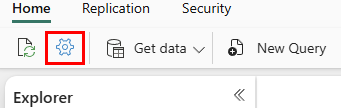
Wählen Sie Verbindungszeichenfolgen aus, dann wird eine lange Zeichenfolge angezeigt, die beginnt mit Datenquelle... Wählen Sie dort den Text zwischen den Zeichen tcp: bis zu den Zeichen ,1433 aus. Stellen Sie sicher, dass Sie den gesamten Satz an Zeichen dort und nichts weiter für den Servernamen auswählen.
Wählen Sie für den Datenbanknamen alle Zeichen zwischen den Zeichen Initial Catalog= und ; MultipleActiveResultSets aus.
Sie können diese SQL-Zeichenfolgen jetzt in Ihrem Verbindungsbereich für Tools wie Power BI oder SQL Server Management Studio verwenden. Für Visual Studio Code mit der MSSQL-Erweiterung können Sie die gesamte Verbindungszeichenfolge in das erste Textfeld einfügen, in dem Sie eine Datenbankverbindung herstellen, sodass Sie nicht nur die Server- und Datenbanknamen auswählen müssen.
Power BI Visualisierungserstellung
Um die Daten in Ihrem SQL-Analyse-Endpunkt in Power BI zu analysieren, erstellen Sie ein semantisches Modell, das eine logische Übersicht Ihrer Daten bietet, einschließlich der Tabellen, Beziehungen und für die Analyse verwendeten Maße. Nachdem Sie das semantische Modell erstellt haben, passen Sie es so an, dass es Ihren analytischen Anforderungen entspricht.
In Ihrer SQL-Analytics-Endpunktansicht wählen Sie im Ribbon den Button „Neues semantisches Modell“.

In der resultierenden Ansicht geben Sie Ihrem semantischen Modell einen Namen. Wählen Sie alle Tabellen und die im vorherigen Tutorial erstellten Ansichten aus, einschließlich
SupplyChain.vTotalProductsByVendorLocation, und wählen Sie Bestätigen.
In der resultierenden Ansicht vergrößern und scrollen Sie hinüber, bis das
vTotalProductsByVendorLocation-Objekt angezeigt wird. Wählen Sie es aus.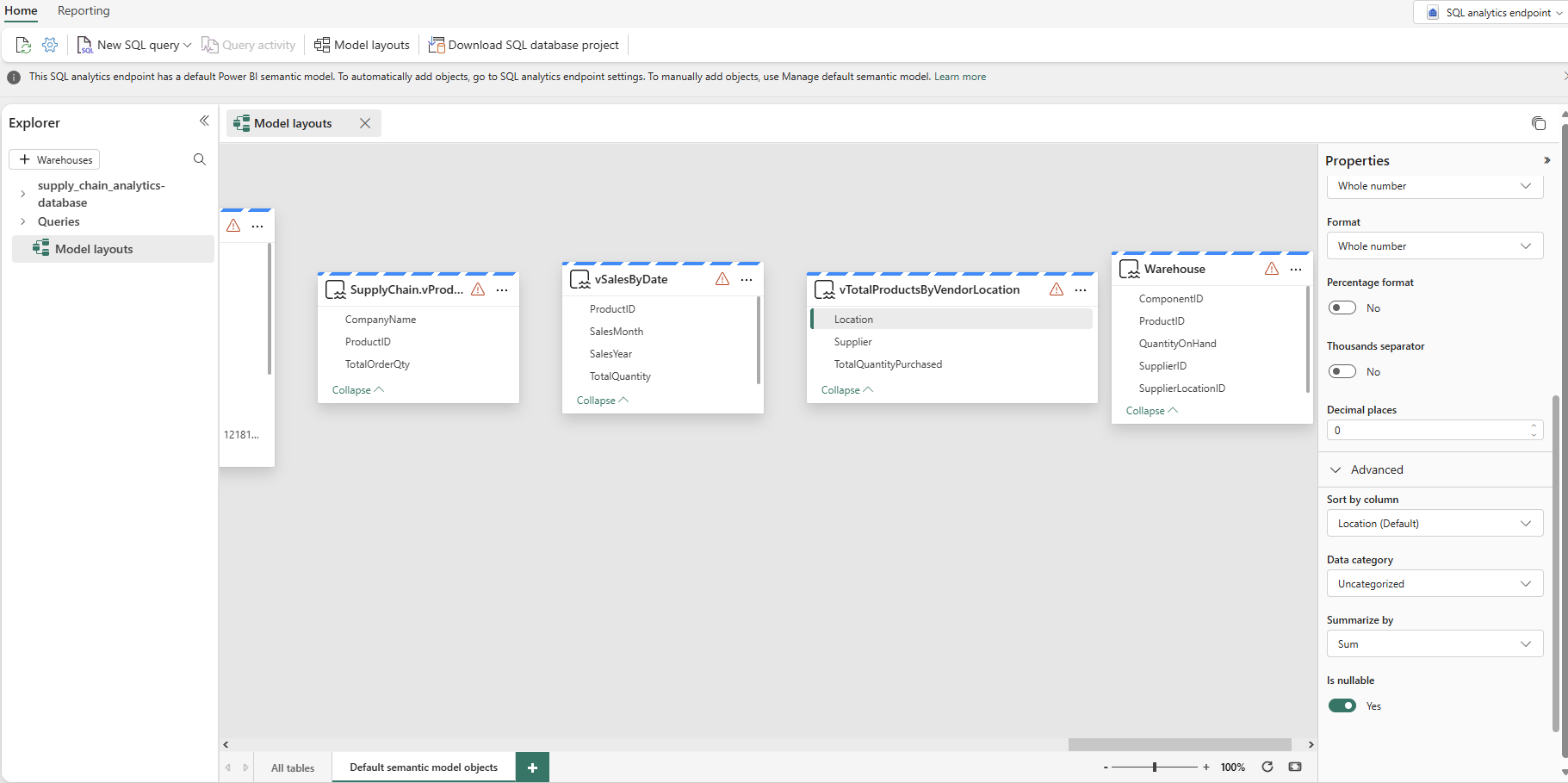
Wählen Sie in den Eigenschaften das Feld Position aus und erweitern Sie die Auswahl der erweiterten Eigenschaften. Möglicherweise müssen Sie scrollen, um es zu finden. Legen Sie den Wert von Zusammenfassen durch auf Keine fest. Dadurch wird sichergestellt, dass es sich bei der Verwendung des Felds um eine diskrete Zahl und nicht um eine mathematische Summe dieser Zahl handelt.


Erstellen eines Berichts
In der semantischen Modellansicht verwenden Sie die Menüoption für New report. Erstellen Sie einen Bericht basierend auf den Ansichten, die Sie in einem vorherigen Tutorial-Schritt im SQL-Analytics-Endpunkt erstellt haben.
Wählen Sie im Menüband die Schaltfläche Neuer Bericht aus.

Erweitern Sie das
vTotalProductsByVendor-Datenobjekt. Wählen Sie jedes der dort angezeigten Felder aus. Der Bericht benötigt einen Moment, um die Ergebnisse in einer Textansicht zu sammeln. Sie können dieses Textfeld bei Bedarf anpassen.
Wählen Sie einen leeren Bereich der Berichtsfläche aus und wählen Sie dann Standort im Bereich der Daten-Felder aus.
Wählen Sie einen Wert in dem soeben erstellten Feld aus – beachten Sie, wie die erste Auswahl von Werten der Auswahl folgt, die Sie im zweiten Feld treffen. Wählen Sie denselben Wert erneut aus, um die Auswahl zu löschen.

Wählen Sie einen leeren Bereich des Berichtsbereichs aus, und wählen Sie dann das Feld Lieferant aus.
Sie können wieder den Namen eines Lieferanten auswählen, und die erste Auswahl zeigt nur die Ergebnisse dieses Lieferanten an.


Speichern Sie das Power BI-Objekt zur Freigabe
Sie können Ihren Bericht für andere Personen in Ihrer Organisation speichern und freigeben.
Wählen Sie im Symbolfeld die Schaltfläche Speichern aus, nennen Sie den Bericht suppliers_by_location_report und stellen Sie sicher, dass Sie den richtigen Arbeitsbereich für dieses Tutorial auswählen.
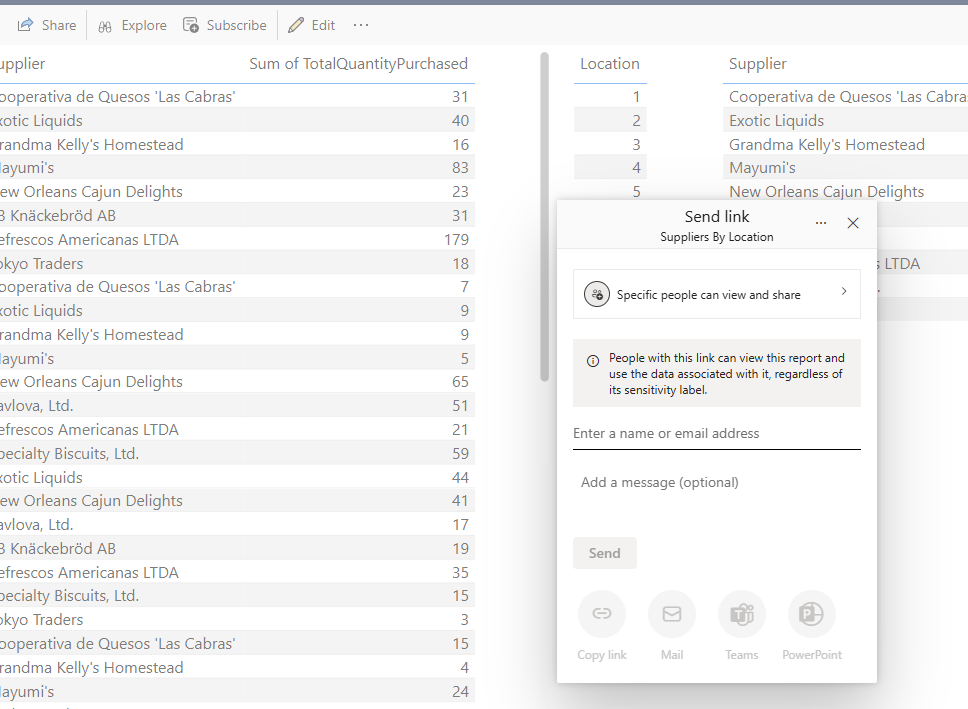
Wählen Sie in der Symbolleiste die Schaltfläche Freigeben aus, um den Bericht für Personen in Ihrer Organisation freizugeben, die Zugriff auf die richtigen Datenelemente haben.