Hinweis
Für den Zugriff auf diese Seite ist eine Autorisierung erforderlich. Sie können versuchen, sich anzumelden oder das Verzeichnis zu wechseln.
Für den Zugriff auf diese Seite ist eine Autorisierung erforderlich. Sie können versuchen, das Verzeichnis zu wechseln.
Verwenden Sie Variablen als Eingabe- und Ausgabeparameter, um Informationen zwischen Agent-Flows und Copilot Studio-Agents zu übertragen.
Wichtig
Ein Agent kann nur bis zu 1 MB Daten von einem Flow in einer einzigen Aktion empfangen. Es gibt jedoch keine Begrenzung für die Anzahl der Variablen oder die Datenmenge, die ein Agent senden kann.
In diesem Beispiel erstellen Sie einen Flow mit einem Eingabeparameter und geben ihn als Ausgabeparameter an einen Agent zurück.
Voraussetzungen
- Verstehen, wie ein Flow aus dem Autorencanvas von Copilot Studio erstellt wird
Unterstützte Parametertypen
Copilot Studio-Agents unterstützen die folgenden Arten von Eingabe- und Ausgabeparametern für Agent-Flows:
- Nummer
- String
- Boolesch
Die folgenden Datentypen werden nicht unterstützt:
- Objekt
- Datum
- Zeitstempel
- Liste [Zeichenfolge]
- Liste [Nummer]
- Liste [Boolesch]
- Liste [Objekt]
- Liste [Datum]
- Liste [Zeitstempel]
Ein Thema und einen Flow erstellen
Gehen Sie zur Themenseite für Ihren Agent.
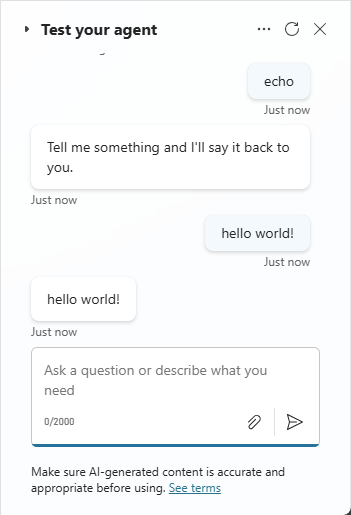
Erstellen Sie ein neues Thema mit dem Namen Echo-Nachricht.
Fügen Sie die Triggerausdrücke Echo hinzu.
Fügen Sie einen Knoten Frage hinzu und geben Sie die Nachricht "Sag mir etwas und ich werde es dir zurücksagen" ein.
Zum Identifizieren wählen Sie Gesamte Antwort des Benutzers aus.
Benennen Sie die Variable für Speichern der Benutzerantwort als in userResponse um.

Wählen Sie das Symbol Knoten hinzufügen
 unter dem Frage-Knoten aus, und wählen Sie Tool hinzufügen aus.
Wählen Sie auf der Registerkarte Grundlegende Aktionen die Option Neuer Agentflow aus. Die Registerkarte Agent-Flow-Designer wird mit einer Startvorlage für einen Agent-Flow geöffnet, der von einem Agenten aufgerufen wird. Der Flow umfasst zwei Aktionen: Wenn ein Agent den Flow aufruft und An den Agenten antworten.
Wählen Sie Veröffentlichen aus, um den Flow zu speichern, bevor Sie Änderungen vornehmen. Eine Benachrichtigung wird angezeigt, wenn der Flow erfolgreich erstellt wurde.
Wählen Sie Zurück zum Agent aus, um zu Ihrem Thema zurückzukehren. Ihrem Thema für den Flow wird ein neuer Aktionsknoten hinzugefügt.
Wählen Sie Speichern aus, um das Hinzufügen des Flows als Tool zu Ihrem Agent abzuschließen.
Flow-Details bearbeiten
Wählen Sie im Knoten Aktion mit dem Flow den Link Flow-Details anzeigen, um zum Agent-Flow zurückzukehren.
Bearbeiten Sie auf der Registerkarte Übersicht des Flows die Details für den Flow, und ersetzen Sie den Namen durch Echo-Parameter. Wählen Sie Speichern aus.
Rückkehr zur Registerkarte Designer.
Ein Eingabeparameter dem Flow hinzufügen
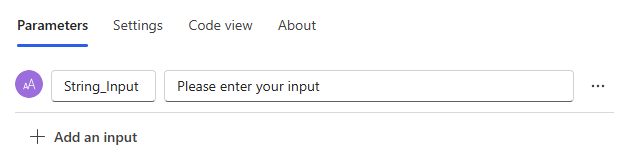
Wählen Sie den Flow-Trigger Wenn ein Agent den Flow startet aus und wählen Sie Eingabe hinzufügen.
Wählen Sie Text und geben Sie den Namen String_Eingabe ein.
Ein Ausgabeparameter dem Flow hinzufügen
Wählen Sie die Antwortaktion Auf den Agenten reagieren aus, und wählen Sie Eine Ausgabe hinzufügen.
Wählen Sie Text und geben Sie den Namen String_Output ein.
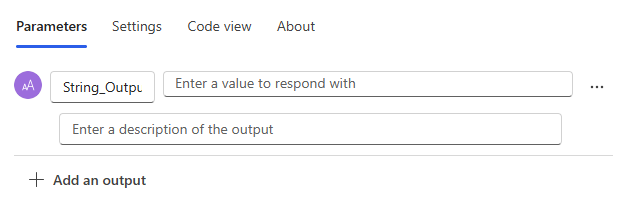
Geben Sie als Wert einen Schrägstrich (
/) in das Feld ein, wählen Sie Dynamischen Inhalt einfügen und dann die String_Input Variable aus.Wählen Sie Entwurf speichern und dann Veröffentlichen. Copilot Studio informiert Sie, wenn der Agent-Flow veröffentlicht wird.
Wählen Sie Zurück zum Agenten aus, um zum Agententhemen-Editor zurückzukehren. Der neue Aktionsablauf wird dem Thema hinzugefügt.
Den Flow aus dem Thema aufrufen
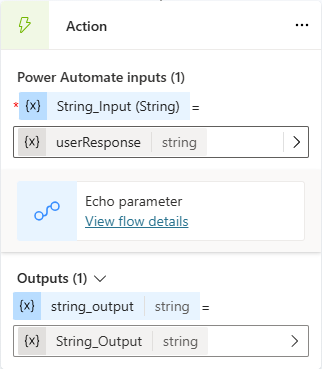
Wählen Sie den neuen Aktionsknoten.
Legen Sie den Flow-Eingabeparameter auf die Ausgabevariable des Frageknotens fest: String_Input (Zeichenfolge) ruft seinen Wert aus der userResponse-Variablen ab.
Einen Nachrichtenknoten hinzufügen.
Wählen Sie Variable einfügen und dann String_Output aus.
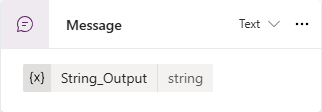
Wählen Sie Speichern aus.
Testen Sie Ihren Agenten.