Hinweis
Für den Zugriff auf diese Seite ist eine Autorisierung erforderlich. Sie können versuchen, sich anzumelden oder das Verzeichnis zu wechseln.
Für den Zugriff auf diese Seite ist eine Autorisierung erforderlich. Sie können versuchen, das Verzeichnis zu wechseln.
Gilt für: SQL Server unter Linux
SQL Server Data Tools (SSDT) wandelt Visual Studio in eine leistungsstarke Umgebung für Entwicklung und Datenbanklebenszyklus-Verwaltung (Database Lifecycle Management, DLM) für SQL Server für Linux um. Sie können Ihre Datenbank aus einem quellcodekontrollierten Projekt entwickeln, bauen, testen und veröffentlichen, genauso wie Sie Ihren Anwendungscode entwickeln.
Installieren von Visual Studio und SQL Server Data Tools
Wenn Sie Visual Studio noch nicht auf dem Windows-Computer installiert haben, laden Sie Visual Studio herunter, und installieren Sie es. Wenn Sie nicht über eine Visual Studio-Lizenz verfügen, können Sie die Visual Studio Community-Edition als kostenlose, voll ausgestattete IDE für Studenten, Open Source und einzelne Entwickler nutzen.
Wählen Sie während der Installation von Visual Studio Benutzerdefiniert für die Option Wählen Sie die Installationsart aus aus. Wählen Sie Weiteraus.
Wählen Sie in der Featureauswahlliste Microsoft SQL Server Data Tools, Git für Windows und GitHub-Erweiterung für Visual Studio aus.
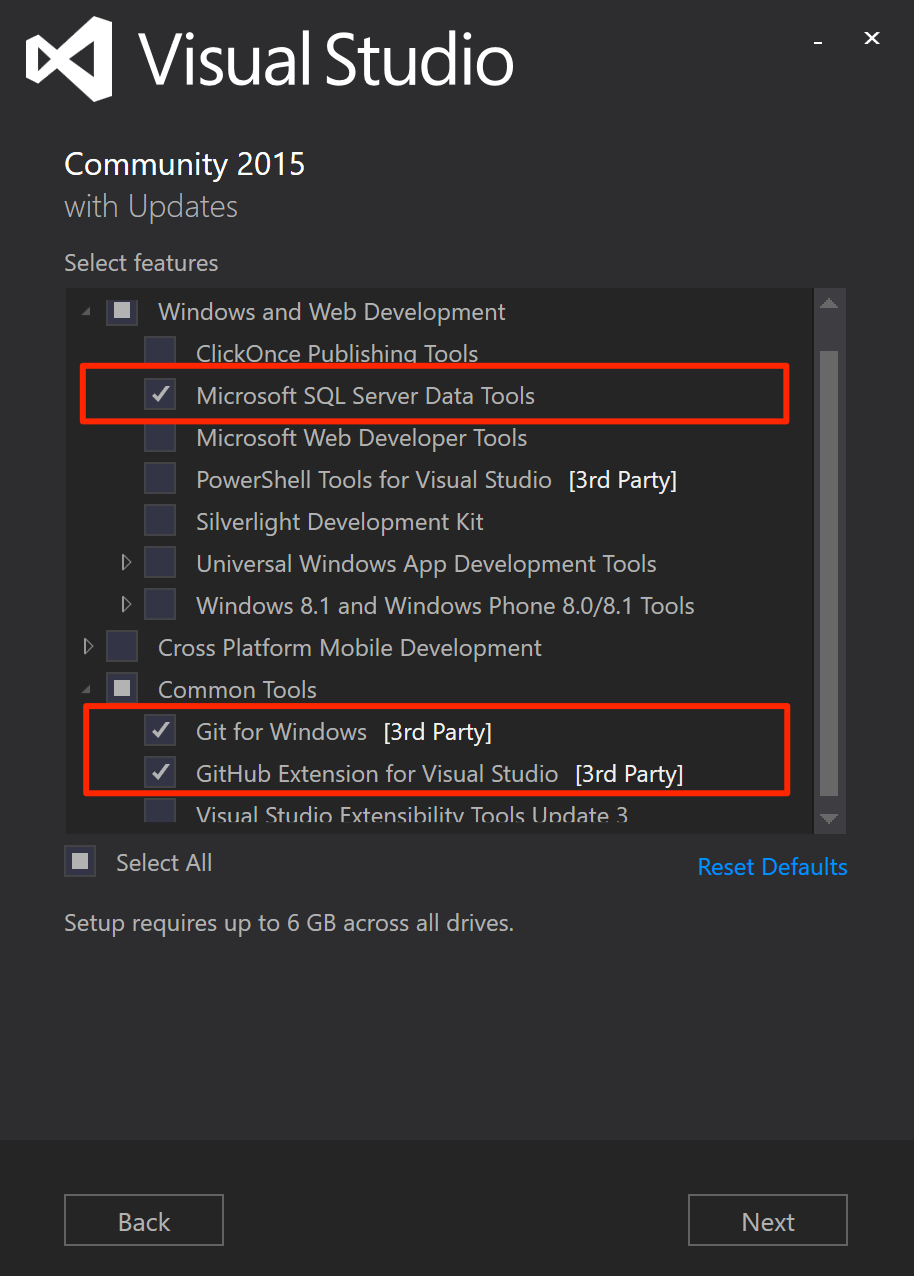
Fahren Sie fort, und schließen Sie die Installation von Visual Studio ab. Dies kann einige Minuten dauern.
Abrufen der neuesten SQL Server Data Tools-Version
SQL Server für Linux wird von SSDT-Version 17.0 oder höher unterstützt.
Erstellen eines neuen Datenbankprojekts in der Quellcodeverwaltung
Starten Sie Visual Studio.
Wählen Sie Team Explorer im Menü Ansicht aus.
Wähle Neu im Abschnitt Local Git Repository auf der Connect-Seite.
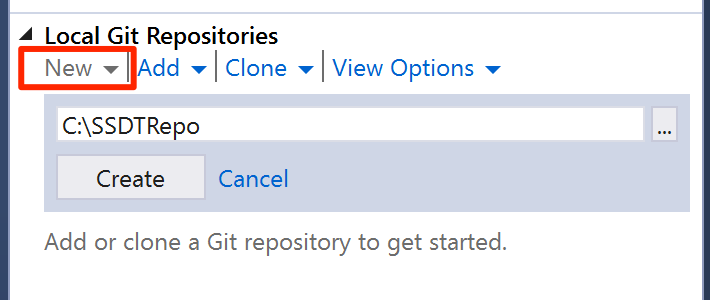
Klicken Sie auf Erstellen. Nachdem das lokale Git-Repository erstellt wurde, doppelklicken Sie auf SSDTRepo.
Wählen Sie im Abschnitt Lösungen die Option Neu aus. Wählen Sie SQL Server unter dem Knoten 'Andere Sprachen' im Dialog Neues Projekt aus.
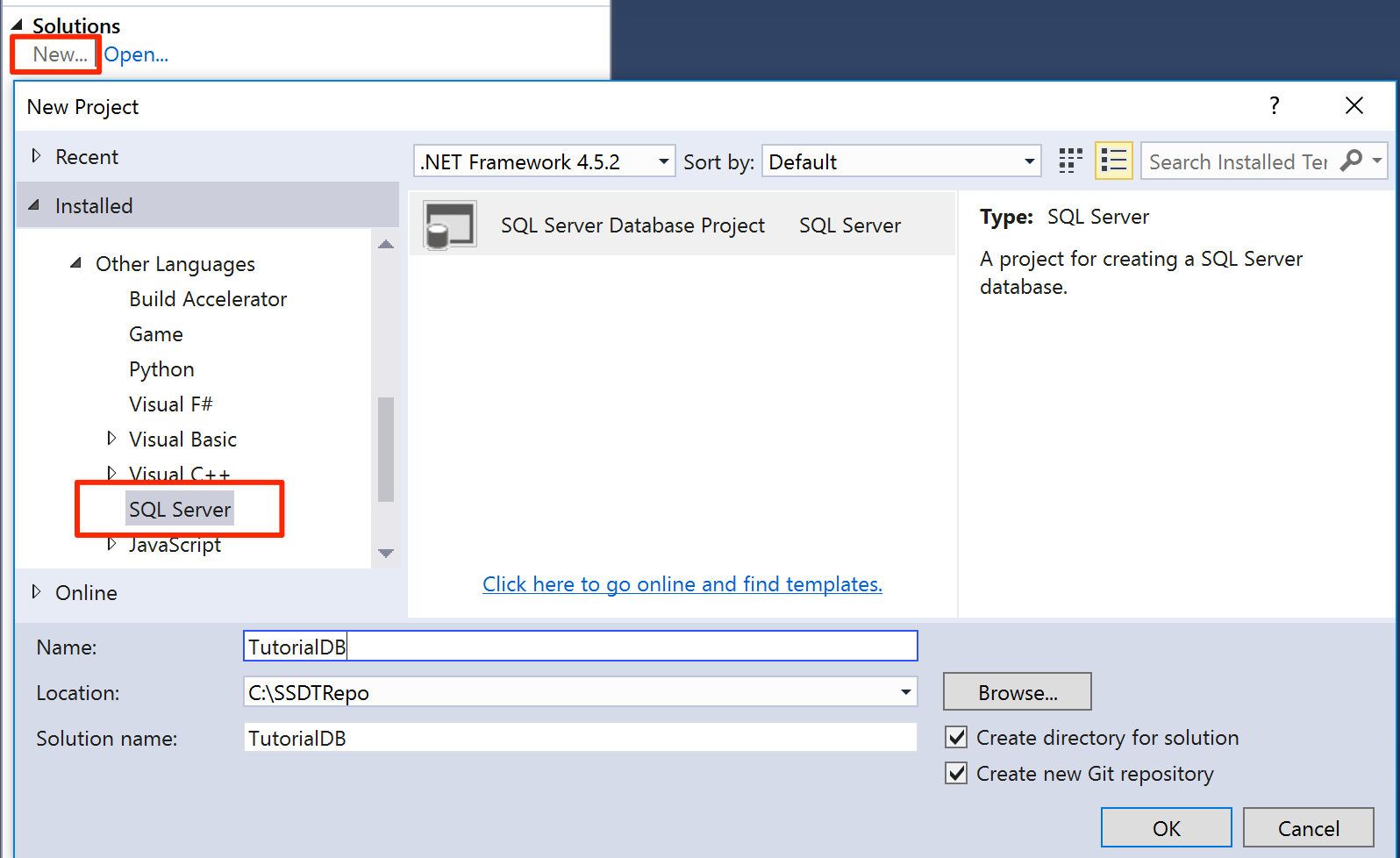
Geben Sie als Namen ein
TutorialDBund wählen Sie dann OK, um ein neues Datenbankprojekt zu erstellen.
Erstellen einer neuen Tabelle im Datenbankprojekt
Wählen Sie Projektmappen-Explorer im Menü Ansicht aus.
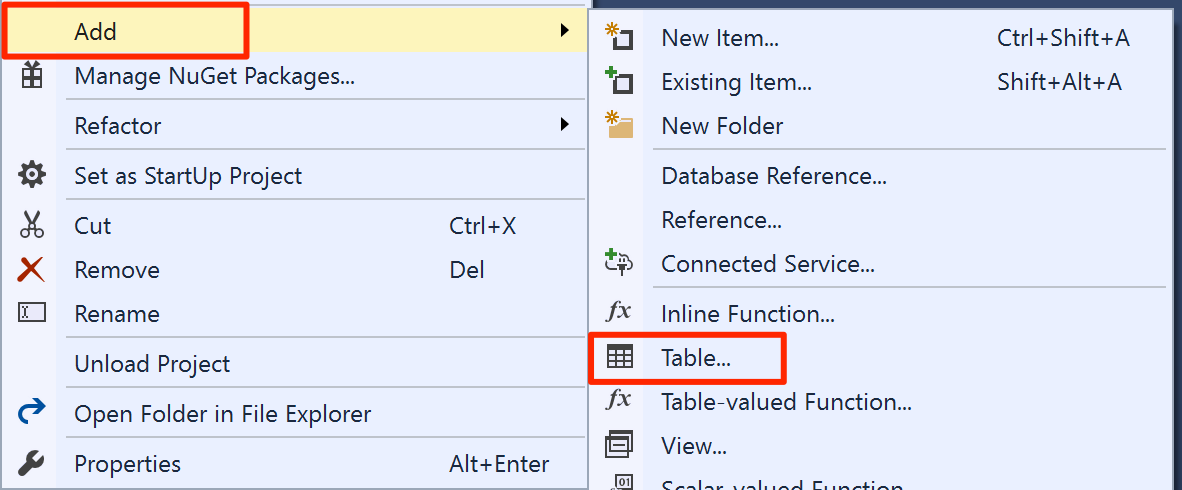
Öffnen Sie das Datenbankprojektmenü, indem Sie im Projektmappen-Explorer mit der rechten Maustaste auf TutorialDB klicken.
Wählen Sie Tabelle unter Hinzufügen aus.
Füge im Tabellendesigner die Spalten Name und Standort hinzu. Setzen Sie beide Spalten auf den Datentyp nvarchar(50), wie im Bild gezeigt. SSDT generiert das
CREATE TABLE-Skript, wenn Sie die Spalten im Designer hinzufügen.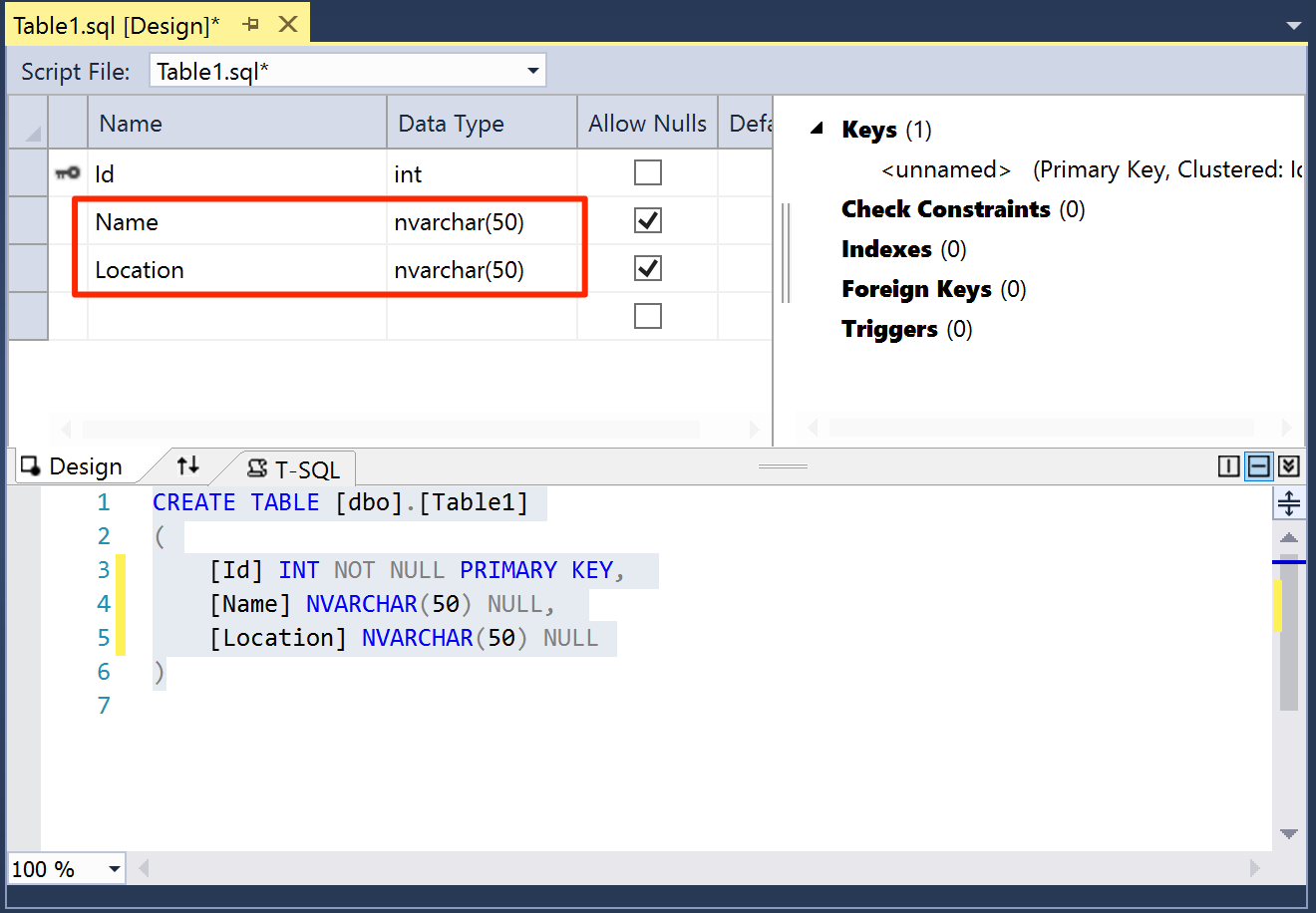
Speichern Sie die Datei Table1.sql.
Erstellen und Validieren der Datenbank
Öffnen Sie das Datenbankprojektmenü auf TutorialDB, und wählen Sie Erstellen aus. SSDT kompiliert die
.sqlQuelldateien in Ihrem Projekt und erstellt eine Data-Tier-Anwendungspaket (DACPAC)-Datei. Sie können diese Datei verwenden, um eine Datenbank auf Ihrer SQL Server-Instanz unter Linux zu veröffentlichen.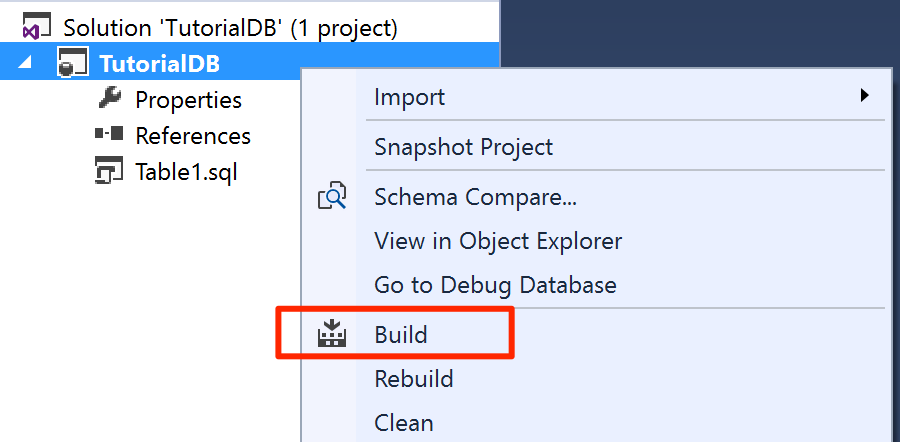
Suchen Sie im Fenster Output in Visual Studio nach einer Meldung über einen erfolgreichen Build.
Veröffentlichen Sie die Datenbank in einer SQL Server-Instanz unter Linux
Öffnen Sie das Datenbankprojektmenü auf TutorialDB, und wählen Sie Veröffentlichen aus.
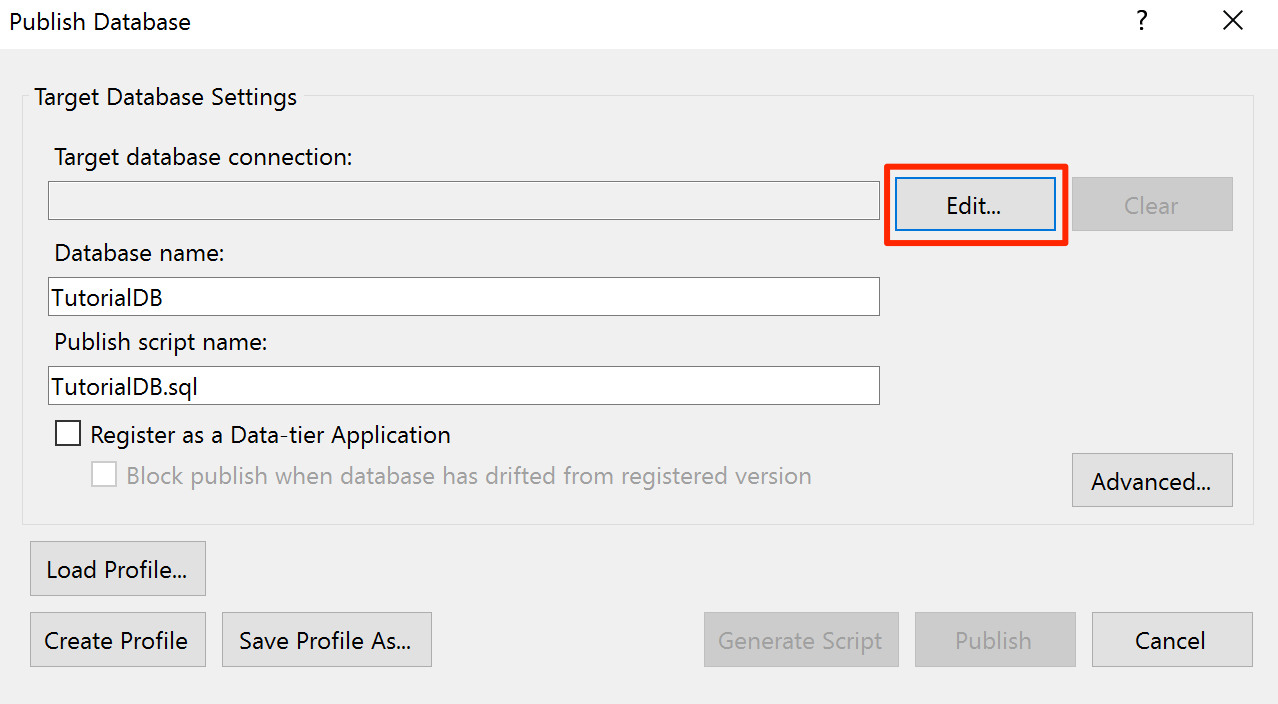
Wählen Sie Bearbeiten aus, um Ihre SQL Server-Instanz unter Linux auszuwählen.
Im Verbindungsdialog geben Sie die IP-Adresse oder den Hostnamen, Benutzernamen und das Passwort Ihrer SQL Server-Instanz unter Linux ein.
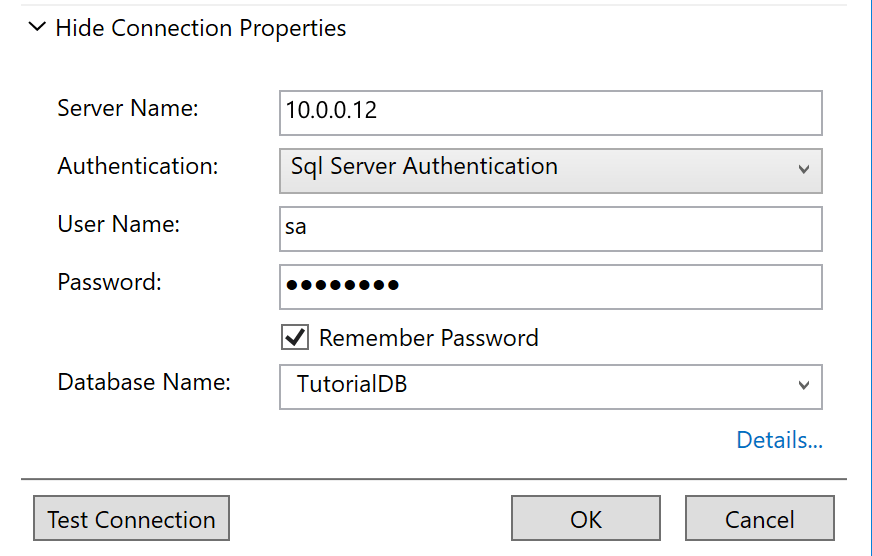
Wählen Sie im Veröffentlichungsdialog Veröffentlichen aus.
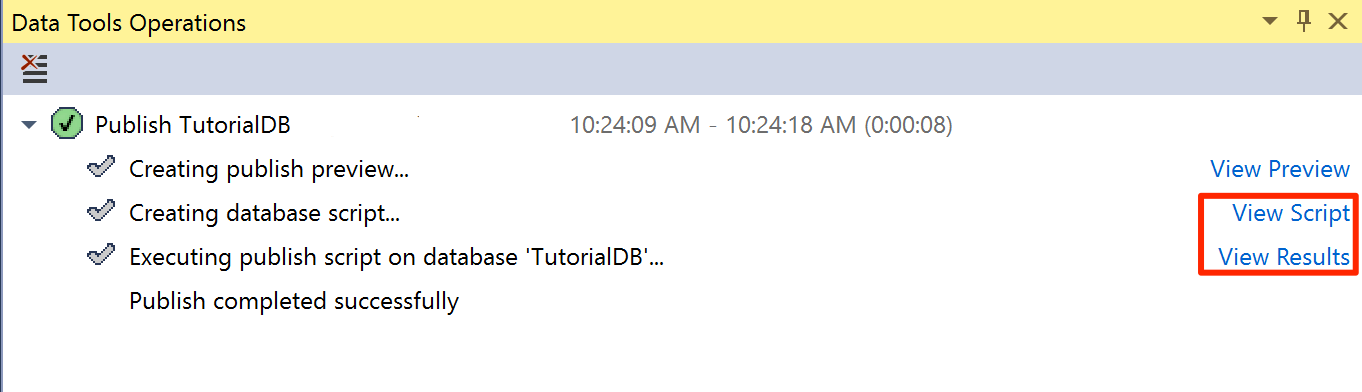
Beachten Sie den Veröffentlichungsstatus im Fenster Datentoolvorgänge.
Wählen Sie Ergebnisse anzeigen oder Skript anzeigen aus, um Details zum Ergebnis der Datenbankveröffentlichung für Ihre Instanz von SQL Server für Linux anzuzeigen.
Sie haben erfolgreich eine neue Datenbank auf einer SQL Server-Instanz unter Linux erstellt und die Grundlagen der Datenbankentwicklung mit einem quellcodekontrollierten Datenbankprojekt gelernt.