Remarque
L’accès à cette page nécessite une autorisation. Vous pouvez essayer de vous connecter ou de modifier des répertoires.
L’accès à cette page nécessite une autorisation. Vous pouvez essayer de modifier des répertoires.
S’applique à : SQL Server sur Linux
SQL Server Data Tools (SSDT) transforme Visual Studio en environnement de développement et de gestion du cycle de vie des bases de données puissant pour SQL Server sur Linux. Vous pouvez développer, construire, tester et publier votre base de données à partir d’un projet contrôlé par le code source, tout comme vous développez votre code applicatif.
Installer Visual Studio et SQL Server Data Tools
Si vous n’avez pas encore installé Visual Studio sur votre ordinateur Windows, Téléchargez et installez Visual Studio. Si vous n’avez pas de licence Visual Studio, Visual Studio Community Edition est un environnement de développement intégré (IDE) gratuit et complet pour les étudiants ainsi que les développeurs open source et individuels.
Pendant l’installation de Visual Studio, sélectionnez Personnalisé pour l’option Choisir le type d’installation. Sélectionnez Suivant.
Sélectionnez Microsoft SQL Server Data Tools, Git pour Windows et Extension GitHub pour Visual Studio dans la liste de sélection de fonctionnalités.
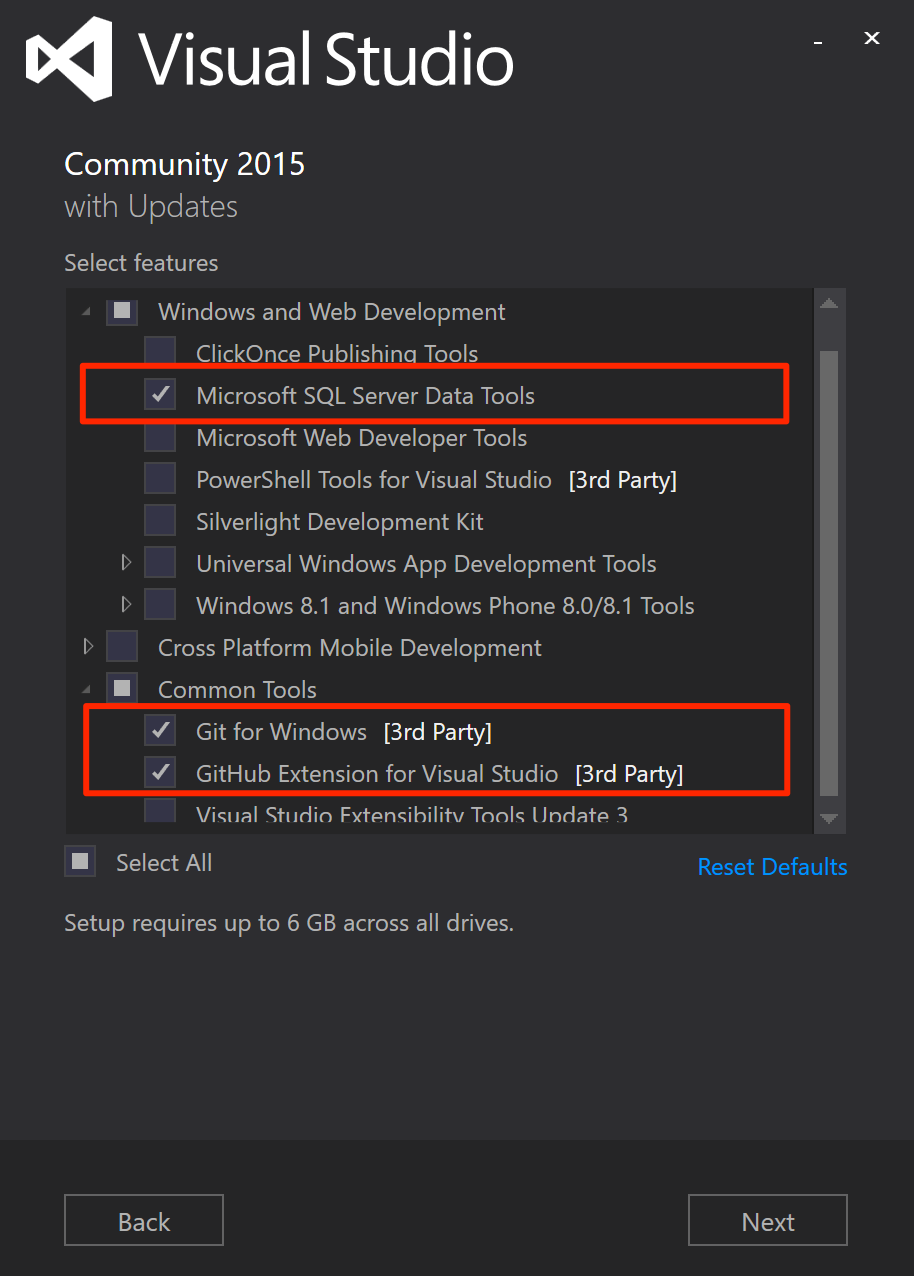
Continuez et terminez l’installation de Visual Studio. Cela peut prendre quelques minutes.
Obtenir la dernière version de SQL Server Data Tools
SQL Server sur Linux est pris en charge par SSDT version 17.0 ou ultérieure.
Créer un nouveau projet de base de données dans le contrôle de code source
Lancez Visual Studio.
Sélectionnez Team Explorer dans le menu Affichage.
Sélectionnez Nouveau dans la section Dépôt Git local sur la page Connecter .
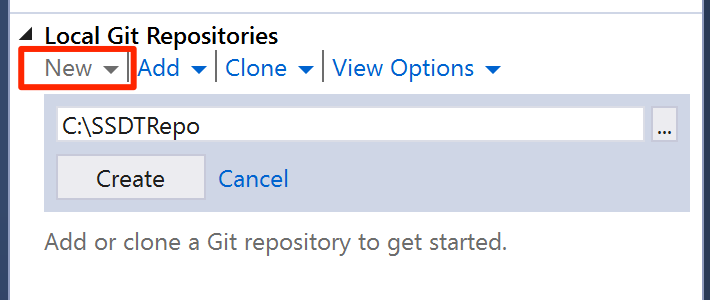
Sélectionnez Create (Créer). Une fois le dépôt Git local créé, double-cliquez sur SSDTRepo.
Sélectionnez Nouveau dans la section Solutions. Sélectionnez SQL Server sous le nœud Other Languages dans la boîte de dialogue New Project.
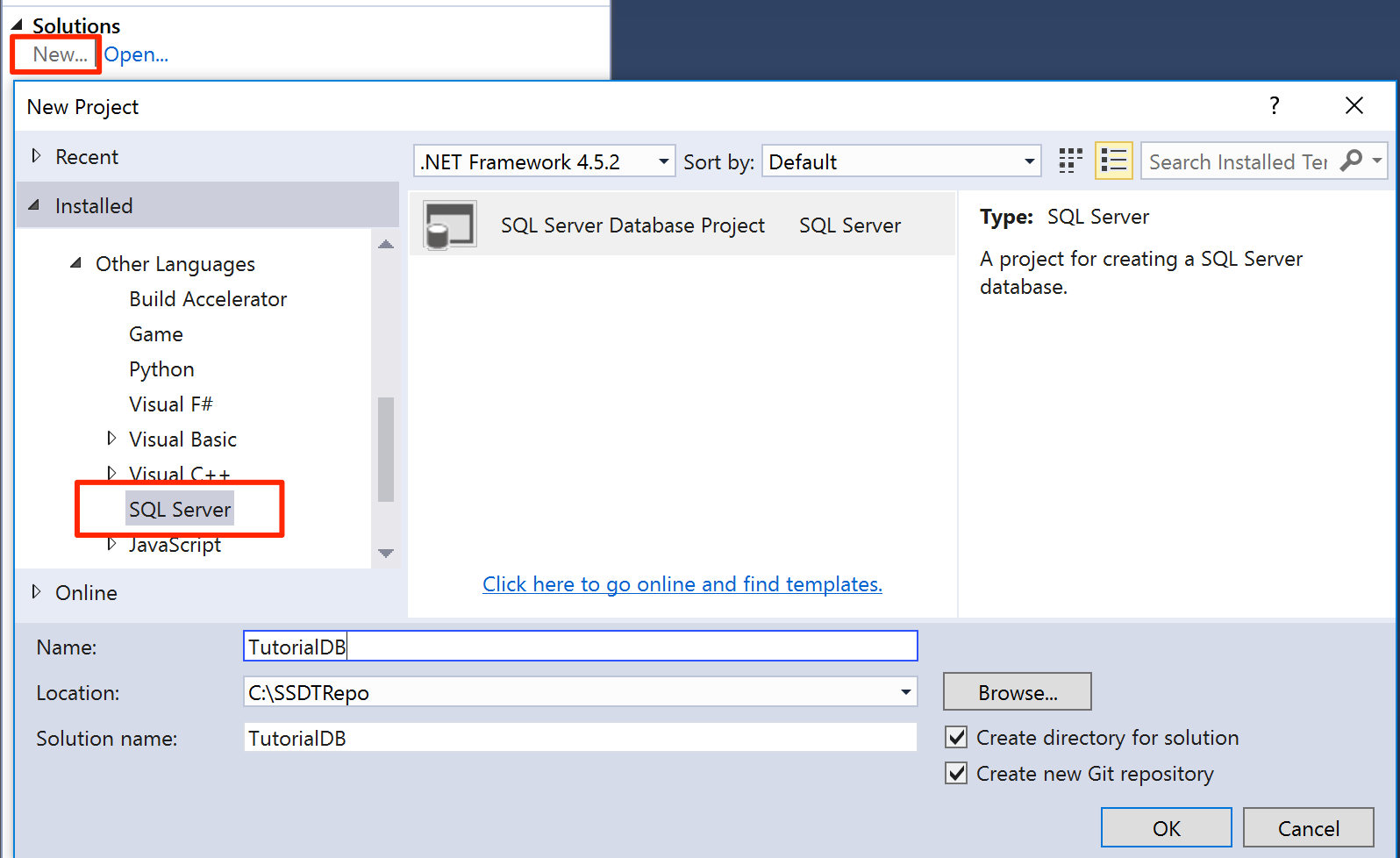
Saisissez
TutorialDBcomme nom, puis sélectionnez OK pour créer un nouveau projet de base de données.
Créez une table dans le projet de base de données
Sélectionnez Explorateur de solutions dans le menu Affichage.
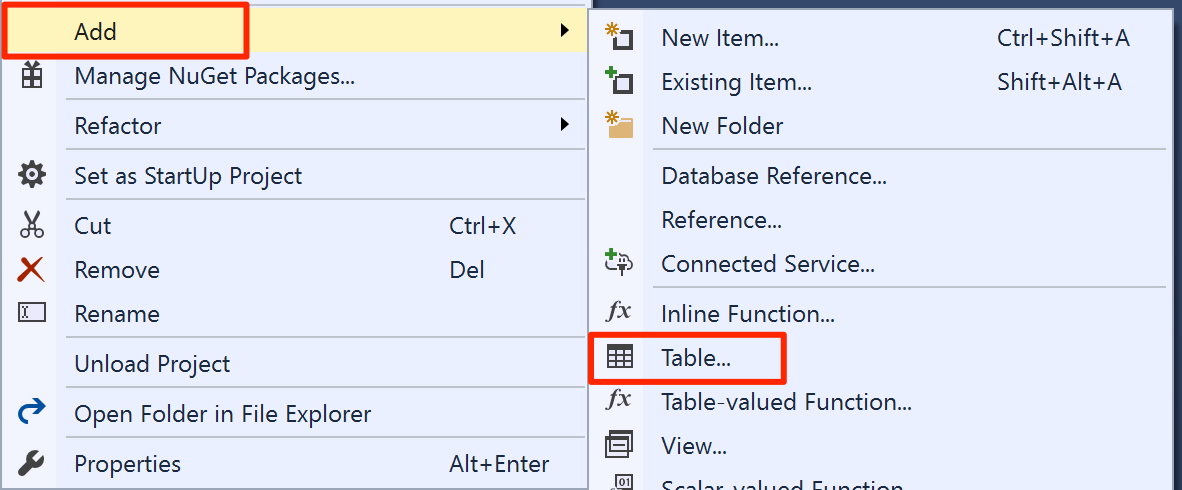
Ouvrez le menu du projet de base de données en cliquant avec le bouton droit sur TutorialDB dans l’Explorateur de solutions.
Sélectionnez Table sous Ajouter.
Dans le concepteur de tables, ajoutez les colonnes Nom et Emplacement . Réglez les deux colonnes sur le type de données nvarchar(50 ), comme montré sur l’image. SSDT génère le script
CREATE TABLElorsque vous ajoutez les colonnes dans le concepteur.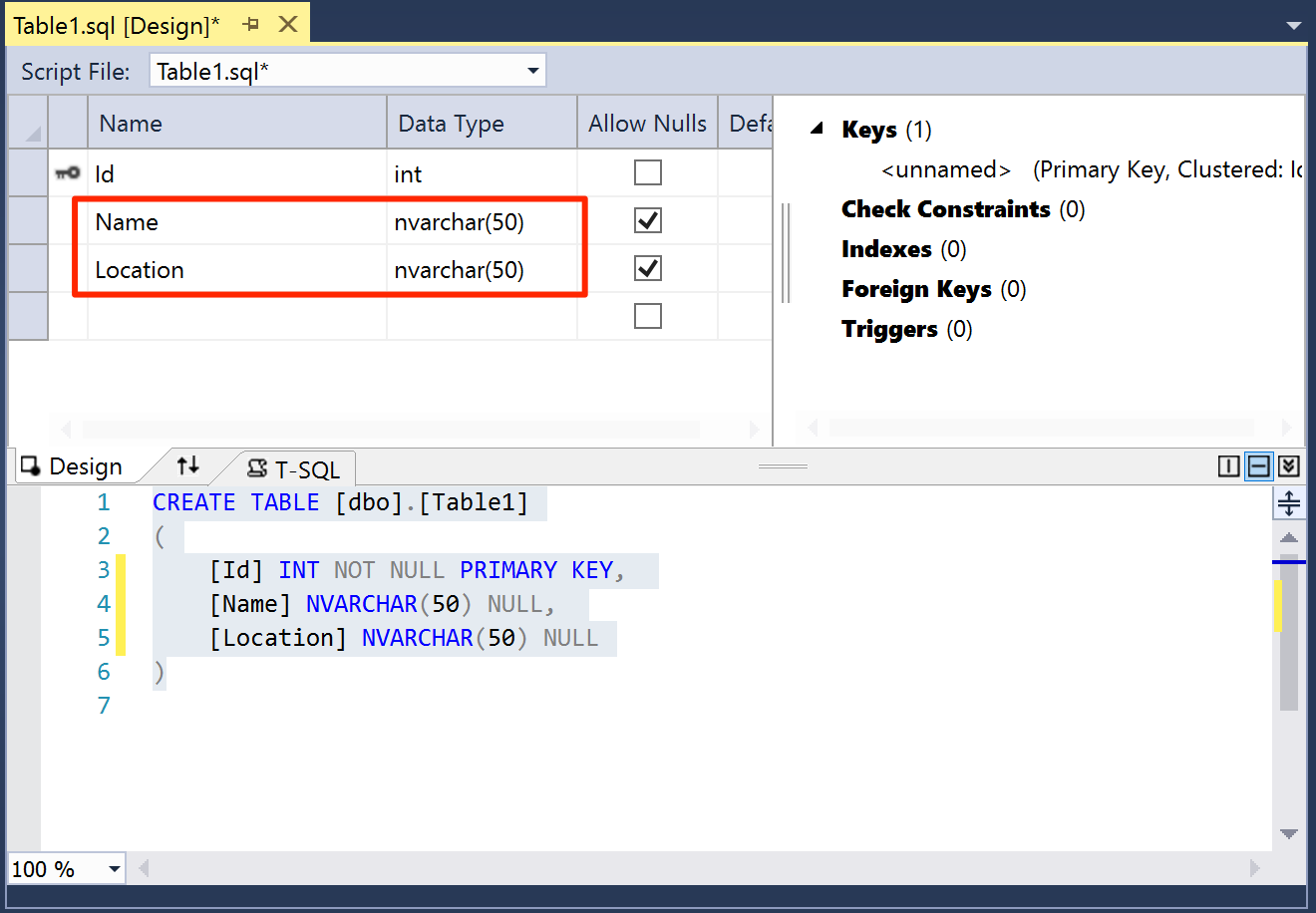
Enregistrez le fichier Table1.sql.
Créer et valider la base de données
Ouvrez le menu du projet de base de données sur TutorialDB et sélectionnez Créer. SSDT compile les
.sqlfichiers sources de votre projet et construit un fichier DACPAC (data-tier application package). Vous pouvez utiliser ce fichier pour publier une base de données sur votre instance SQL Server sous Linux.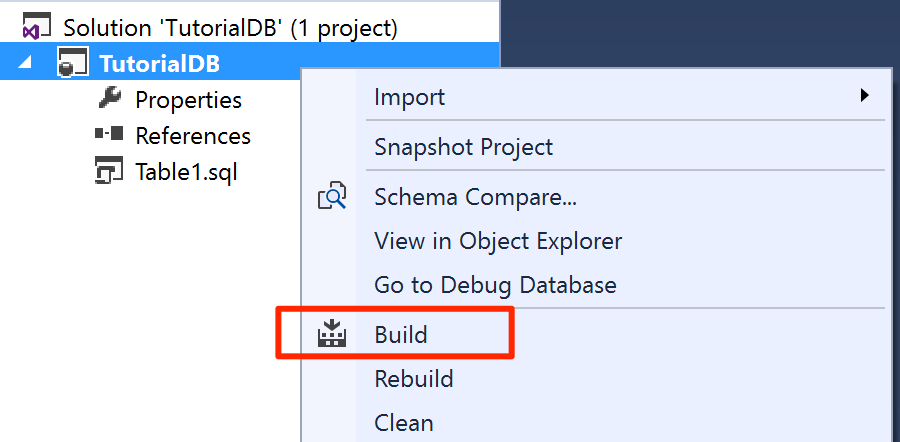
Vérifiez s’il y a un message de réussite de compilation dans la fenêtre de sortie de Visual Studio.
Publier la base de données sur une instance SQL Server sous Linux
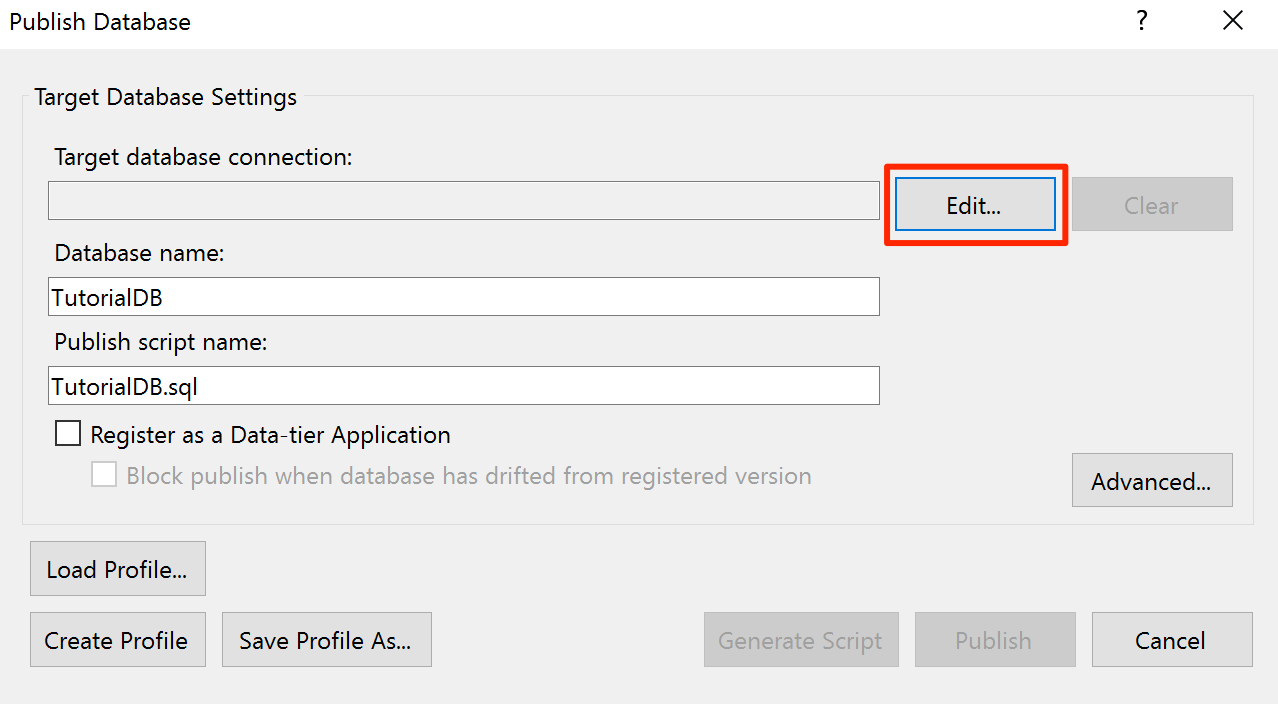
Ouvrez le menu du projet de base de données sur TutorialDB et sélectionnez Publier.
Sélectionnez Modifier pour sélectionner votre instance SQL Server sur Linux.
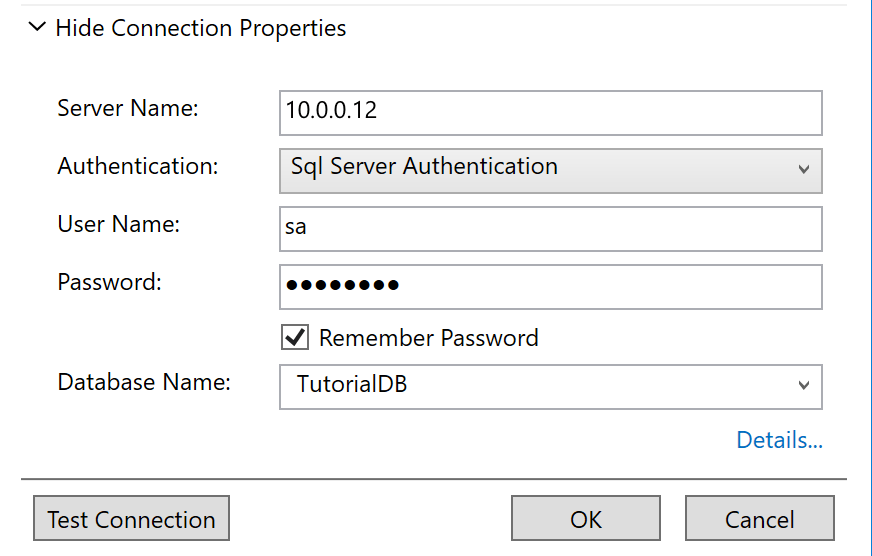
Dans la boîte de dialogue de connexion, saisissez l’adresse IP ou le nom d’hôte, le nom d’utilisateur et le mot de passe de votre instance SQL Server sous Linux.
Sélectionnez Publier dans la boîte de dialogue de publication.
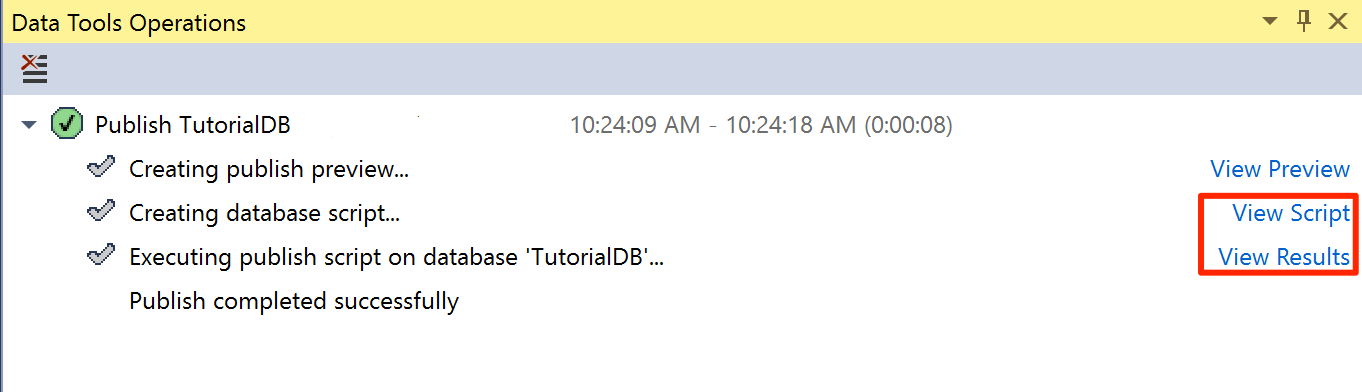
Vérifiez le statut de publication dans la fenêtre Opérations des outils de données.
Sélectionnez Afficher les résultats ou sur Afficher le script pour voir les détails du résultat de la publication de la base de données sur votre instance SQL Server sur Linux.
Vous avez réussi à créer une nouvelle base de données sur une instance SQL Server sous Linux et appris les bases du développement d'une base de données avec un projet de base de données contrôlé par source (source-control).