Nota
L'accesso a questa pagina richiede l'autorizzazione. È possibile provare ad accedere o modificare le directory.
L'accesso a questa pagina richiede l'autorizzazione. È possibile provare a modificare le directory.
La funzionalità di controllo dataverse consente di soddisfare i criteri di controllo, conformità, sicurezza e governance esterni e interni comuni a molte aziende. Il controllo di Dataverse registra le modifiche apportate ai record dei clienti in un ambiente con un database Dataverse. Il controllo Dataverse registra anche l'accesso degli utenti tramite un'app o tramite l'SDK in un ambiente.
Il controllo Dataverse è supportato per tutte le tabelle e le colonne personalizzate e per la maggior parte di quelle personalizzabili. Dataverse archivia i log di controllo e consuma la capacità di archiviazione dei log. È possibile visualizzare i log di controllo nella scheda Cronologia di controllo per un singolo record e nella visualizzazione Riepilogo controllo per tutte le operazioni controllate in un singolo ambiente. È anche possibile recuperare i log di controllo usando l'API Web o l'SDK per Microsoft .NET. I log di controllo vengono creati quando si modifica il record in una tabella in cui è attivato il controllo. I log di controllo per gli aggiornamenti vengono creati quando un nuovo valore è diverso dal valore precedente di una colonna.
Annotazioni
L'uso della terminologia relativa alle entità dipende dal protocollo o dalla libreria di classi utilizzata. Vedi Uso della terminologia a seconda del protocollo o della tecnologia.
I log di controllo potrebbero essere visualizzati con un ritardo nella scheda Cronologia di controllo di un record e nella visualizzazione Riepilogo di controllo. Questo ritardo si verifica perché i log di controllo vengono archiviati nell'archiviazione dei log di Dataverse e non più nell'archiviazione del database.
Cronologia dei controlli per un singolo record

Visualizzazione del riepilogo controlli (tutti i log di controllo)

I log di controllo consentono agli amministratori e ad altri utenti con i privilegi necessari di rispondere a domande come:
- Chi ha creato o aggiornato un record e quando?
- Quali campi di un record sono stati aggiornati?
- Qual era il valore precedente del campo prima dell'aggiornamento?
- Chi aveva eseguito l'accesso al sistema e quando?
- Chi ha eliminato un record?
È possibile controllare le operazioni seguenti:
- Modifiche di controllo a livello di tabella, colonna e organizzazione. Ad esempio, abilita il controllo per una tabella o un ambiente.
- Operazioni di creazione, aggiornamento ed eliminazione di record.
- Modifiche ai privilegi di condivisione di un record.
- Associazione o disassociazione N:N di record.
- Modifiche ai ruoli di sicurezza.
- Eliminazione di registri di controllo.
- Per le modifiche apportate ai campi dell'entità che è possibile localizzare, ad esempio il nome dell'entità prodotto o il campo descrizione, l'ID locale (LCID) viene visualizzato nel record di controllo.
La funzionalità non è supportata per le modifiche alle definizioni di tabelle o colonne o durante l'autenticazione. Inoltre, il controllo non supporta le operazioni di recupero o di esportazione. Oltre al controllo dataverse, è possibile attivare la registrazione delle attività delle app basate su modello e Dataverse per registrare le operazioni di recupero e esportazione dei dati.
L'elenco seguente enumera le tabelle non personalizzabili che non è possibile verificare. Questo elenco è stato ottenuto testando un valore di colonna CanModifyAuditSettings di false nella definizione di ciascuna tabella:
- ActivityPointer
- Annotazione
- BulkOperation
- Calendario
- CalendarRule
- CustomerOpportunityRole
- Sconto
- DiscountType
- IncidentResolution
- KbArticle
- KbArticleComment
- KbArticleTemplate
- Notification
- OpportunityClose
- OrderClose
- ProductPriceLevel
- QuoteClose
- RecurrenceRule
- risorsa
- ResourceGroup
- ResourceGroupExpansion
- ResourceSpec
- SalesLiteratureItem
- SalesProcessInstance
- Service
- Oggetto
- Template
- UoM
- UoMSchedule
- Flusso di lavoro
- WorkflowLog
Configurare il controllo per un ambiente
È possibile configurare il controllo a tre livelli: ambiente, tabella e colonna. Attivare prima di tutto il controllo a livello di ambiente. Per registrare le modifiche dei dati in una tabella, attivare il controllo per la tabella e per la colonna.
Per abilitare il controllo dell'accesso utente (accesso al registro) o la registrazione dell'attività (registri di lettura), attiva il controllo a livello di ambiente. L'opzione per attivare la registrazione attività è visibile solo quando vengono soddisfatti i requisiti minimi di licenza di MicrosoftOffice.
Annotazioni
L'accesso degli utenti o la registrazione delle attività viene inviata a Purview solo per gli ambienti di produzione.
Per attivare o disattivare il controllo, è necessario disporre di un ruolo di amministratore di sistema o di un ruolo di addetto alla personalizzazione del sistema o autorizzazioni equivalenti.
È possibile configurare il controllo manualmente tramite l'interfaccia di amministrazione di Power Platform e il portale Power Apps. È anche possibile configurare il controllo a livello di codice. Per altre informazioni, consultare Panoramica dei controlli.
Attiva il controllo per un ambiente
Per soddisfare i criteri di controllo, conformità, sicurezza e governance esterni e interni comuni a molte aziende, è possibile attivare automaticamente il controllo tramite la pagina Compliance page per le entità comuni tra le app Dynamics 365.
Come amministratore di sistema o ruolo di addetto alla personalizzazione del sistema o autorizzazioni equivalenti, seguire questa procedura:
- Accedi all'interfaccia di amministrazione di Power Platform.
- Nel menu a sinistra, selezionare Sicurezza>Conformità.
- Seleziona il riquadro Controllo.
- Seleziona l'ambiente per cui abilitare il controllo.
- Seleziona Imposta un controllo. Nel riquadro Controllo selezionare Attiva controllo.
- Selezionare se si desidera che il controllo copra le entità comuni nelle app Dynamics 365.
- Esaminare e aggiornare la conservazione del registro eventi selezionando il menu a discesa.
- Seleziona il periodo che soddisfa i tuoi criteri di conservazione dei dati.

Quando si seleziona l'opzione Entità comuni tra le app di Dynamics 365, si abilita la verifica per le tabelle seguenti:
| Category | Tabella |
|---|---|
| Entità comuni | systemuser |
| Entità comuni | Ruolo |
| Entità comuni | report |
| Entità comuni | goalrollupquery |
| Entità comuni | metric |
| Entità comuni | obiettivo |
| Entità comuni | bulkoperation |
| Entità comuni | list |
| Entità comuni | salesliterature |
| Entità comuni | prodotto |
| Entità comuni | lead |
| Entità comuni | contatto |
| Entità comuni | account |
| Entità comuni | activitypointer |
| Vendite | opportunitysalesprocess |
| Vendite | leadtoopportunitysalesprocess |
| Vendite | fattura |
| Vendite | salesorder |
| Vendite | offerta |
| Vendite | Concorrente |
| Vendite | Opportunità |
| Marketing | Campagna |
| CustomerService | translationprocess |
| CustomerService | expiredprocess |
| CustomerService | newprocess |
| CustomerService | phonetocaseprocess |
| CustomerService | service |
| CustomerService | contratto |
| CustomerService | kbarticle |
| CustomerService | knowledgearticle |
| CustomerService | queueitem |
| CustomerService | Incidente |
| CustomerService | socialprofile |
| Sicurezza | soluzione |
| Sicurezza | entità |
| Sicurezza | team |
| Sicurezza | posizione |
| Sicurezza | organizzazione |
| Sicurezza | fieldsecurityprofile |
| Sicurezza | businessunit |
Annotazioni
Quando si imposta il periodo di conservazione dei controlli su Forever, il sistema non elimina i log. Quando si imposta il periodo di conservazione dei controlli su qualsiasi altro valore, il sistema elimina continuamente i log a partire dal momento in cui un record di controllo supera il tempo definito nei criteri di conservazione.
Ad esempio, assume i criteri di conservazione è impostato su 30 giorni. Il sistema inizia a eliminare i record di controllo creati 30 giorni e un secondo fa.
Ogni log di controllo è contrassegnato con il periodo di conservazione attualmente attivo. La modifica del periodo di conservazione qui non modifica il periodo di conservazione per i record già esistenti. Il nuovo periodo di conservazione si applica a tutti i nuovi record creati dopo la modifica dei criteri di conservazione. Ad esempio supponiamo che il periodo di conservazione venga modificato da 30 giorni a 90 giorni. Il sistema elimina i record di controllo creati prima della modifica in background dopo 30 giorni. Il sistema elimina i record di controllo creati dopo la modifica in background dopo 90 giorni.
Nella tabella seguente vengono descritte le impostazioni dei criteri di conservazione disponibili quando si attiva il controllo per un ambiente:
| Impostazione | Descrizione |
|---|---|
| Impostare i criteri di conservazione per questi log | Impostazione predefinita: Per sempre |
| Impostare un criterio di conservazione personalizzato | Massimo: 24.855 giorni. Visibile se si seleziona Personalizzato nell'impostazione precedente. |
Importante
Il periodo di conservazione dei controlli non è disponibile per Dynamics 365 for Customer Engagement (locale) o per gli ambienti crittografati con la propria chiave di crittografia del cliente.
Avviare o interrompere il controllo per un ambiente
Nella tabella seguente vengono descritte le impostazioni disponibili per il controllo di un ambiente:
| Impostazione | Descrizione |
|---|---|
| Avvia controllo | Avviare o interrompere il controllo. |
| Registra accesso | Registra ogni volta che si accede al sistema, in genere effettuando l'accesso. |
| Leggi registri | I log vengono inviati al Portale di conformità di Microsoft Purview. |
Come amministratore di sistema o addetto alla personalizzazione del sistema o come utente con autorizzazioni equivalenti, seguire questa procedura:
- Accedi all'interfaccia di amministrazione di Power Platform.
- Nel riquadro di spostamento, seleziona Gestisci.
- Nel riquadro Gestisci selezionare Ambienti e quindi selezionare un ambiente.
- Selezionare Impostazioni.
- Espandi Audit e log e quindi seleziona Impostazioni di controllo.
- Impostare un periodo di conservazione per quanto tempo i log di controllo vengono mantenuti in un ambiente. In Mantieni questi log scegliere il periodo di tempo per cui conservare i log.
- Selezionare Impostazioni di controllo globali per aprire le impostazioni di sistema Microsoft Dynamics 365. Da qui attivare Avvia controllo e selezionare le entità da controllare. Seleziona OK.
- Nella pagina Impostazioni di controllo selezionare Salva.
Annotazioni
Usare l'opzione Controllo pagina sicurezza per impostare i criteri di conservazione. Questa opzione offre la flessibilità necessaria per applicare i criteri di conservazione ai log esistenti.
Altre informazioni in Configurare le impostazioni dell'organizzazione.
Abilitare il controllo per un'app specifica in un'app Web
Per completare questa attività, sono necessari il ruolo di amministratore di sistema o di addetto alla personalizzazione del sistema o autorizzazioni equivalenti.
Questa funzionalità consente di attivare rapidamente il controllo per più tabelle (entità) contemporaneamente. Il raggruppamento di tabelle corrisponde a un'applicazione Dynamics 365. Ad esempio, le tabelle Sales corrispondono all'app Sales Hub.
Nell'app Web, vai a Impostazioni>Impostazioni avanzate.
Seleziona Sistema>Amministrazione.
Selezionare la scheda Controllo .
Selezionare le tabelle (entità) da tenere traccia. Per avviare o arrestare il controllo in tabelle specifiche, selezionare o deselezionare le caselle di controllo seguenti:
- Entità comuni. Registra le entità comuni, quali Account, Contatto, Obiettivo, Prodotto e Utente.
- Entità vendite. Registra le entità correlate alle vendite, quali Concorrente, Opportunità, Fattura, Ordine e Offerta.
- Entità Marketing. Registra l'attività della tabella Campagna.
- Entità Customer Service. Registra l'attività della tabella Caso, Contratto, Coda e Servizio.
Seleziona OK.
Configurare il controllo per una o più tabelle e colonne in Power Apps
Per completare questa attività, sono necessari il ruolo di amministratore di sistema o di addetto alla personalizzazione del sistema o autorizzazioni equivalenti.
Accedere a Power Apps usando le credenziali dell'amministratore di sistema o del personalizzatore di sistema.
Seleziona l'ambiente per cui configurare il controllo.
Annotazioni
Gestire la configurazione di controllo come parte di una soluzione. Questo approccio semplifica l'individuazione delle personalizzazioni, l'applicazione del prefisso pubblicato della soluzione e l'esportazione della soluzione per la distribuzione in altri ambienti. Per altre informazioni sulle soluzioni, vedere Usare una soluzione per personalizzare. Quando si usa una soluzione, aggiungere tutte le tabelle da configurare per il controllo alla soluzione e quindi eseguire i passaggi da 3 a 8 prima di salvare e pubblicare la soluzione.
Seleziona Dataverse>Tabelle.
Selezionare una tabella.

Nella barra dei comandi, selezionare Modifica.
Nella barra dei menu seleziona Modifica proprietà tabella.
Espandere Opzioni avanzate.
Selezionare la casella di controllo Controlla modifiche ai dati.
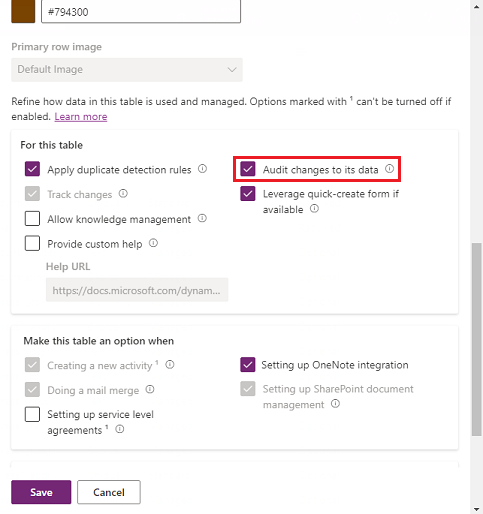
Seleziona Salva.
Nella barra dei comandi seleziona <- Indietro.
In Schema, seleziona Colonne.

Seleziona una colonna che desideri abilitare per il controllo, quindi espandi Opzioni avanzate.

Seleziona la casella di controllo Abilita controllo.

Seleziona Salva.
Ripetere i passaggi da 3 a 10 per tutte le tabelle e le colonne da modificare.
Attivare o disattivare il controllo per tabelle e colonne
Gli amministratori di sistema o gli addetti alla personalizzazione possono modificare le impostazioni di controllo predefinite per le tabelle e per le colonne specifiche di una tabella.
Attivare o disattivare il controllo per una tabella
Accedere a Power Apps usando le credenziali dell'amministratore di sistema o del personalizzatore di sistema.
Seleziona l'ambiente per cui configurare il controllo.
Annotazioni
Gestire la configurazione di controllo come parte di una soluzione. Questo approccio semplifica l'individuazione delle personalizzazioni, l'applicazione del prefisso pubblicato della soluzione e l'esportazione della soluzione per la distribuzione in altri ambienti. Per altre informazioni, vedere Usare una soluzione per personalizzare. Quando si usa una soluzione, aggiungere tutte le tabelle da configurare per il controllo alla soluzione, quindi eseguire i passaggi da 3 a 8 prima di salvare e pubblicare la soluzione.
Seleziona Dataverse>Tabelle.
Selezionare una tabella.
Nella barra dei comandi, selezionare Modifica.
Nella barra dei menu seleziona Modifica proprietà tabella.
Espandere Opzioni avanzate.
Seleziona la casella di controllo Controlla modifiche ai relativi dati per attivare il controllo per la tabella.
oppure
Cancella la casella di controllo Controlla modifiche ai relativi dati per disattivare il controllo per la tabella.
Seleziona Salva.
Se attivi i Registri di lettura nelle impostazioni di controllo dell'ambiente, devi attivare il Controllo di un singolo record. Registra un record quando viene aperto e Controllo di più record. Registra tutti i record visualizzati in una pagina aperta per visualizzare i registri di controllo di lettura da questa tabella.
Pubblicare la personalizzazione. Per pubblicare una singola tabella, scegli la tabella, ad esempio Account, e quindi seleziona Pubblica nella barra degli strumenti.
Attivare o disattivare il controllo per una colonna specifica in una tabella
- Nella tabella per la quale vuoi abilitare il controllo con colonne specifiche, seleziona Colonne.
- Per attivare o disattivare il controllo per una singola colonna, aprire la colonna, espandere le opzioni Avanzate nella sezione Generale e quindi selezionare o deselezionare l'opzione Abilita controllo .
- Seleziona Salva.
- Pubblicare la personalizzazione. Per pubblicare una singola tabella, scegli la tabella, ad esempio Account, e quindi seleziona Pubblica nella barra degli strumenti.
Maggiori informazioni in Guida per gli sviluppatori di Dataverse: Configurare il controllo > Configurare tabelle e colonne.
Annotazioni
Quando si disattiva il controllo per una colonna, i valori prima e dopo vengono inviati come "*" a Microsoft Purview. Altre informazioni sulla sicurezza a livello di colonna per controllare l'accesso.
Attivare o disattivare il controllo per l'etichetta originale del tipo di dati Scelta
Per impostazione predefinita, la descrizione dell'etichetta corrente del tipo di dati Choice viene visualizzata nei log di controllo. Ad esempio, supponiamo di avere una colonna di scelta per il colore e che la descrizione dell'etichetta possa essere rosso, bianco e blu. Quando un utente seleziona rosso e aggiorna il record, il record di controllo mostra che è stato selezionato rosso. Se in seguito si modifica la descrizione dell'etichetta in rosa nel tipo di dati di scelta, il record di controllo visualizza il rosa.
Se vuoi visualizzare l'etichetta originale selezionata dall'utente nei registri di controllo, puoi impostare questa impostazione auditsetting, {"StoreLabelNameforPicklistAudits":true} su true. Scopri come enable auditsetting.
Annotazioni
Quando imposti StoreLabelNameforPicklistAudits su true, la nuova esperienza utente di controllo nella visualizzazione dei record di controllo è disponibile nella Visualizzazione riepilogo controllo. La cronologia di controllo nell'app basata su modello continua a mostrare il comportamento per impostazione predefinita.
Utilizzare la cronologia dei controllo in un'app basata su modello
La cronologia di controllo consente agli utenti di comprendere la cronologia degli aggiornamenti di un singolo record. Risponde a domande come "Quando è stato creato questo record e da chi?", "Chi ha modificato un campo specifico e qual era il valore precedente?", o "Chi ha condiviso il record con un altro utente?"
Gli utenti devono avere il privilegio Visualizza cronologia di controllo per visualizzare la cronologia di controllo di un record.
Selezionare un record in un'applicazione basata su modello.
Seleziona la scheda Elementi correlati e quindi Cronologia controllo.

Scegliere un campo in Filtra per filtrare i risultati in base a un campo in cui si desidera visualizzare la cronologia delle modifiche.

Utilizzare la visualizzazione Riepilogo controllo
La visualizzazione Riepilogo controllo è un elenco completo di tutti i log di controllo in un ambiente. Filtrando su varie colonne, gli utenti della vista Riepilogo controllo possono capire cosa è successo nell'ambiente nel tempo. Consente di rispondere a domande come "Quali azioni ha eseguito un utente e quando?", "Chi ha eliminato un determinato record?" o "Chi ha modificato il ruolo di un utente?"
Gli utenti devono avere il privilegio Visualizza riepilogo controllo per visualizzare la visualizzazione Riepilogo controllo .
Due strade conducono alla pagina Riepilogo controllo.
Dal menu App dell'ambiente, seleziona l'app Impostazioni ambiente Power Platform.
Nell'app selezionare l'icona Impostazioni nel banner, selezionare Impostazioni avanzate e quindi selezionare Controllo del sistema>Riepilogo controllo>Visualizzazione riepilogo controllo.
Annotazioni
Il filtro della colonna Record non funziona e verrà rimosso in futuro. Le opzioni Uguale e Non uguale per il filtro della colonna Entità non mostrano alcun valore di tabella. Per filtrare in base all'entità, usare l'opzione Contiene e immettere il nome della tabella.
Elimina log di controllo
Nella scheda Controllo selezionare Elimina log.
Seleziona Visualizza registri di controllo.

Usare l'opzione Abilita/Disabilita filtri per restringere l'elenco dei record di controllo. Puoi applicare più filtri contemporaneamente.

Annotazioni
È possibile ordinare solo in base alla colonna Data modificata .
L'esportazione dei log di controllo non è attualmente supportata. Usare l'API Web o l'SDK per .NET per recuperare i dati di controllo dall'ambiente. Per altre informazioni, vedere Recuperare ed eliminare la cronologia delle modifiche ai dati controllati.
I valori di attributo di grandi dimensioni, ad esempio Email.description o Annotation, sono limitati a 5 KB o a circa 5.000 caratteri. Un valore dell'attributo con limite viene riconosciuto da tre punti alla fine del testo, ad esempio "lorem ipsum, lorem ip... ".
Per altre informazioni, vedere Guida per sviluppatori di Dataverse: Recuperare la cronologia delle modifiche ai dati controllati.
Eliminare la cronologia delle modifiche per un record
Il controllo di Dataverse supporta l'eliminazione dell'intera cronologia di controllo con singoli record. Questa funzionalità è utile quando si risponde alla richiesta di un cliente di eliminare i propri dati.
Gli utenti devono avere il privilegio Elimina cronologia modifiche record di controllo per eseguire questa azione.
È possibile eliminare la cronologia di verifica di un record nella sezione Cronologia verifiche di un'applicazione basata su modello e nella visualizzazione Riepilogo verifiche dell'ambiente.
Eliminare la cronologia delle modifiche per un record nella scheda Cronologia di controllo di un record
Selezionare un record in un'applicazione basata su modello.
Seleziona la scheda Elementi correlati e quindi Cronologia controllo.
In Filtra in, scegliere Tutti i campi e quindi elimina cronologia modifiche per eliminare tutti i log per il record selezionato.

Selezionare Elimina per confermare.
Eliminare la cronologia delle modifiche per un record nella visualizzazione Riepilogo controllo
Nella scheda Controllo, seleziona Elimina registri.
Seleziona Visualizza registri di controllo.
Selezionare una riga nella cronologia di controllo e quindi selezionare Elimina cronologia modifiche per eliminare tutti i log per il record selezionato.

Selezionare Elimina per confermare.
Ridurre l'archiviazione dei registri: eliminare i registri di controllo - processo legacy
Quando si abilita il controllo Dataverse, le app creano registri di controllo per archiviare le modifiche ai record e l'accesso degli utenti. Puoi eliminare i registri di controllo quando non sono più necessari per liberare spazio nella capacità dei registri.
Avvertimento
Quando si eliminano i log di controllo, non è possibile visualizzare la cronologia di controllo per il periodo coperto da tale log di controllo.
- Nell'angolo in alto a destra di un'app, seleziona Impostazioni>Impostazioni avanzate>Impostazioni>Controllo.
- Selezionare Audit Log Management (Gestione dei log di controllo) e quindi View Audit Logs (Visualizza i log di controllo).
- Selezionare il log di controllo meno recente e quindi selezionare Elimina log.
- Seleziona OK per confermare.
Annotazioni
È possibile eliminare solo il registro di controllo meno recente nel sistema. Per eliminare più log di controllo, ripetere l'eliminazione del log di controllo meno recente disponibile fino a quando non si eliminano log sufficienti.
Ridurre l'archiviazione dei registri: eliminare i registri di controllo - nuovo legacy
Quando si abilita il controllo Dataverse, le app creano registri di controllo per archiviare le modifiche ai record e l'accesso degli utenti. Puoi eliminare i registri di controllo quando non sono più necessari per liberare spazio nella capacità dei registri.
Nella tabella seguente vengono descritte le opzioni disponibili per eliminare i registri di controllo.
| Elimina registri | Descrizione | Nome processo di sistema |
|---|---|---|
| Per tabella | Seleziona una o più tabelle per le quali desideri eliminare i registri di controllo. Per impostazione predefinita, vengono visualizzate tutte le tabelle nell'ambiente, indipendentemente dal fatto che contengano o meno dati di controllo. | Elimina registri per [numero di] tabelle. |
| Registri di accesso, per persone e sistemi | Elimina tutti i registri di accesso. Questa azione elimina tutti i log per tutti gli utenti e i sistemi. | Elimina registri di accesso. |
| Tutti i registri fino alla data selezionata inclusa | Vengono eliminati i registri fino alla data selezionata inclusa. | Elimina tutti i registri fino a [timestamp] incluso. |
Avvertimento
Quando si eliminano i log di controllo, non è più possibile visualizzare la cronologia di controllo per le tabelle, l'accesso utente o il periodo coperto da tale log di controllo.
Per Unified Interface, nell'angolo in alto a destra seleziona Impostazioni>Impostazioni avanzate>Impostazioni.
- Accedi all'interfaccia di amministrazione di Power Platform e seleziona un ambiente.
- Nel riquadro di spostamento, seleziona Gestisci.
- Nel riquadro Gestisci, seleziona Ambienti. Seleziona un ambiente.
- In Controllo, seleziona Elimina registri di controllo.
- Scegli come Seleziona i registri da eliminare.
- Selezionare Elimina e quindi confermare.
Annotazioni
I registri di controllo vengono eliminati in un processo di sistema in background asincrono. La durata dell'eliminazione dipende dal numero di record di controllo da eliminare. La velocità attuale è di circa 100 milioni di record al giorno, ovvero circa 4 milioni di record all'ora.
Per monitorare lo stato dei processi di eliminazione del controllo, vedi la sezione successiva.
Monitorare i processi di sistema
Per informazioni su come monitorare i processi di sistema, vedere Monitorare i processi di sistema.
Monitorare lo stato dei processi di eliminazione di controllo
Per monitorare lo stato dei processi di eliminazione dei controlli, utilizza la visualizzazione Eliminazione in blocco nell'interfaccia di amministrazione di Power Platform.
- Accedi all'interfaccia di amministrazione di Power Platform.
- Nel riquadro di spostamento, seleziona Gestisci.
- Nel riquadro Gestisci, seleziona Ambienti. Seleziona un ambiente.
- Seleziona impostazioni>Gestione dati>Eliminazione in blocco.
- Seleziona il nome del processo di sistema per aprire i dettagli del processo di eliminazione.
Accedere ai dati di controllo con Azure Collegamento a Synapse per Dataverse
Usare Azure Collegamento a Synapse per Dataverse per collegare la tabella di controllo e creare report usando Power BI per soddisfare le esigenze di controllo, conformità e governance interne ed esterne. Per altre informazioni, vedere
Accedere ai dati del log attività di Power Platform in Microsoft Purview
Accedere ai dati del log attività di Power Platform in Microsoft Purview per analizzare e creare report sulle attività utente e di sistema all'interno degli ambienti Power Platform. Questa integrazione consente di sfruttare le funzionalità di governance e conformità dei dati di Purview per soddisfare i requisiti di controllo dell'organizzazione. Per altre informazioni, vedere Panoramica della registrazione e del controllo delle attività di Power Platform in Microsoft Purview.