Nota
L'accesso a questa pagina richiede l'autorizzazione. È possibile provare ad accedere o modificare le directory.
L'accesso a questa pagina richiede l'autorizzazione. È possibile provare a modificare le directory.
Si applica a: SQL Server in Linux
SQL Server Data Tools (SSDT) trasforma Visual Studio in un ambiente avanzato di sviluppo e gestione del ciclo di vita dei database per SQL Server in Linux. Puoi sviluppare, costruire, testare e pubblicare il tuo database da un progetto controllato dal sistema di sorgente, proprio come sviluppi il codice applicativo.
Installare Visual Studio e SQL Server Data Tools
Scaricare e installare Visual Studio se non è ancora installato nel computer Windows. Se non si ha una licenza di Visual Studio, è disponibile Visual Studio Community Edition, un IDE gratuito open source con funzionalità complete per studenti e singoli sviluppatori.
Durante l'installazione di Visual Studio, scegliere Personalizzata per l'opzione Scegliere il tipo di installazione. Seleziona Avanti.
Selezionare Microsoft SQL Server Data Tools, GIT per Windows ed Estensione GitHub per Visual Studio nell'elenco di selezione delle funzionalità.
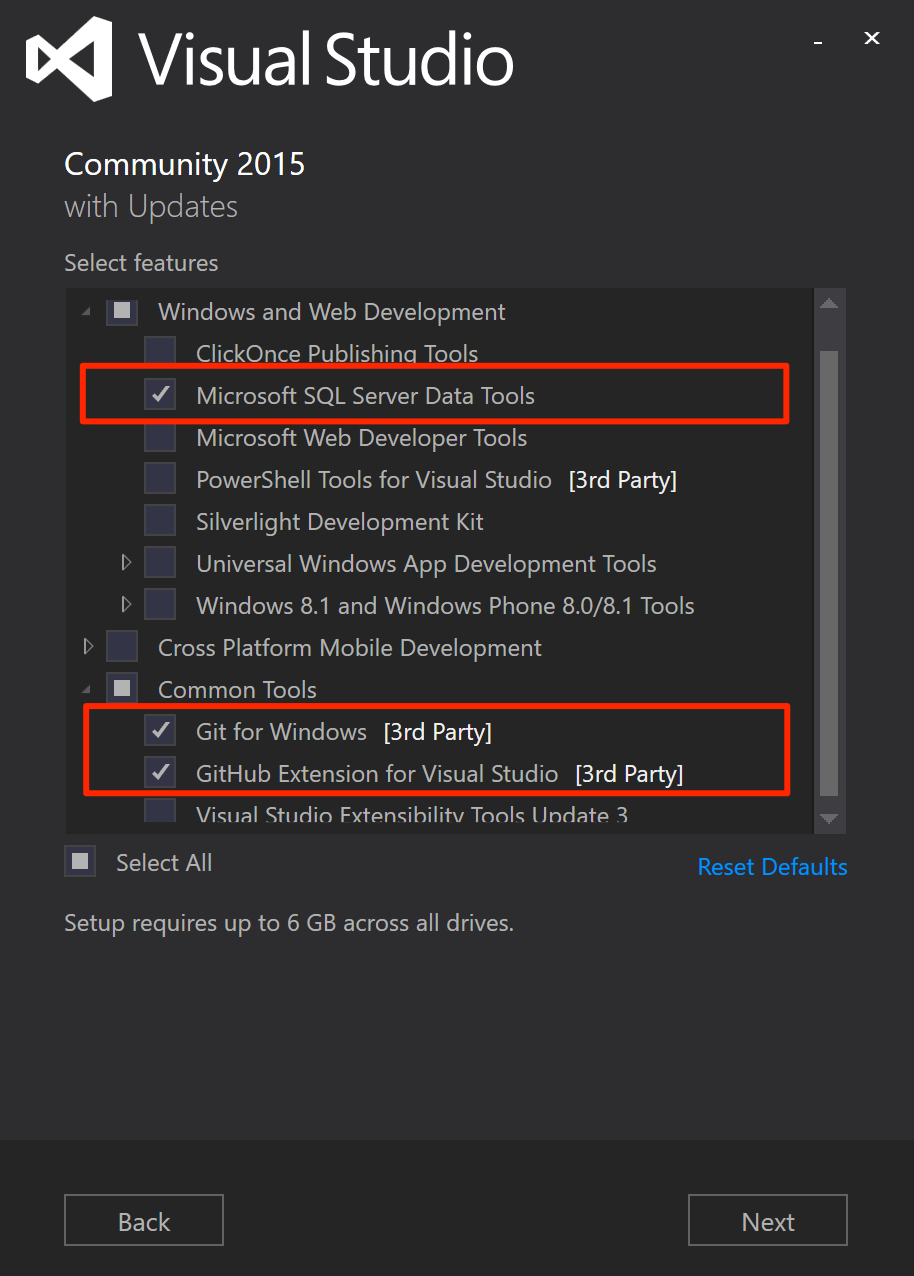
Continuare e completare l'installazione di Visual Studio. L'operazione può richiedere alcuni minuti.
Scaricare la versione più recente di SQL Server Data Tools
SQL Server in Linux è supportato da SSDT 17.0 o versioni successive.
Creare un nuovo progetto di database nel controllo del codice sorgente
Avviare Visual Studio.
Scegliere Team Explorer dal menu Visualizza.
Seleziona Nuovo nella sezione Repository Git locale della pagina Collega.
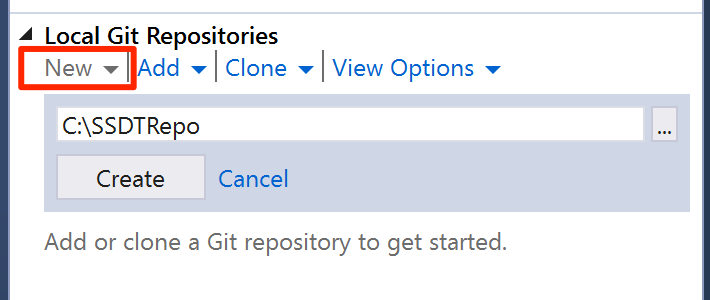
Seleziona Crea. Dopo la creazione del repository Git locale, fare doppio clic su SSDTRepo.
Selezionare Nuovo nella sezione Soluzioni. Seleziona SQL Server sotto il nodo Other Languages nella finestra di dialogo New Project.
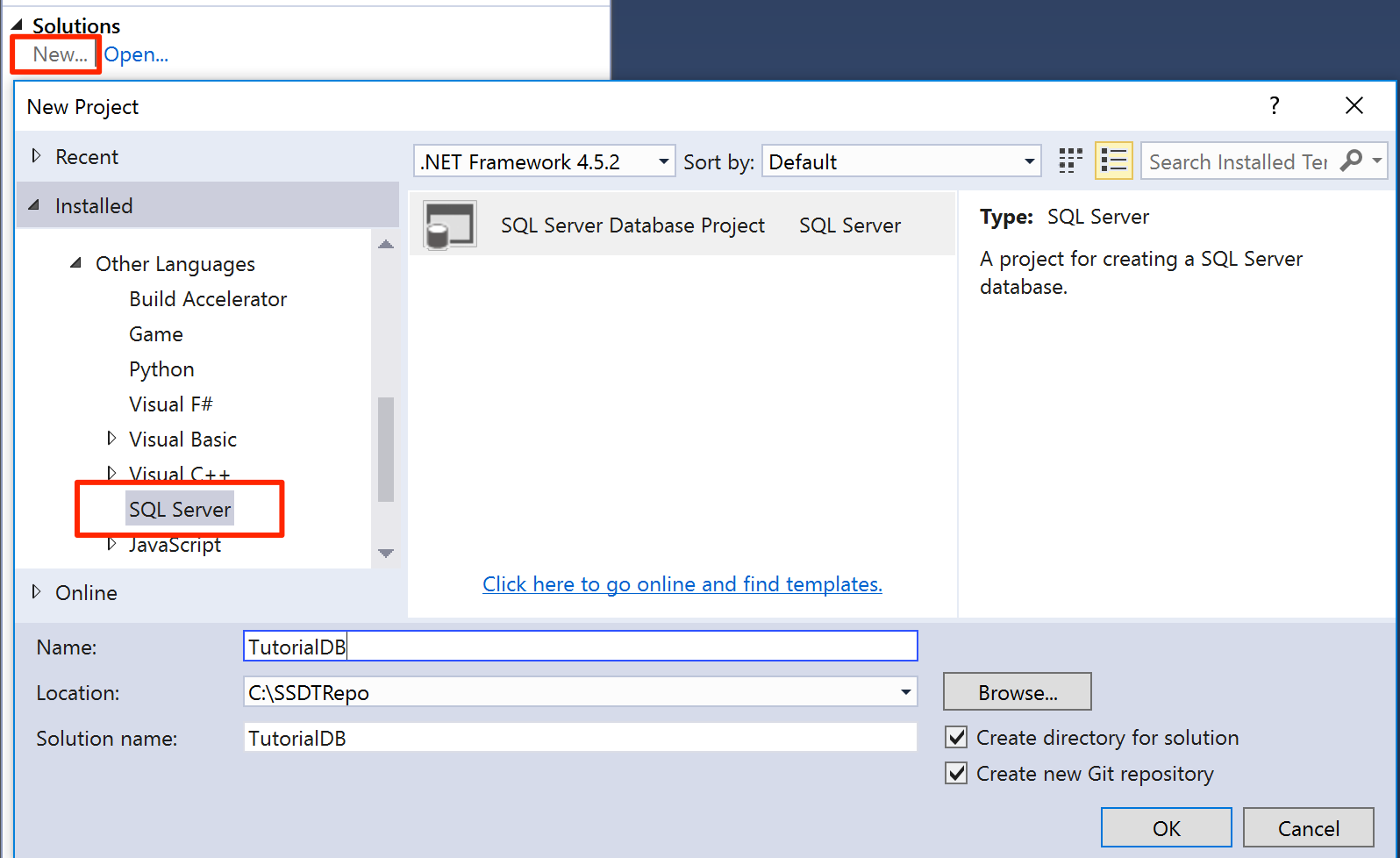
Inserisci
TutorialDBcome nome, poi seleziona OK per creare un nuovo progetto database.
Creare una nuova tabella nel progetto di database
Scegliere Esplora soluzioni dal menu Visualizza.
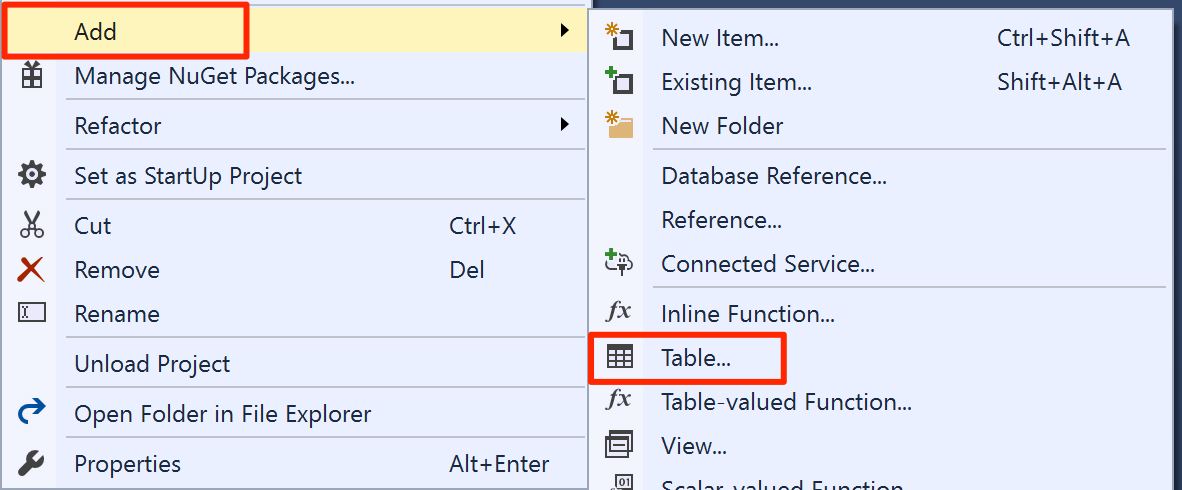
Fare clic con il pulsante destro del mouse su TutorialDB in Esplora soluzioni per aprire il menu del progetto di database.
Selezionare Tabella in Aggiungi.
Nel designer delle tabelle, aggiungi le colonne Nome e Posizione . Imposta entrambe le colonne al tipo di dato nvarchar(50 ), come mostrato nell'immagine. SSDT genera lo script
CREATE TABLEquando si aggiungono le colonne nella finestra di progettazione.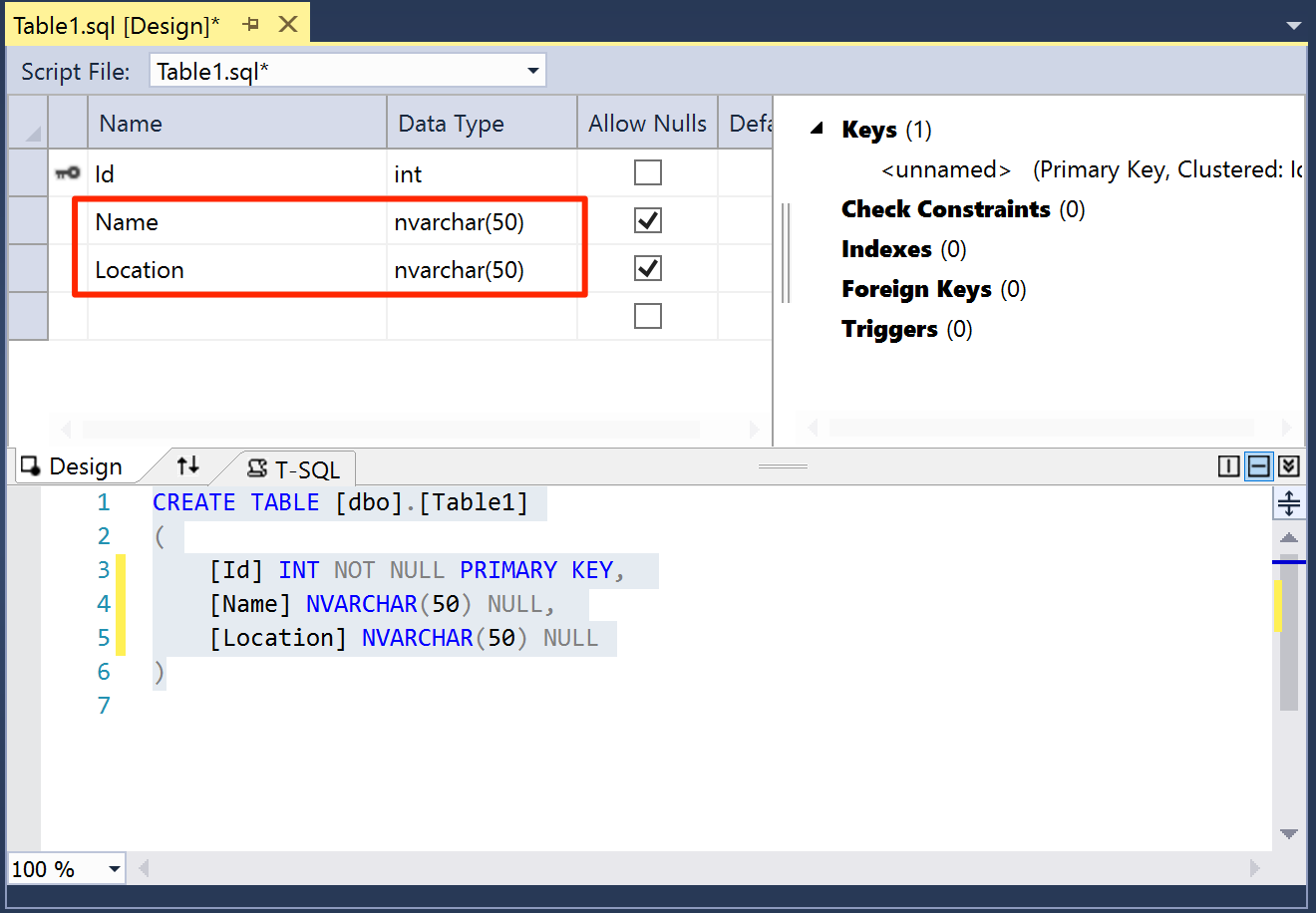
Salvare il file Table1.sql.
Compilare e convalidare il database
Aprire il menu del progetto di database in TutorialDB e scegliere Compila. SSDT compila i
.sqlfile sorgente nel tuo progetto e costruisce un file data-tier application package (DACPAC). Puoi usare questo file per pubblicare un database sulla tua istanza di SQL Server su Linux.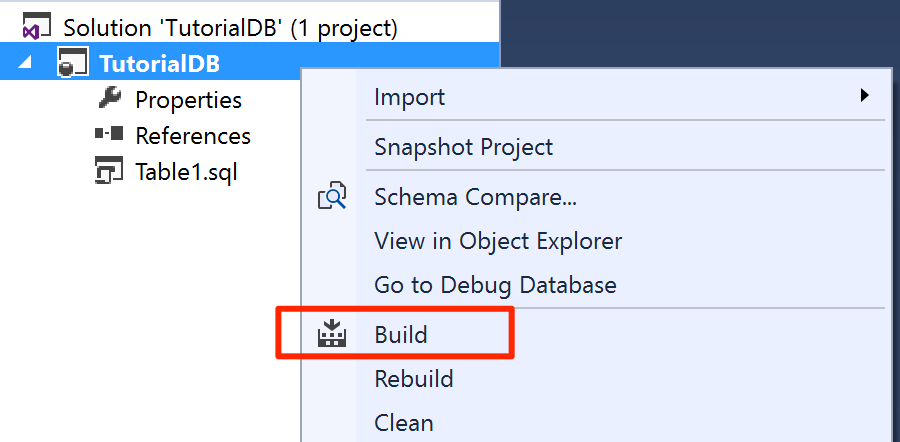
Controlla un messaggio di successo della compilazione nella finestra Output in Visual Studio.
Pubblica il database su un'istanza di SQL Server su Linux
Aprire il menu del progetto di database in TutorialDB e scegliere Pubblica.
Selezionare Modifica per selezionare l'istanza di SQL Server in Linux.
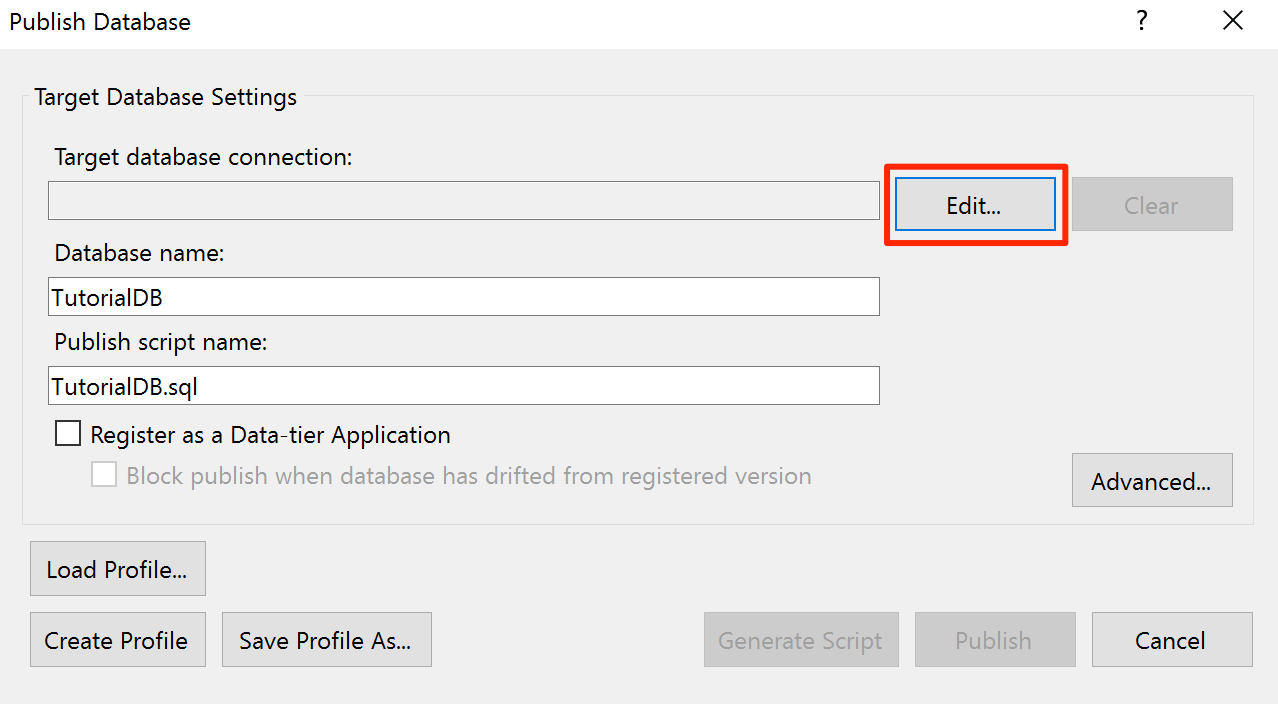
Nella finestra di dialogo di connessione, inserisci l'indirizzo IP o il nome host, il nome utente e la password della tua istanza SQL Server su Linux.
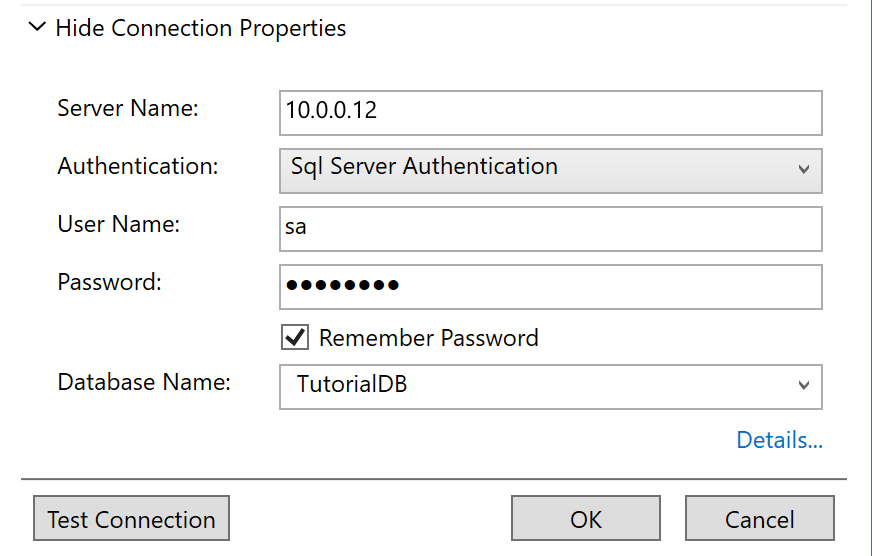
Seleziona Pubblica nella finestra di dialogo di pubblicazione.
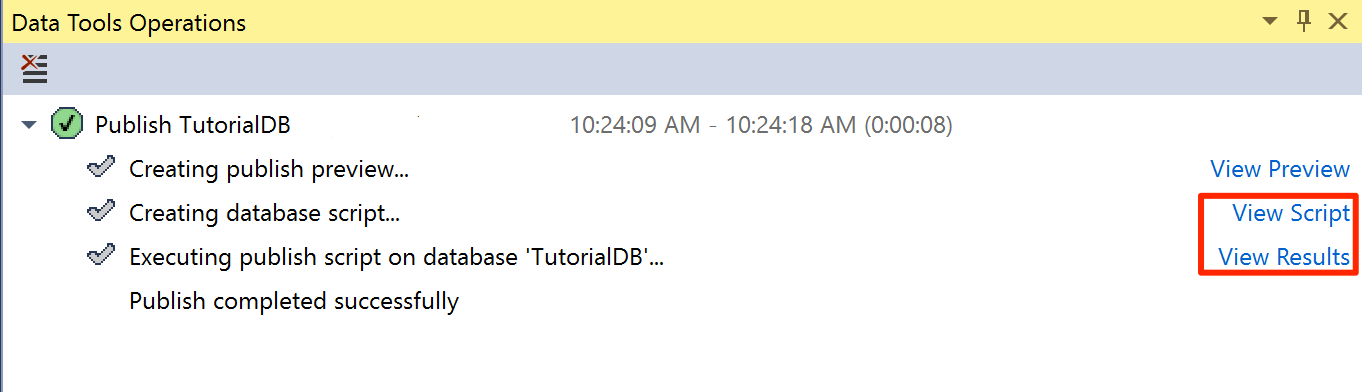
Controllare lo stato della pubblicazione nella finestra Operazioni con strumenti dati .
Selezionare Visualizza risultati o Visualizza script per vedere i dettagli del risultato della pubblicazione del database in SQL Server in Linux.
Hai creato con successo un nuovo database su un'istanza SQL Server su Linux e hai imparato le basi dello sviluppo di un database con un progetto database controllato dal sorgente.