Lingua
Nota
L'accesso a questa pagina richiede l'autorizzazione. È possibile provare ad accedere o modificare le directory.
L'accesso a questa pagina richiede l'autorizzazione. È possibile provare a modificare le directory.
Durante il debug in Visual Studio, è possibile visualizzare le stringhe con il visualizzatore di stringhe predefinito. Il visualizzatore di stringhe mostra stringhe troppo lunghe per un suggerimento di dati o una finestra del debugger. Può anche aiutare a identificare stringhe in formato non valido.
I visualizzatori di stringhe predefiniti includono opzioni testo normale, XML, HTML e JSON. È anche possibile aprire visualizzatori tabulari predefiniti per diversi tipi .NET, ad esempio oggetti DataSet eIEnumerable, dalle finestre Autos o da altre finestre del debugger.
Nota
Se è necessario esaminare gli elementi dell'interfaccia utente XAML o WPF in un visualizzatore, consulta Controllare le proprietà XAML durante il debug o Come usare il visualizzatore albero WPF.
Aprire un visualizzatore di stringhe
Per aprire il visualizzatore di stringhe, è necessario essere in pausa durante il debug. Passare il puntatore del mouse su una variabile con valore di stringa Text, XML, HTML o JSON e selezionare l'icona della lente di ingrandimento  .
.
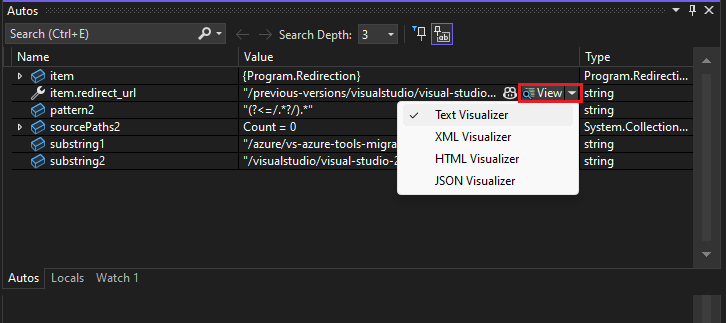
Nella finestra del visualizzatore di stringhe il campo espressione mostra la variabile o l'espressione su cui si passa il puntatore del mouse e il campo valore mostra il valore stringa.
Un valore vuoto indica che il visualizzatore scelto non è in grado di riconoscere la stringa. Ad esempio, il visualizzatore XML mostra un valore vuoto per una stringa di testo senza tag XML o una stringa JSON.
Visualizza visualizzatore di testo
Il visualizzatore di testo mostra più facilmente i dati testuali. È anche possibile usare visualizzatore di testo per visualizzare le stringhe non riconosciute dal visualizzatore scelto. Inoltre, visualizzatore di testo fornisce strumenti e opzioni di manipolazione delle stringhe e consente di decodificare facilmente il testo seguente.
- Codifica Base64
- Decodifica Base64
- Codifica URL
- Decodifica URL
- Decodifica JWT
Selezionare dalla lista a discesa la manipolazione delle stringhe e scegliere l'opzione desiderata per decodificare i dati.


Per cercare una sottostringa nel visualizzatore di testo, premere CTRL+F per aprire la casella di ricerca. I termini di ricerca vengono evidenziati in tutta la stringa, semplificando la visualizzazione di testo, errori o modelli importanti.

Se è necessario leggere il contenuto dietro la casella di ricerca, tenere premuto CTRL e la casella di ricerca diventa trasparente.
Rilevamento automatico e formattazione
Il pulsante Rilevamento automatico e formato in alto a destra del visualizzatore di testo identifica automaticamente la codifica o il formato di compressione di una stringa e applica le trasformazioni necessarie in un singolo clic. Basata su Copilot, questa funzionalità converte immediatamente dati complessi, ad esempio GZip-compresso Base64, in testo leggibile, rimuovendo la necessità di passaggi di decodifica manuale o strumenti esterni.
Per usare questa funzionalità, selezionare il pulsante Rilevamento automatico e formato durante la visualizzazione di una stringa nel visualizzatore di testo.

Visualizzare i dati delle stringhe JSON
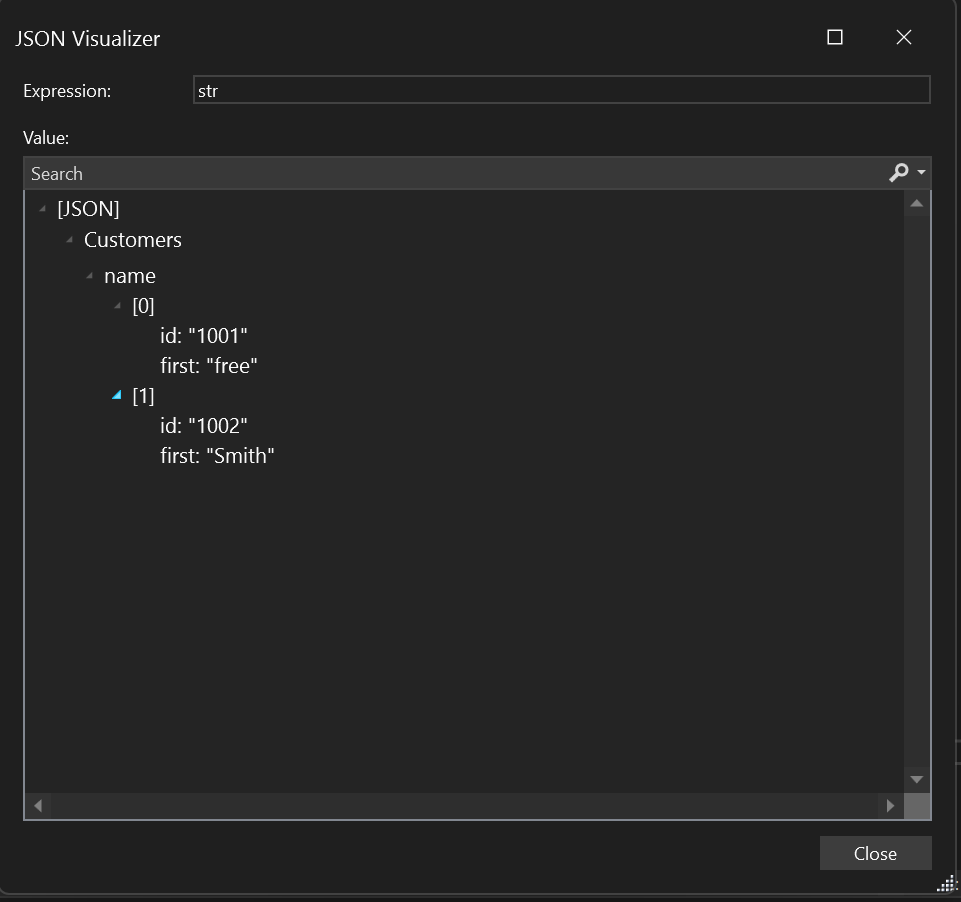
Una stringa JSON ben formata appare simile alla figura seguente nel visualizzatore JSON. JSON in formato non valido può visualizzare un'icona di errore (o vuota se non riconosciuto). Per identificare l'errore JSON, copiare e incollare la stringa in uno strumento di linting JSON, ad esempio JSLint.
Visualizzare i dati delle stringhe XML
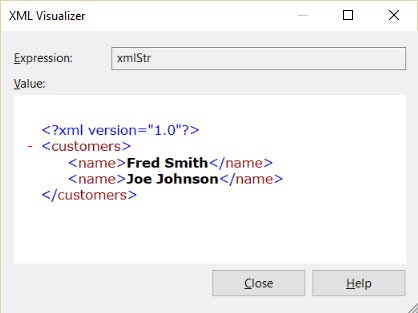
Una stringa XML ben formata appare simile alla figura seguente nel visualizzatore XML. Xml in formato non valido può essere visualizzato senza tag XML o vuoto se non riconosciuto.
Visualizzare i dati delle stringhe HTML
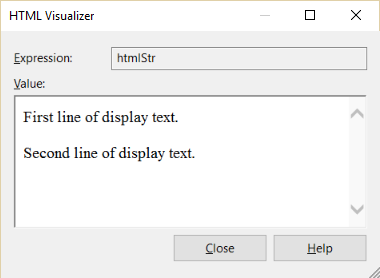
Una stringa HTML ben formata viene visualizzata come se fosse stato eseguito il rendering in un browser, come illustrato nella figura seguente. Html in formato non valido può essere visualizzato come testo normale.