適用対象: SQL Server on Linux
SQL Server Data Tools (SSDT) によって、Visual Studio を SQL Server on Linux 用の強力な開発およびデータベース ライフサイクル管理 (DLM) 環境として使用できます。 ソース管理プロジェクトから、アプリケーションコードの開発と同様に、データベースの開発、構築、テスト、公開が可能です。
Install Visual Studio と SQL Server Data Tools をインストールする
お使いの Windows コンピューターに Visual Studio がまだインストールされていない場合は、Visual Studio をダウンロードしてインストールします。 Visual Studio のライセンスをお持ちでない場合は、学生、オープンソースの開発者、個人の開発者向けの全機能を備えた無料の IDE である Visual Studio Community エディションを使用できます。
Visual Studio のインストール中に、[インストールの種類を選択してください] オプションで [カスタム] を選択します。 次へを選択します。
機能選択の一覧から、[Microsoft SQL Server Data Tools]、[Git for Windows]、[GitHub Extension for Visual Studio] を選択します。
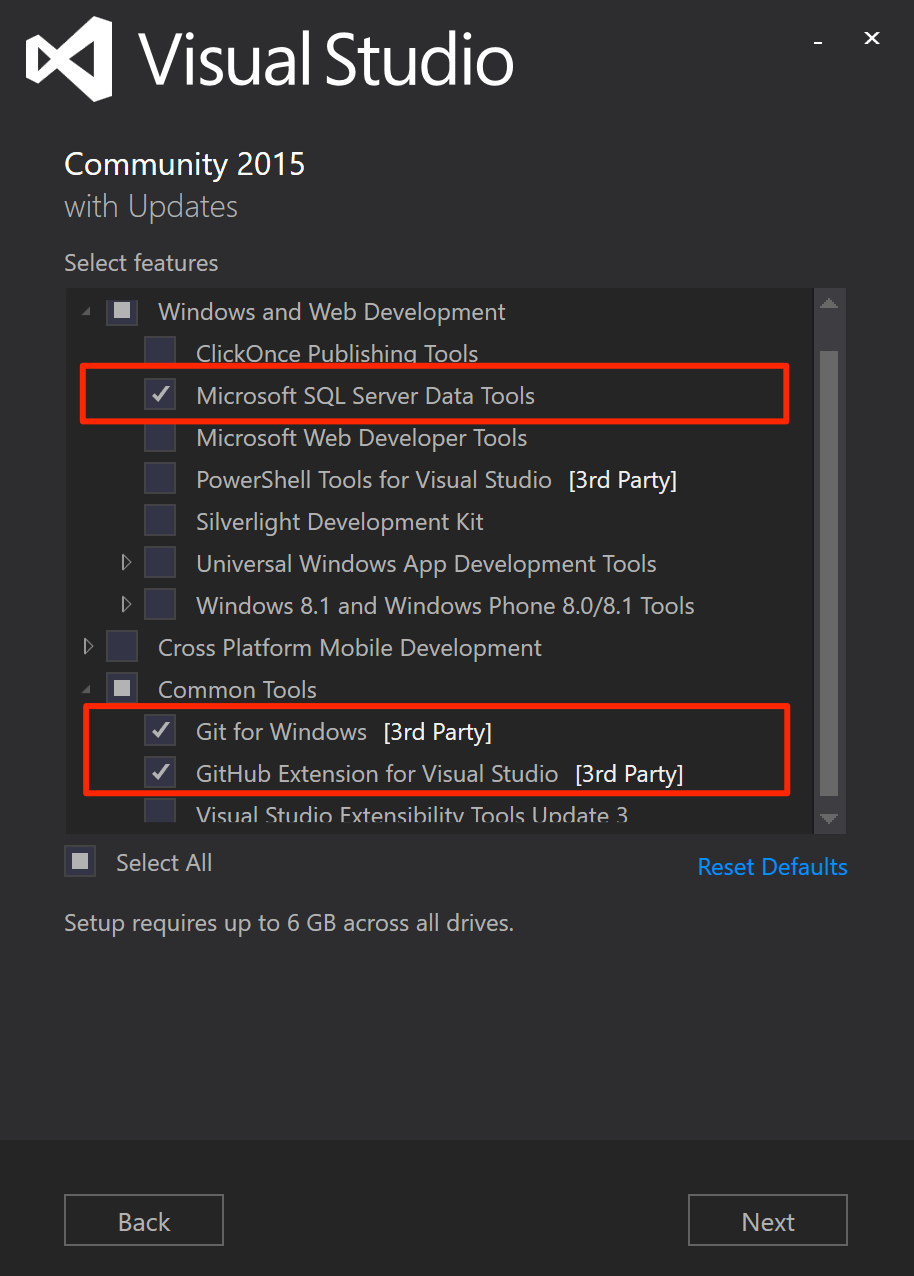
Visual Studio のインストールを続行して完了します。 これには数分かかる可能性があります。
SQL Server Data Tools の最新バージョンを入手する
SQL Server on Linux は、SSDT バージョン 17.0 以降でサポートされています。
ソース管理内に新しいデータベース プロジェクトを作成する
Visual Studio を起動します。
[表示] メニューの [チーム エクスプローラー] をクリックします。
ConnectページのローカルGit Repositoryセクションで「New」を選択してください。
![[新規] オプションを枠線で囲んだ [ローカル Git リポジトリ] のスクリーンショット。](media/sql-server-linux-develop-use-ssdt/git-repository.png?view=sql-server-ver16)
[作成] を選択します ローカル Git リポジトリが作成されたら、[SSDTRepo] をダブルクリックします。
[ソリューション] セクションの [新規] を選びます。 New ProjectダイアログのOther Languagesノードの下からSQL Serverを選択してください。
![[新規] オプションと [SQL Server] オプションを枠線で囲んだ [ソリューション] セクションのスクリーンショット。](media/sql-server-linux-develop-use-ssdt/new-project.png?view=sql-server-ver16)
名前として
TutorialDBを入力し、 OK を選択して新しいデータベースプロジェクトを作成します。
![[新規] オプションと [SQL Server] オプションを枠線で囲んだ [ソリューション] セクションのスクリーンショット。](media/sql-server-linux-develop-use-ssdt/new-project.png?view=sql-server-ver16#lightbox)
データベース プロジェクト内に新しいテーブルを作成する
[表示] メニューの [ソリューション エクスプローラー] をクリックします。
ソリューション エクスプローラーで [TutorialDB] を右クリックして、データベース プロジェクト メニューを開きます。
[追加] で [テーブル] を選択します。
![[追加] > [テーブル] を使って新しいテーブルを作成する方法を示すスクリーンショット。](media/sql-server-linux-develop-use-ssdt/create-table.png?view=sql-server-ver16)
テーブルデザイナーで 名前 と 位置 の列を追加してください。 両方の列を画像に示す nvarchar(50) データ型に設定します。 デザイナーで列を追加すると、SSDT によって
CREATE TABLEスクリプトが生成されます。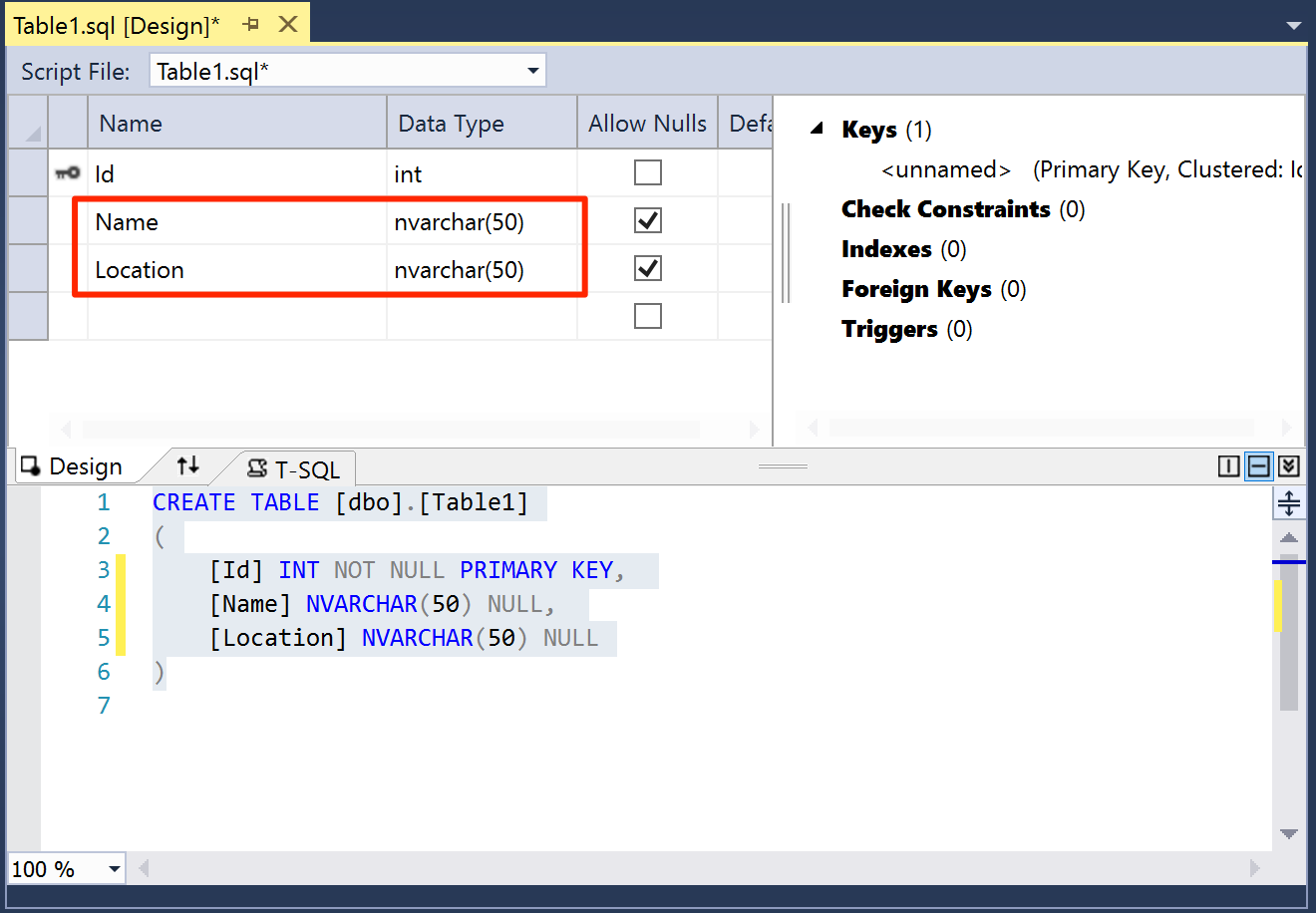
Table1.sqlファイルを保存します。
![[追加] > [テーブル] を使って新しいテーブルを作成する方法を示すスクリーンショット。](media/sql-server-linux-develop-use-ssdt/create-table.png?view=sql-server-ver16#lightbox)
データベースをビルドして検証する
[TutorialDB] のデータベース プロジェクト メニューを開き、[ビルド] を選択します。 SSDTはプロジェクトの
.sqlソースファイルをコンパイルし、データ層アプリケーションパッケージ(DACPAC)ファイルを構築します。 このファイルを使ってLinuxのSQL Serverインスタンスにデータベースを公開できます。![[ビルド] オプションを枠線で囲んだ TutorialDB を示すスクリーンショット。](media/sql-server-linux-develop-use-ssdt/build.png?view=sql-server-ver16)
Visual Studioの出力ウィンドウでビルド成功メッセージを確認してください。
![[ビルド] オプションを枠線で囲んだ TutorialDB を示すスクリーンショット。](media/sql-server-linux-develop-use-ssdt/build.png?view=sql-server-ver16#lightbox)
Linux上でデータベースをSQL Serverインスタンスに公開します
[TutorialDB] のデータベース プロジェクト メニューを開き、[発行] を選択します。
[編集] を選び、Linux 上の SQL Server インスタンスを選びます。
![[編集] オプションを枠線で囲んだ [発行] オプションを示すスクリーンショット。](media/sql-server-linux-develop-use-ssdt/publish-dialog.png?view=sql-server-ver16)
接続ダイアログで、Linux上のSQL ServerインスタンスのIPアドレスまたはホスト名、ユーザー名、パスワードを入力します。
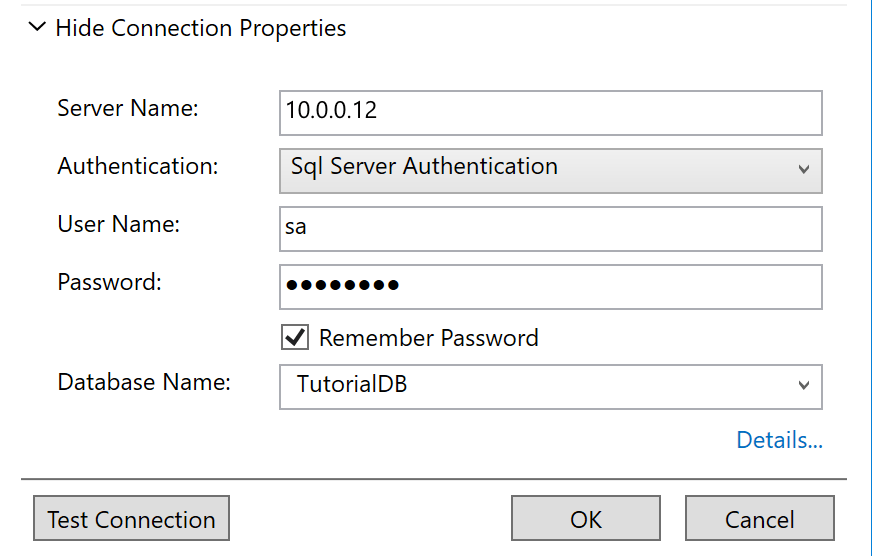
公開ダイアログで 「公開 」を選択してください。
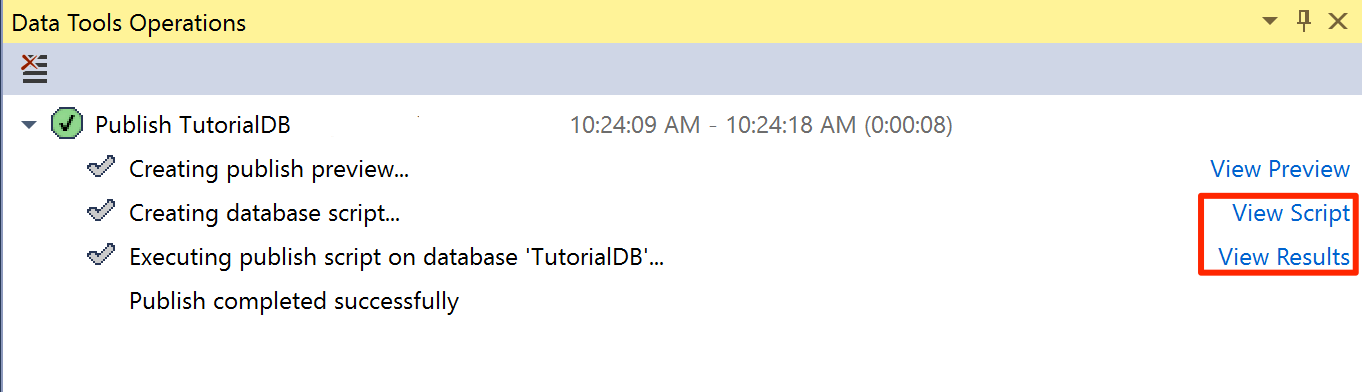
[Data Tools の操作] ウィンドウの発行状態を確認します。
[結果の表示] または [スクリプトの表示] を選んで、SQL Server on Linux でのデータベースの発行結果の詳細を確認します。
![[編集] オプションを枠線で囲んだ [発行] オプションを示すスクリーンショット。](media/sql-server-linux-develop-use-ssdt/publish-dialog.png?view=sql-server-ver16#lightbox)
Linux上のSQL Serverインスタンスで新しいデータベースを作成し、ソース管理型データベースプロジェクトでデータベースを開発する基本を学んだことになります。