適用対象: SQL ServerAzure SQL データベースAzure Synapse Analytics
この記事では、SQL ドキュメントの "バージョン管理システム" について説明します。 バージョン管理システムでは、製品とそのバージョンについて認識しています。 システムを使用すると、関心のある製品とバージョンを選択できます。 その後、システムによって適切なドキュメントが表示されます。
適用対象の製品
SQL Server のほとんどの記事には、タイトルの下に「適用対象」という語があります。 同じ行に、続けて、SQL "製品" の一覧と、記事がその製品に関連するかどうかを示す記号が記載されています。 たとえば、製品 SQL Server は記事に関係ありと示されていて、Azure SQL Database は関係なしと示されていることがあります。
[ 適用対象] 行では、製品の バージョンが わかりません。 「適用対象」行と、バージョン管理システムの構成における製品面との不一致を避けるよう努めています。
個別のファイル セットの履歴
SQL Server 2014 以前のバージョンでは、バージョンごとにドキュメント ファイルの完全に独立したコピーがあります。 たとえば、SQL Server 2014 のドキュメントは、SQL Server 2012 のドキュメントのコピーとして始まりました。 その後、製品開発サイクルの間に 2014 のコピーが編集されました。
この古いアプローチでは、2014 のドキュメントで欠陥が見つかった場合、その欠陥は 2012 や 2008 にも存在する可能性があることを意味しました。 これにより、欠陥の修正や一般的な保守の困難さが増していました。
同じファイル内の複数のバージョン
これや他の理由により、SQL Server 2016 を対象とするドキュメント ファイルは、2017、2019、そしておそらくは <vNext> も対象になっています。 この統合は、SQL Server のドキュメント ファイルに "バージョン管理モニカー" を割り当てることで実現されています。 特定のドキュメント ファイルごとに、どのようなレベルでも細分化することに意味がある箇所には、バージョン管理モニカーが割り当てられ (明示的に埋め込まれ) ます。
UI でのバージョン管理コントロール
Docs Web サイトを使用して SQL ドキュメントの記事を表示すると、目次 (TOC) の上に現在選択されているバージョン管理モニカーが表示されます。 コントロールはドロップダウン リストです。
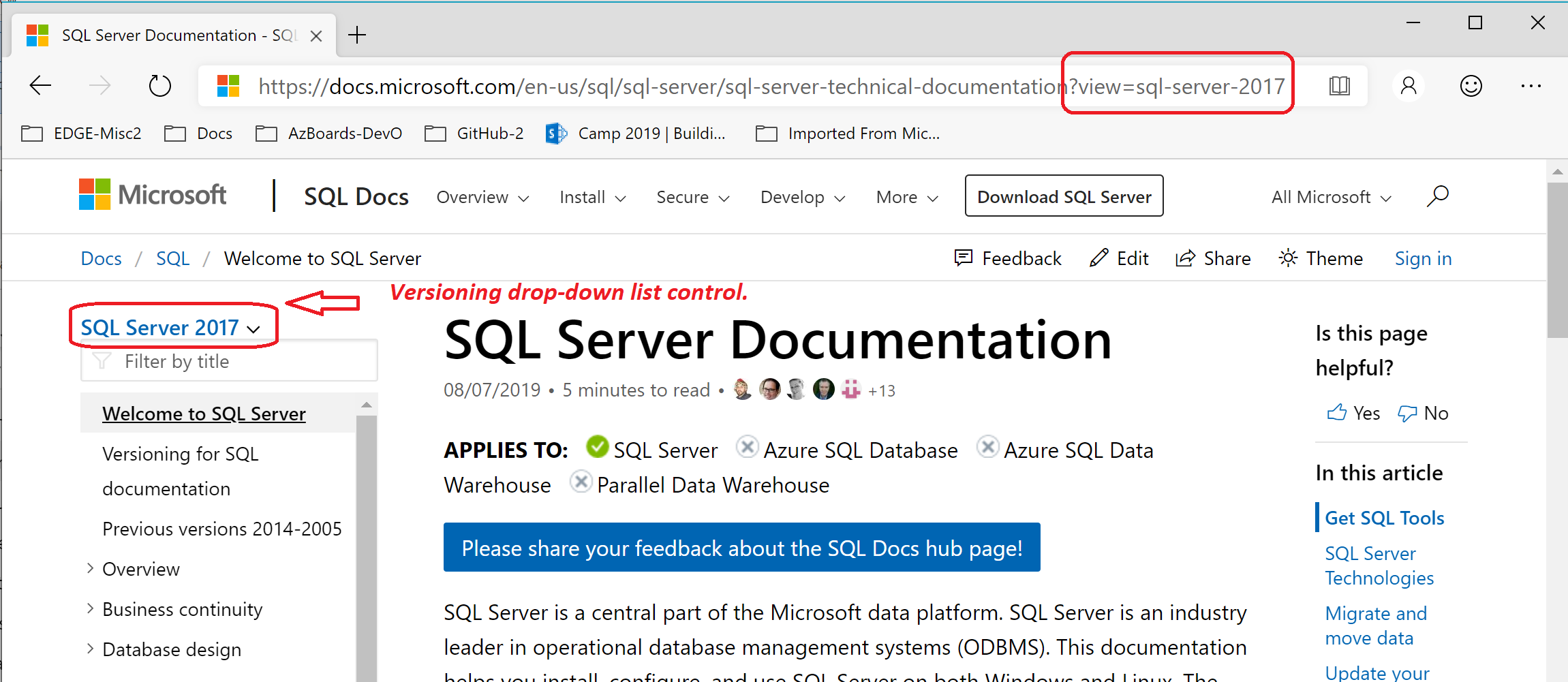
別のバージョンの SQL Server のドキュメントを表示する場合は、現在のバージョンモニカーの末尾にある展開矢印を選択します。 次に、任意の製品とバージョンの組み合わせを選択します。 別のバージョンを選択すると、表示されるドキュメントが突然変更され、新しく選択したバージョンの違いが表示されます。 違いがある場合もない場合もあり、どちらも普通のことです。
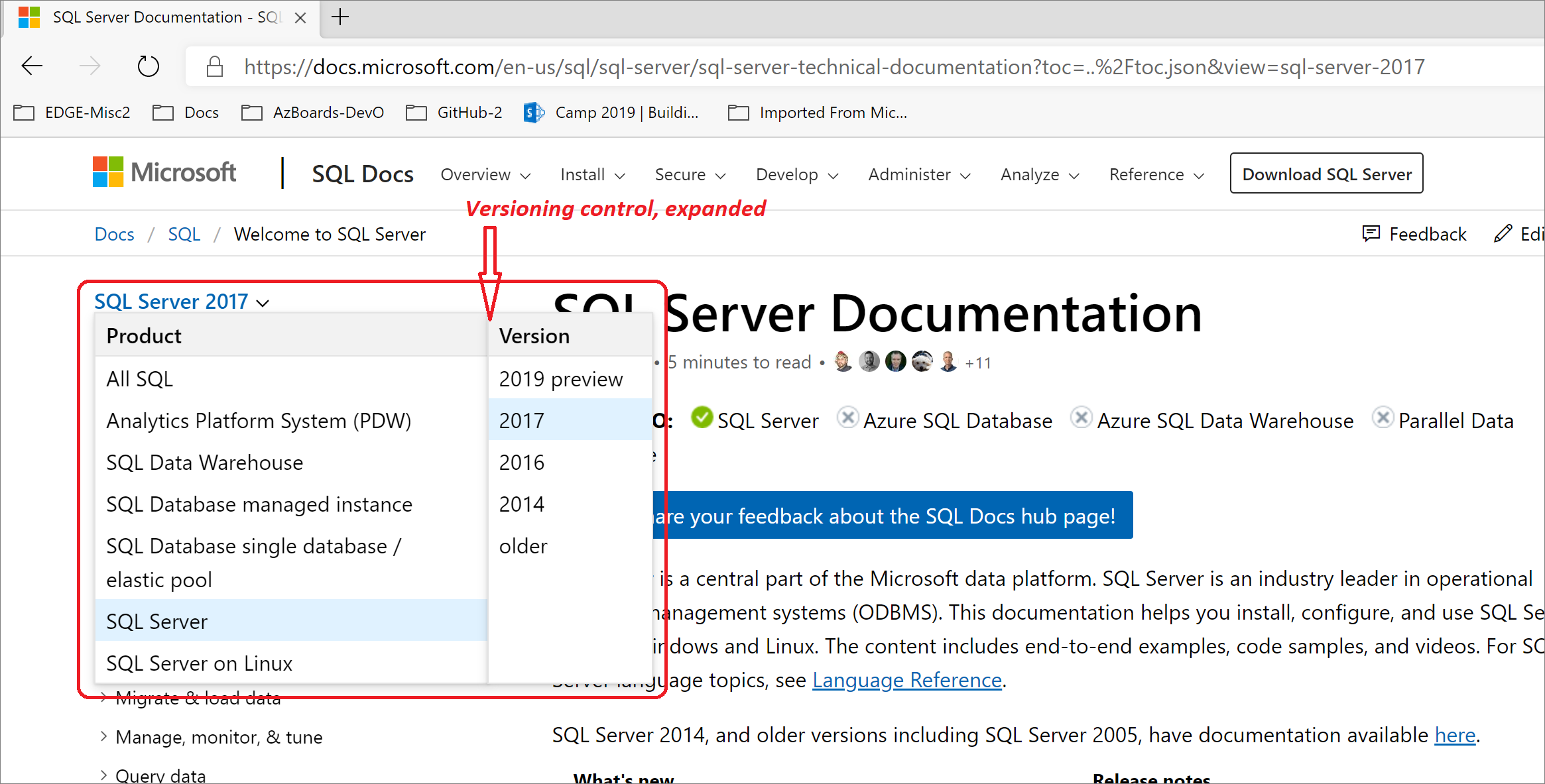
HTTPS パラメーター view=
Web アドレスが https://learn.microsoft.com/sql/ で始まっている各記事では、?view= という名前のパラメーターがアドレスに付加されています。 このパラメーター値は、バージョン管理モニカー コードです。
アドレス内のモニカー code は、バージョン管理コントロールに表示されるモニカー name と常に一致します。
製品であり、エディションではない
エディション
1990 年代から 2000 年代にかけては、Microsoft SQL Server には 1 つの製品しかありませんでした。 SQL Server 2008 の Developer エディションや Enterprise エディションなど、SQL Server の各バージョンにはさまざまな "エディション" がありました。 エディションでは、わずかに異なる機能セットが示されていましたが、コア製品は同じでした。 新しい SQL Server リリースには、引き続きさまざまなエディションが含まれる場合があります。
製品
最近のクラウド コンピューティングと Microsoft Azure の登場により、Microsoft は Azure SQL Database 製品をリリースしました。 従来の SQL Server オンプレミス製品と Azure SQL Database 製品の両方で共有される多くのコードがありますが、これらの製品は 2 つの完全に独立した製品です。
SQL のバージョン管理モニカーでは、製品間で区別されますが、エディション間は区別されません。
Azure クラウド SQL 製品
Web アドレスが https://learn.microsoft.com/sql/ で始まっている記事のほとんどすべては、SQL Server という名前の製品の少なくとも 1 つのバージョンに適用されます。 それらの記事の大きなサブセットは、Azure クラウドでホストされている 1 つ以上の SQL サービス製品にも当てはまります。 そのような SQL クラウド製品の 1 つは Azure SQL Database という名前です。
当然ながら、Azure SQL Database 製品にはバージョンが 1 つしかありません。 Azure SQL Database に適用されて、SQL Server には適用されない記事のほとんどすべては、Web アドレスが https://learn.microsoft.com/azure/sql-database/ で始まっています。
バージョンのフィルター処理のシナリオ
バージョン管理システムは、現在アクティブなモニカーに適用されないすべてのドキュメント コンテンツを除外することによって機能します。 ユーザーが異なるバージョン管理モニカーを選択するたびに、非表示になるコンテンツのセットが変わります。 フィルター処理により、コンテンツは次のレベルで非表示になります。
- 記事内のセクションまたはセンテンス。
- 目次 (TOC) 内の記事のエントリ。
次に、別のモニカーを選択した場合の影響について説明します。
シナリオ 1:現在の記事内
次のシナリオでは、現在の記事内のセクションに焦点を当てています。
- 現在のバージョン管理モニカーは SQL Server 2017 です。
- SQL Server のバージョン 2017 に最初に追加された機能について説明したセクションを読んでいる。
- モニカーを SQL Server 2016 に変更します。
- 読んでいたセクションが消えていることがわかります。
- もう一度、今度は SQL Server 2019 にモニカーを変更します。
- 読んでいた 2017 のセクションが再び表示されるようになったことがわかります。
上のシナリオでは、2017 の新機能に関するセクションは、おそらく、次のモニカー コードを含む "モニカー範囲" でマークされています。
>=sql-server-2017
モニカー SQL Server 2019 を選択したときは、バージョン管理システムによって 2019 が 2017 以上であることが認識され、セクションが表示されました。
シナリオ 2: 非表示の記事へのリンクを選択する
次の一般的でないシナリオでは、目次 (TOC) から現在非表示になっている記事へのリンクを選択した場合の動作について説明します。 簡単に言えば、リンクは次のように機能します。
- 現在のバージョン管理モニカーは SQL Server 2017 です。
- 現在の記事 Aでは、SQL Server 2016 にのみ適用されるアーティクル B へのリンクを選択します。
- 選択する前は、目次では記事Bの項目が非表示になっています。
- 選択後、アーティクル B が表示されます。
- 記事 B が表示されることで、バージョン管理コントロールは強制的に SQL Server 2016 モニカーに切り替わります。
- 元のモニカー SQL Server 2017 を破棄する必要があったためです。 この破棄により、情報メッセージが Web ページの上部付近に表示されます。 メッセージでは、新しい記事 B に対応するために現在のモニカーを切り替える必要があったことが説明されています。
シナリオ 3: HTTPS アドレスに移動する
次の記事は、SQL Server 2017 で新しく追加されました。 記事では、バージョン 2017 の SQL Server に追加された機能について説明されています。 それらの新機能のほとんどまたはすべては、バージョン 2019 にも含まれます。 記事の属性は次のとおりです。
| 属性 | 値 |
|---|---|
| タイトル | SQL Server 2017 の新機能 |
| モニカー範囲 | =">= sql-server-2017" |
https アドレス |
https://learn.microsoft.com/sql/sql-server/what-s-new-in-sql-server-2017 |
次の表では、ベース アドレスが https の場合に、ユーザーが ?view= パラメーターとさまざまな値を追加したときの動作について説明します。
?view= の値 |
https アドレス ナビゲーションの動作 |
|---|---|
| (パラメーターなし) | バージョン管理システムでは、既定のモニカー値が試されます。 通常、これは SQL Server のプレビュー版ではない最新バージョンに設定されています。 SQL Server 2017 または 2019 の既定値では、属性 >= sql-server-2017 が満たされます。システムでは、 https アドレスにパラメーターが追加されます (?view=sql-server-2017 など)。その後、バージョン管理ドロップダウン リスト コントロールは、一致するモニカー名に設定されます。 |
sql-server-2016 |
バージョン管理システムでは、記事のモニカー範囲にバージョン 2016 が含まれていないことが認識されます。 次に、システムで範囲を満たすモニカーのいずれかが選択されます。 次に、バージョン 2016 の場合と同様に、パラメーター ?view= が追加され、コントロール名がパラメーター値と一致するように設定されます。 |
sql-server-2017 |
バージョン管理システムで、パラメーター値が記事のモニカー範囲に含まれることが認識されます。 バージョン管理コントロールは、パラメーター値と一致するように設定されます。 |
sql-server-2019 |
パラメーターとコントロールが 2019 に設定されることを除き、値 sql-server-2017 の場合と同じです。 |
All SQL - 何も隠さない、特別な名称
All SQL には特別なモニカー製品名が 1 つあり、その唯一のバージョンは [何も表示しない] です。 このモニカーの目的は、特定の変更の内部テスト用です。 お客様がこのモニカーを使用した場合、情報提供というよりは誤解される可能性が高くなります。
記事の中には、SQL Server の複数のバージョンに関する情報が含まれるものがあります。 各通常モニカーでは、そのモニカーのバージョンに対して不正確、紛らわしい、または矛盾した情報を表示してしまう可能性があるバージョン付きセクションを非表示にします。 特別な All SQL モニカーでは、すべてのバージョンのセクションが表示され、不正確な情報が表示されていることが明らかでない場合があります。
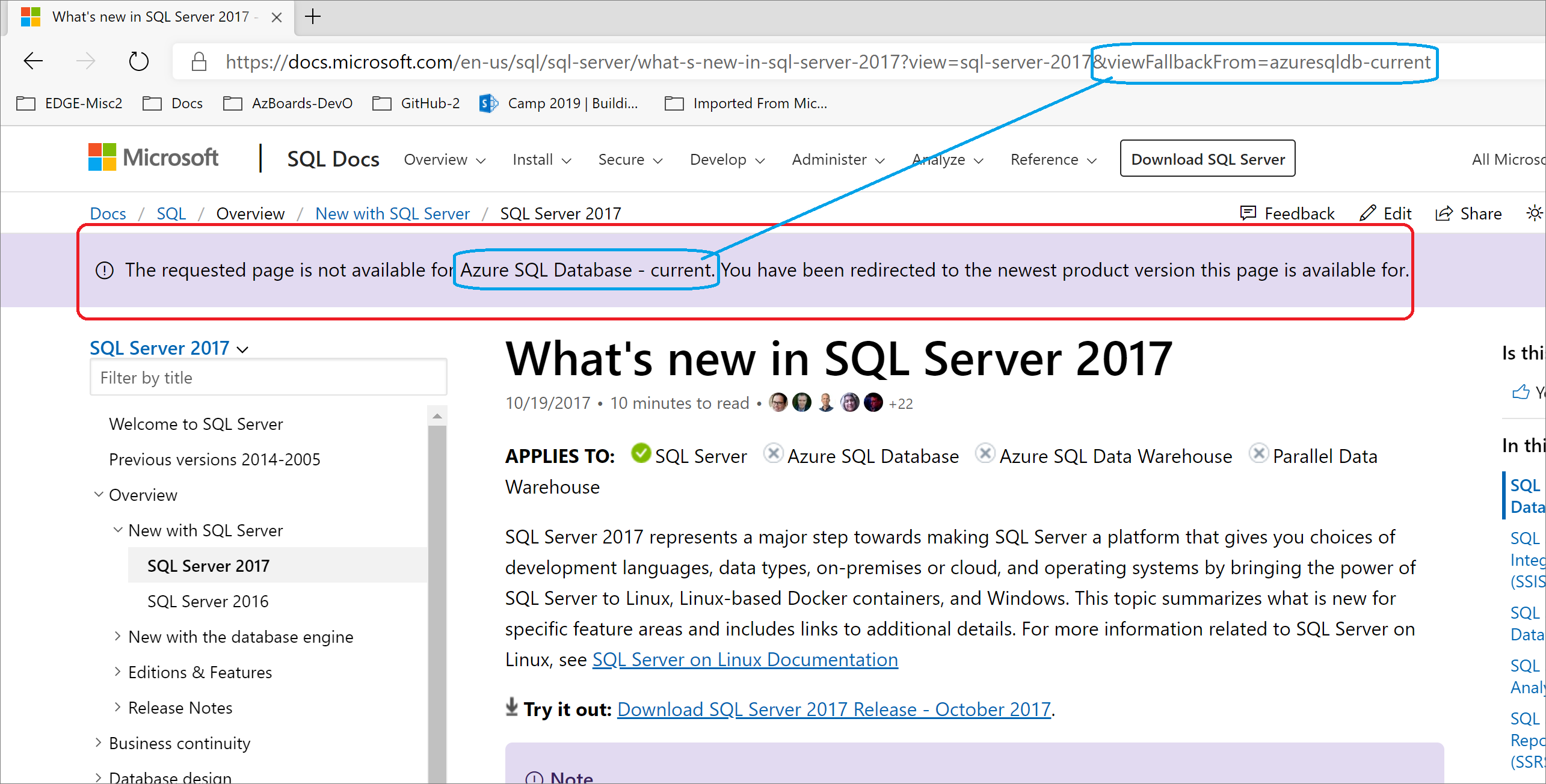
メッセージ: 要求されたページは、 <モニカーでは使用できません>
次のシナリオでは、Docs Web ページの上部に情報メッセージが表示されます。
- 現在のバージョン管理モニカーは SQL Server 2017 です。
- SQL Server 2017 に関連する記事を読んでいる。
- この記事は、製品 Azure SQL Database には該当しません。
- あなたはモニカーを Azure SQL Database - current に変更しようとします。
- 試行が拒否され、メッセージが表示されます。
このシナリオの最後に、ドキュメント Web ページの上部に次のような情報メッセージが表示されます。
要求されたページは、Azure SQL Database (現在) では使用できません。 最新の製品バージョンで表示できるこのページにリダイレクトされました。
最新バージョンでは、まだ完全にリリースされておらず、プレビュー状態のバージョンが除外される場合があります。
SQL Server の以前のバージョン
バージョン管理システムは、SQL Server バージョン 2016 以降で完全に実装されています。
2012 以前: バージョン管理システムは、SQL Server 2012 以前のバージョンでは使用されません。
- SQL Server - older という特別なモニカーは、ほとんどすべての記事を非表示にすることを目的としています。 まれに例外として、以前のバージョンのお客様がかつて必要としたことがある記事が表示されます。
- 以前のバージョンの SQL Server ドキュメント
2014: バージョン管理システムは、SQL Server 2014 では半分実装されています。 バージョン管理コントロールで SQL Server 2014 を選択することができ、動作します。 ただし、内部的には、2008 のファイルが 2008 専用であるのと同じように、2014 のファイルは 2014 のみを対象としています。
2016 以降: バージョン管理システムは、SQL Server バージョン 2016 以降のバージョンでは完全に実装されています。