Notitie
Voor toegang tot deze pagina is autorisatie vereist. U kunt proberen u aan te melden of de directory te wijzigen.
Voor toegang tot deze pagina is autorisatie vereist. U kunt proberen de mappen te wijzigen.
Visual Studio Code biedt uitgebreide Git- en GitHub-integratie voor JavaScript-ontwikkelaars. Deze handleiding laat zien hoe u GitHub-opslagplaatsen rechtstreeks vanuit uw ontwikkelomgeving beheert, zodat u uw werkstroom kunt stroomlijnen van het maken van code tot de implementatie.
U leert hoe u bestaande opslagplaatsen opent, nieuwe projecten initialiseert, functievertakkingen maakt, wijzigingen doorvoert en pusht naar GitHub-all zonder VS Code te verlaten. De handleiding bevat meerdere benaderingen voor elke taak, waaronder de activiteitenbalk, het opdrachtenpalet, de statusbalk en de geïntegreerde terminal, zodat u de methoden kunt kiezen die het beste werken voor uw ontwikkelstijl.
Vereiste voorwaarden
- Git geïnstalleerd op uw lokale computer
- Visual Studio Code geïnstalleerd
- Een GitHub-account
Uw externe opslagplaats openen
Open uw externe opslagplaats op uw lokale computer.
- De extensie voor de externe opslagplaats installeren
- Selecteer de externe indicator in de linkerbenedenhoek van Visual Studio Code.
- Volg de aanwijzingen.
Visual Studio Code maakt gebruik van Git-verificatie die wordt geleverd door het besturingssysteem (zoals macOS-sleutelhanger of Windows Credential Manager) met git-functionaliteit. Uitvoer is zichtbaar in Opdrachtpalet > Git: Git-uitvoer weergeven.
Verbinding maken met aangepaste GitHub-domeinen
In Visual Studio Code wordt standaard ervan uitgegaan dat uw opslagplaatsen worden gehost op github.com. Als u verbinding wilt maken met een opslagplaats in een ander domein (bijvoorbeeld een GitHub voor ondernemingen zoals github.<company_name>.com), moet u uw Git-pad dienovereenkomstig configureren.
Als u het Git-pad in VS Code wilt bijwerken, opent u Bestand → Voorkeuren → Instellingen en zoekt u naar Git: Path. Met deze instelling kunt u het absolute pad opgeven naar het uitvoerbare Git-bestand dat met uw aangepaste GitHub-domein werkt.
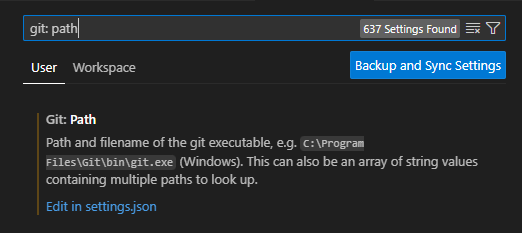
U kunt ook de git.path-instelling rechtstreeks in uw settings.json-bestand toevoegen of bijwerken om ervoor te zorgen dat VS Code het juiste Binaire Git-bestand gebruikt voor alle bewerkingen in de opslagplaats.
Uw lokale opslagplaats openen
Als u een bestaande opslagplaats op uw lokale computer hebt en deze wilt openen in Visual Studio Code, opent u de map. Visual Studio Code herkent de .git submap en geeft de relevante informatie weer.
- Selecteer Ctrl + K + O.
- Selecteer de map .
Nieuwe opslagplaats initialiseren
Gebruik de volgende procedure om een lokale broncodeopslagplaats te maken met git.
Selecteer broncodebeheer op de activiteitenbalk of gebruik de toetsencombinatie Ctrl + +
Selecteer Opslagplaats initialiseren.
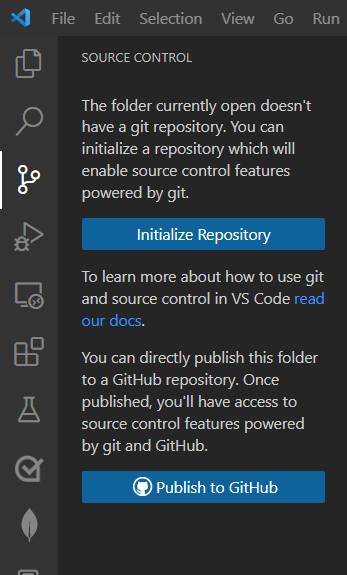
Zodra de opslagplaats is geïnitialiseerd, maakt u de opslagplaats op GitHub. Voeg die opslagplaats vervolgens toe als een externe locatie voor uw lokale project vanuit het opdrachtpalet: zoek naar Git: Add remote.
Maak een tak voor wijzigingen
Maak een nieuwe vertakking om wijzigingen vast te leggen en te isoleren van de hoofd- of standaardbranch.
- Selecteer broncodebeheer op de activiteitenbalk.
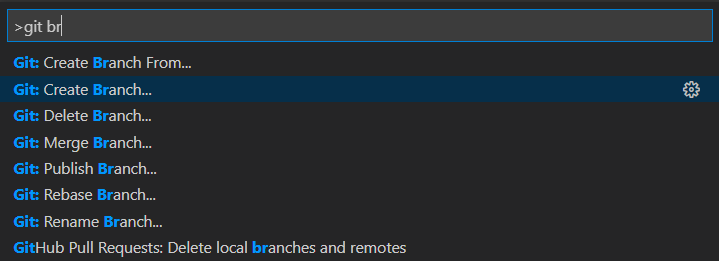
- Selecteer het beletselteken (...) naast Broncodebeheer.
- Selecteer Vertakking ->.

Wijzigingen lokaal doorvoeren
Zodra u wijzigingen aanbrengt in bestanden in uw vertakking, voert u de wijzigingen door.
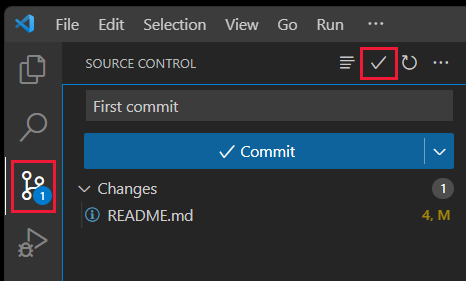
Selecteer broncodebeheer op de activiteitenbalk.
Voer uw doorvoerbericht in en selecteer Doorvoeren.
Een lokale branche pushen naar GitHub
- Selecteer het pictogram Broncodebeheer op de activiteitenbalk.
- Selecteer Publish Branch. Als de opslagplaats niet bestaat op GitHub, wordt de opslagplaats voor u gemaakt.

Git-uitvoer weergeven
U kunt de uitvoer van Git-opdrachten weergeven wanneer u de extensie Broncodebeheer gebruikt. Deze uitvoer helpt fouten op te sporen wanneer een opdracht mislukt.
Selecteer het pictogram Broncodebeheer op de activiteitenbalk.
Selecteer het beletselteken (...) en selecteer Vervolgens Git-uitvoer weergeven.
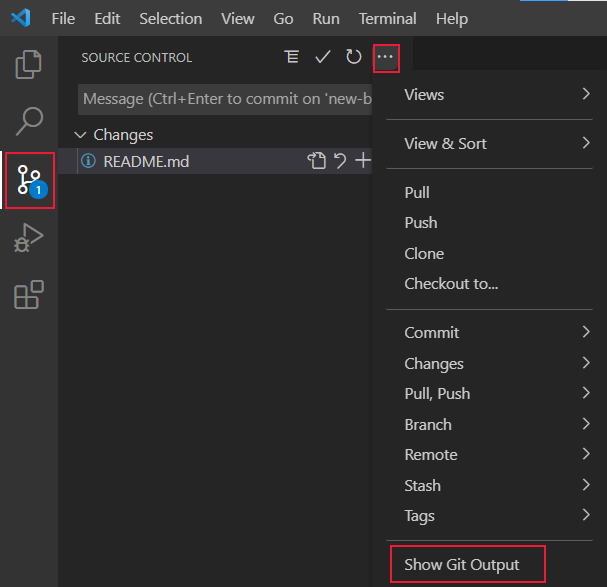
Visual Studio Code-hulpprogramma's voor het werken met Git en GitHub
Werken in Visual Studio Code met een opslagplaats maakt gebruik van afzonderlijke hulpprogramma's.
| Pictogram | Gegevens | Toegang vanaf |
|---|---|---|
| Git-opdrachten in opdrachtpalet | F1 | |

|
Extensie voor broncodebeheer | Activiteitsbalk |

|
Extensie voor GitHub-pull-aanvragen en problemen | Activiteitsbalk |
| Extensie voor GitHub-opslagplaatsen | U kunt snel en eenvoudig een GitHub-opslagplaats openen door te zoeken naar GitHub-opslagplaatsen: Opslagplaats openen... vanuit het opdrachtpalet, F1 of door GitHub-opslagplaats openen te kiezen... vanaf de externe indicator (de groene knop in de linkerbenedenhoek van de statusbalk). |