Notitie
Voor toegang tot deze pagina is autorisatie vereist. U kunt proberen u aan te melden of de directory te wijzigen.
Voor toegang tot deze pagina is autorisatie vereist. U kunt proberen de mappen te wijzigen.
Gebruik testsets om te evalueren en te verfijnen hoe je agent met realistische responsscenario's omgaat. Dit artikel legt uit hoe je de naam en instellingen van een testset kunt wijzigen, het gebruikersprofiel en de verbindingen die voor authenticatie worden gebruikt beheert, individuele testgevallen kunt bewerken of verwijderen, en volledige testsets of resultaten kunt verwijderen. Deze stappen helpen je ervoor te zorgen dat evaluaties de juiste gebruikerscontexten weerspiegelen en veilige toegang tot kennisbronnen en tools behouden.
U hebt een keuze uit drie testmethoden, ook wel graders genoemd, om agentreacties te evalueren: kwaliteit, gelijkenis en tekstovereenkomst. Zie Testmethoden voor meer informatie over de verschillende testmethoden.
Bewerk de details van een testset
Je kunt de details van een testset wijzigen, zoals welk account het gebruikt voor authenticatie en de gebruikte testmethoden.
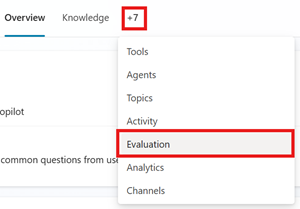
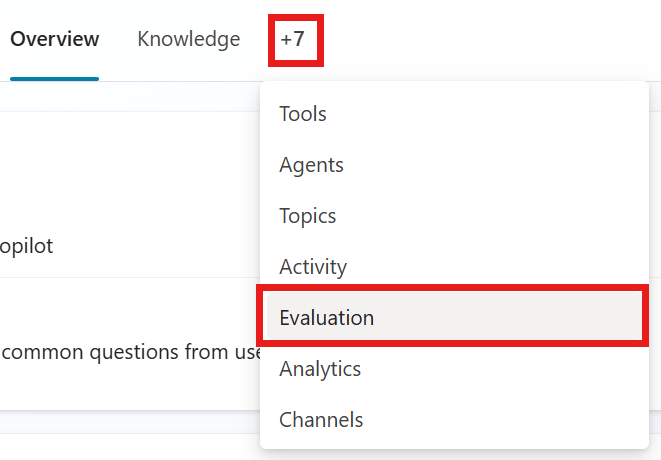
Ga naar de beoordelingspagina van je makelaar.
Selecteer de testset.
Selecteer in de testset de testcase die u wilt bewerken.
Verander optioneel de naam van de testset.
Voeg de testmethoden toe of pas deze aan. Elke testmethode meet verschillende waarden en vereist verschillende configuraties. Om te leren hoe je elke testmethode opzet, zie Kies testmethoden.
Testmethode Maatregelen Testsettype Scoren Configurations Algemene kwaliteit Hoe goed is de reactie(s) van een testcase op basis van specifieke kwaliteiten Eén antwoord of gesprek Gescoord van 100% Geen Betekenis vergelijken Hoe goed de betekenis van het testgeval overeenkomt met het verwachte antwoord Eén antwoord Gescoord van 100% Slagingsscore, verwacht antwoord Capaciteitsgebruik Of de testcase alle of enkele van de verwachte resources heeft gebruikt Eén antwoord Geslaagd/onvoldoende Verwachte capaciteiten Trefwoordmatch Of de testcase alle of een van de verwachte zoekwoorden of zinnen gebruikte Eén antwoord of gesprek Geslaagd/onvoldoende Verwachte trefwoorden of zinnen Gelijkenis van tekst Hoe goed de tekst van het antwoord van het testgeval overeenkomt met het verwachte antwoord Eén antwoord Gescoord van 100% Slagingsscore, verwacht antwoord Exacte overeenkomst Of het antwoord van het testgeval exact overeenkomt met het verwachte antwoord Eén antwoord Geslaagd/onvoldoende Verwacht antwoord Selecteer Profiel beheren om een account toe te voegen of selecteer het huidige profiel om verbindingen te beheren of kies een ander profiel. Geautomatiseerd testen gebruikt de authenticatie van het geselecteerde testaccount. Evaluatie met meerdere profielen wordt alleen ondersteund voor agents zonder connectorafhankelijkheden. Als je agent kennisbronnen of tools heeft die specifieke authenticatie vereisen, kun je het juiste account voor je testen selecteren. Zie Gebruikersprofielen en verbindingen beheren voor meer informatie.
Opmerking
Wanneer Copilot Studio testcases genereert of een evaluatie uitvoert, worden de verificatiereferenties van een verbonden account gebruikt voor toegang tot de kennisbronnen en hulpprogramma's van uw agent. Gegenereerde testcases kunnen gevoelige gegevens bevatten waartoe het verbonden account toegang heeft. Elke maker met toegang tot de agent kan ook de testsets bekijken die aan die agent zijn gekoppeld.

Beheer gebruikersprofielen en verbindingen
Je kunt testsets uitvoeren door de authenticatie van het account van een gebruiker te gebruiken. Deze authenticatiemethode stelt je agent in staat toegang te krijgen tot de kennisbronnen en tools die hij nodig heeft om zijn doelen te bereiken.
U kunt profielen gebruiken om specifieke gebruikerservaringen te simuleren. Zo kan het gebruikersprofiel van een directeur toegang krijgen tot andere kennisbronnen dan het gebruikersprofiel van een stagiair, en geeft de agent verschillende resultaten. Evaluatie met meerdere profielen wordt alleen ondersteund voor agents zonder connectorafhankelijkheden.
Belangrijk
Gebruikersprofielen in testsets kunnen geen verificatie bieden voor hulpprogramma's. Wanneer u een evaluatie uitvoert, moet uw agent uw aangemelde account gebruiken om hulpprogrammaverbindingen te verifiëren. Als u een ander gebruikersprofiel selecteert of de hulpprogrammaverbindingen van uw agent uw account niet gebruiken voor verificatie, mislukt de evaluatie met het bericht 'Dit account kan geen verbinding maken met hulpprogramma's'. U kunt dit oplossen door u aan te melden met het account dat is geconfigureerd met toolconnectors en vervolgens een evaluatie uit te voeren.
Testresultaten tonen aan welk gebruikersprofiel is gebruikt.
Opmerking
Wanneer Copilot Studio testcases genereert of een evaluatie uitvoert, worden de verificatiereferenties van een verbonden account gebruikt voor toegang tot de kennisbronnen en hulpprogramma's van uw agent. Gegenereerde testcases kunnen gevoelige gegevens bevatten waartoe het verbonden account toegang heeft. Elke maker met toegang tot de agent kan ook de testsets bekijken die aan die agent zijn gekoppeld.
Agentevaluaties die gebruikmaken van gebruikersverificatie vereisen toegang via de Microsoft Copilot Studio-connector. Als je beheerder deze verbinding uitschakelt, kun je geen tests uitvoeren met de evaluatietool. Zie Copilot Studio connectors en gegevensgroepen voor meer informatie.
Om een gebruikersprofiel toe te voegen of te wijzigen in een testset:
Open een testset en selecteer vervolgens Profiel beheren.
Selecteer het keuzemenu Gebruiker en vervolgens:
- Selecteer het gebruikersaccount dat je wilt gebruiken, of
- Selecteer Een account toevoegen en log dan in op het account.

Voor verbindingen met een waarschuwing, selecteer de verbinding. Verander de bestaande verbinding naar een werkende verbinding, kies Opnieuw verbinden om te proberen de bestaande verbinding te herstellen, of kies Nieuwe verbinding aanmaken om een nieuwe verbinding te proberen.
Voor nieuwe verbindingen vul je de gevraagde verbindingsgegevens in en selecteer je vervolgens Verbinden.
Als alle verbindingen werken, selecteer Opslaan.
Verwijder een testset of testresultaat
Je kunt een testcase of testset verwijderen die je niet meer nodig hebt.
- Ga naar de beoordelingspagina van je makelaar.
- Verwijder in de sectie Testsets een testset door een van de volgende stappen te volgen:
- Selecteer de drie stippen (...) op de testsetkaart en selecteer dan Verwijderen.
- Selecteer de testset om deze te openen, selecteer vervolgens de drie stippen (...) in het panelje Testset Configureren , en selecteer vervolgens Verwijderen.
- Verwijder in de sectie Recente resultaten een testresultaat door een van de volgende stappen te volgen:
- Beweeg je muis over het testresultaat dat je wilt verwijderen, selecteer de drie stippen (...) en selecteer dan Test verwijderen.
- Selecteer het testresultaat om het te openen, selecteer vervolgens de drie stippen (...) in het Evaluatie-overzichtspaneel , en selecteer vervolgens Verwijderen.