Notitie
Voor toegang tot deze pagina is autorisatie vereist. U kunt proberen u aan te melden of de directory te wijzigen.
Voor toegang tot deze pagina is autorisatie vereist. U kunt proberen de mappen te wijzigen.
U kunt agents exporteren en importeren met behulp van oplossingen, zodat u uw agents in meerdere omgevingen kunt verplaatsen.
Maak eerst een aangepaste oplossing en voeg uw agent eraan toe. Exporteer vervolgens de oplossing met uw agent en importeer deze in een andere omgeving. U kunt een oplossing ook upgraden of bijwerken met een agent en een niet-beheerde laag van een beheerde agent verwijderen.
Zie Weergave en beheer van oplossingen in Copilot Studio voor meer informatie over Solution Explorer in Copilot Studio.
Notitie
U kunt opmerkingen op onderwerp- of knooppuntniveau niet exporteren wanneer u een agent exporteert.
Vereisten
- U moet ten minste de beveiligingsrol Systeemaanpasser hebben om deze functie te kunnen gebruiken. Meer informatie vindt u in Gebruikersbeveiliging configureren in een omgeving.
- U moet bekend zijn met oplossingsconcepten, zoals beschreven in Solution-concepten en Oplossingen maken en beheren in Copilot Studio.
Wat u moet weten
U kunt opmerkingen op onderwerp- of knooppuntniveau niet exporteren wanneer u een agent exporteert.
Notitie
Wanneer u een agent exporteert en importeert met behulp van oplossingen, worden niet alle agentonderdelen opgenomen.
De instructies voor de agent (hoofdprompt) zijn opgenomen. Sommige onderdelen, zoals aangepaste onderwerpen en kennisbronnen, worden mogelijk niet opgenomen als ze zijn opgeslagen als afzonderlijke resources of Dataverse-tabellen, afhankelijk van hoe ze worden gemaakt of gekoppeld.
Als u een agent uit een oplossing verwijdert, worden de componenten niet uit de oplossing verwijderd. Verwijder de onderdelen afzonderlijk.
Waarschuwing
Verwijder onbeheerde onderdelen van agenten, zoals agentonderwerpen, niet rechtstreeks uit de oplossing, tenzij u de agent zelf ook uit de oplossing verwijdert.
U moet alleen wijzigingen aanbrengen in onderwerpen als onderdeel van het standaardcreatieproces in de gebruikersinterface van Copilot Studio. Als u de onderdelen van een agent direct vanuit de oplossing verwijdert of wijzigt, mislukt het exporteren en importeren.
U kunt beheerde oplossingen niet exporteren. Wanneer u een oplossing maakt, wordt deze standaard onbeheerd. Als u de oplossing wijzigt in een beheerde oplossing, kunt u deze niet exporteren. U moet een nieuwe oplossing maken.
U kunt geen oplossing exporteren die een agent bevat met punten (
.) in de naam van een van de onderwerpen.
Een aangepaste oplossing maken en uw agent toevoegen
Als u een nieuwe oplossing wilt maken in de Copilot Studio Solution Explorer, volgt u de stappen in Oplossingen maken en beheren in Copilot Studio.
De oplossing die u hebt gemaakt, wordt automatisch geopend. Als dit niet gebeurt, selecteert u de oplossing in de lijst met oplossingen.
Selecteer Bestaande toevoegen, selecteer Agent en selecteer vervolgens Agent opnieuw.
Selecteer in de lijst Bestaande agents toevoegen de agents die u wilt exporteren en selecteer vervolgens Toevoegen.
Notitie
Voor een klassieke chatbot:
Als u vaardigheden gebruikt, verwijdert u de omgevingsvariabele Huidige waarde voor de vaardigheid door Uit deze oplossing verwijderen te selecteren.
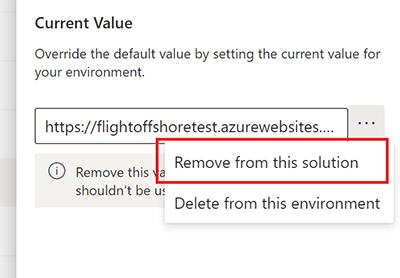
Als u een agent uit een oplossing verwijdert, worden de componenten niet uit de oplossing verwijderd. U moet de onderdelen afzonderlijk verwijderen.
Componenten toevoegen aan een agent in een aangepaste oplossing
Als u onderdelen, zoals onderwerpen of stromen, toevoegt aan uw agent in Copilot Studio, moet u deze ook toevoegen aan de agent in uw onbeheerde oplossing voordat u exporteert.
Selecteer de oplossing die uw agent bevat.
Zoek in het deelvenster Objecten uw agent onder Agenten.
Selecteer de drie stippen (⋮), selecteer Geavanceerd en selecteer vervolgens Benodigde objecten toevoegen.
Raadpleeg de instructies en vereisten in de documentatie van de Power Apps om een bestaand onderdeel toe te toevoegen aan een oplossing.
Voeg aangepaste connectoren toe aan je oplossing
Als je agent custom connectors gebruikt, volg dan de stappen in Create custom connectors in solutions en leer over bekende beperkingen.
Belangrijk
Je moet eerst aangepaste connectoren importeren, daarna de verbindingsreferentie met de agentoplossing.
Power Automate stromen toevoegen
Wanneer u stromen en omgevingsvariabelen gebruikt, voegt u de vereiste objecten voor stromen en omgevingsvariabelen toe.
Selecteer de oplossing die uw agent bevat.
Zoek in het Objecten-paneel je werkstromen op.
Selecteer de drie stippen (⋮), selecteer Geavanceerd en selecteer vervolgens Benodigde objecten toevoegen.
Omgevingsvariabelen toevoegen
Om omgevingsvariabelen toe te voegen, volg je deze stappen:
Selecteer de oplossing die uw agent bevat.
Als de oplossing geen omgevingsvariabelen heeft, selecteert u Bestaande toevoegen, selecteert u Meer en selecteert u vervolgens Omgevingsvariabele.
Selecteer de benodigde omgevingsvariabelen.
Selecteer Volgende en vervolgens Toevoegen.
Als de oplossing al alle omgevingsvariabelen bevat, selecteert u de drie puntjes (⋮), selecteert u Geavanceerd en selecteert u vervolgens Vereiste objecten toevoegen om ervoor te zorgen dat de oplossing alle afhankelijkheden heeft.
Componenten aanpassen voor beheerde oplossingen
Om onderdelen aanpasbaar te maken in een beheerde oplossing, zie Eigenschappen van beheerde tabellen bekijken en bewerken.
Zorg ervoor dat je omgeving aanpassing mogelijk maakt voordat je beheerde oplossingen importeert. Controleer of je omgeving geen aanpassingen of onbeheerde oplossingen blokkeert. Lees meer in Geblokkeerde onbeheerde aanpassingen in Dataverse.
De oplossing met uw agent exporteren
U exporteert en importeert agenten door de oplossingen met deze agenten van de ene omgeving naar de andere te exporteren en te importeren.
Voer de volgende stappen uit om de oplossing met uw agent te exporteren:
Selecteer in de lijst met onbeheerde oplossingen de oplossing die uw agent bevat.
Selecteer Oplossing exporteren. Zoals in de Power Apps-ervaring export solutions verschijnt het rechterdeelvenster Voordat u exporteert.
De rest van de stappen zijn hetzelfde als voor het exporteren van oplossingen in Power Apps. Om het exporteren van de oplossing af te ronden, volgt u de instructies en vereisten in de Power Apps-documentatie.
Belangrijk
Als uw agent uit een groot aantal onderdelen bestaat (bijvoorbeeld meer dan 250 onderwerpen of meer dan 100 entiteiten), lees dan Exporteren via de klassieke ervaring.
De oplossing met uw agent importeren
Voer de volgende stappen uit om de oplossing met uw agent te importeren in een andere omgeving:
Open in de doelomgeving de Solution Explorer in Copilot Studio.
Kies Oplossing importeren. Net als in de ervaring Power Apps importoplossingen wordt het rechterdeelvenster Importeer een oplossing weergegeven.
De rest van de stappen zijn hetzelfde als voor het importeren van oplossingen in Power Apps. Als u import van de oplossing wilt voltooien, volgt u de instructies en vereisten in de documentatie van de Power Apps.
Als het importeren niet lukt, selecteert u Logboekbestand downloaden om een XML-bestand te downloaden dat details bevat over de oorzaak van het mislukken van het importeren. De meest voorkomende reden voor het mislukken van een import is dat de oplossing niet de vereiste onderdelen bevat.
Selecteer in de oplossingenverkenner de nieuwe geïmporteerde oplossing in de lijst.
Selecteer Agenten in het deelvenster Objecten. Selecteer vervolgens de naam van de agent om de agent te openen in Copilot Studio op een nieuw tabblad.
Configureer gebruikersverificatie opnieuw voor de agent.
Belangrijk
- U moet uw geïmporteerde agent publiceren voordat deze kan worden gedeeld.
- Het kan tot 24 uur duren voordat het pictogram van de agent overal verschijnt.
Agents exporteren en importeren in Teams
In Microsoft Teams kunt u agents tussen afzonderlijke teams exporteren en importeren met behulp van de Power Apps Teams-app.
Als u bijvoorbeeld een werkagent uit een Teams-team (team A) exporteert en deze vervolgens importeert in team B, hoeft u deze niet helemaal opnieuw te bouwen voor team B.
Volg de instructies in Aanpassingen exporteren vanuit Dataverse for Teams.
Wanneer u de aanpassingen selecteert voor exporteren, selecteert u de agent die u wilt exporteren. Gebruik het filter in het zijvenster om alleen agents voor een specifiek team weer te geven.
De agent wordt opgeslagen in de map Downloads op uw computer.
Als u in Teams wilt importeren, volgt u de instructies in Aanpassingen importeren in Dataverse for Teams.
Uw agent wordt weergegeven in de Copilot Studio-app in Teams, onder het team waarin u deze hebt geïmporteerd.