Notitie
Voor toegang tot deze pagina is autorisatie vereist. U kunt proberen u aan te melden of de directory te wijzigen.
Voor toegang tot deze pagina is autorisatie vereist. U kunt proberen de mappen te wijzigen.
Van toepassing op: SQL Server op Linux
MET SQL Server Data Tools (SSDT) wordt Visual Studio omgezet in een krachtige DLM-omgeving (Development and Database Lifecycle Management) voor SQL Server op Linux. Je kunt je database ontwikkelen, bouwen, testen en publiceren vanuit een broncode-beheerd project, net zoals je je applicatiecode ontwikkelt.
Visual Studio en SQL Server Data Tools installeren
Als u Visual Studio nog niet op uw Windows-computer hebt geïnstalleerd, Visual Studio-downloaden en installeren. Als u geen Visual Studio-licentie hebt, is Visual Studio Community Edition een gratis, volledig aanbevolen IDE voor studenten, opensource en afzonderlijke ontwikkelaars.
Selecteer tijdens de installatie van Visual Studio Aangepaste voor het Kies het type installatie optie. Kies Volgende.
Selecteer Microsoft SQL Server Data Tools, Git voor Windowsen GitHub-extensie voor Visual Studio in de lijst met onderdelenselectie.
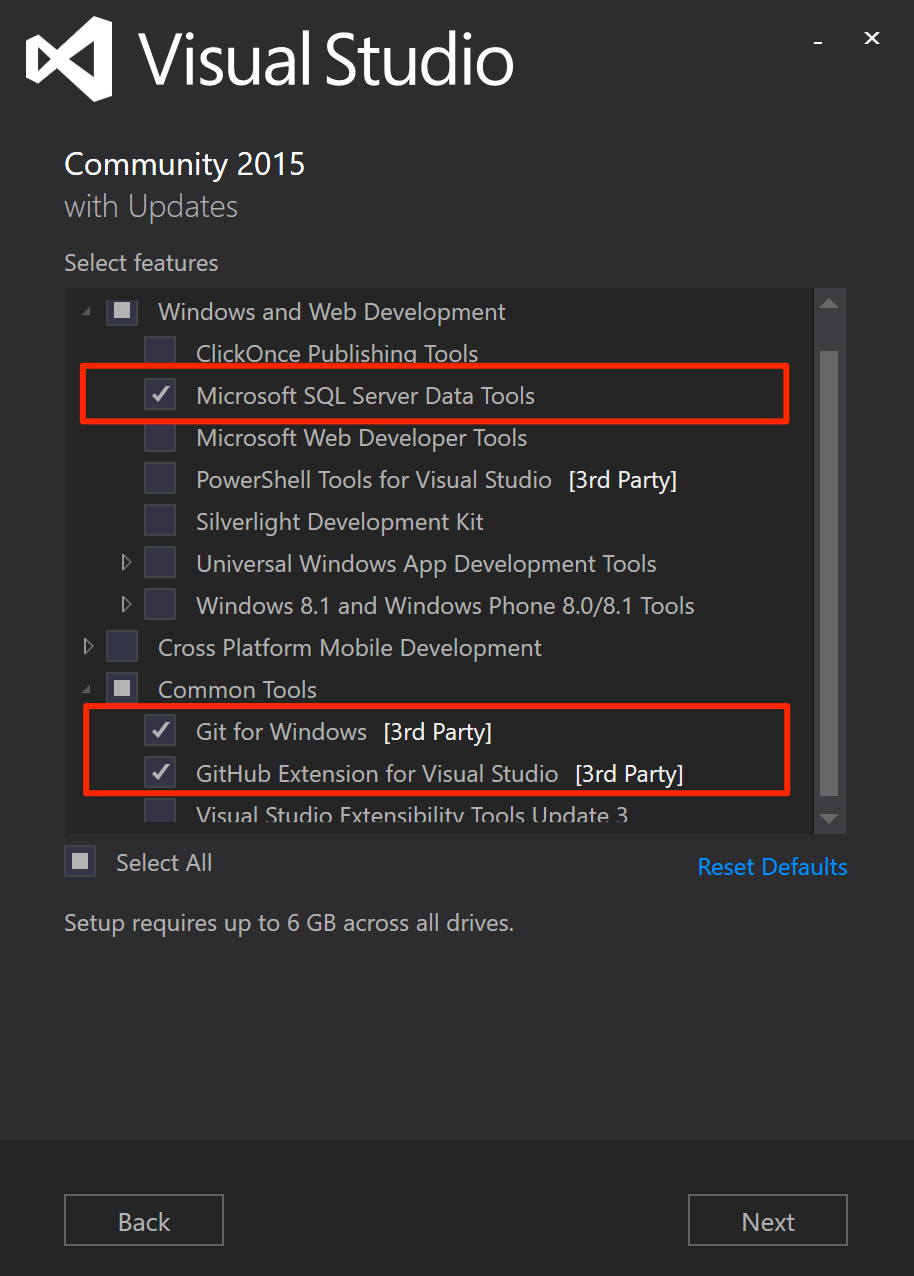
Ga door en voltooi de installatie van Visual Studio. Het kan enkele minuten duren.
De nieuwste versie van SQL Server Data Tools downloaden
SQL Server op Linux wordt ondersteund door SSDT versie 17.0 of hoger.
Een nieuw databaseproject maken in broncodebeheer
Start Visual Studio.
Selecteer Team Explorer in het menu Weergave.
Selecteer Nieuw in de sectie Local Git Repository op de Connect-pagina .
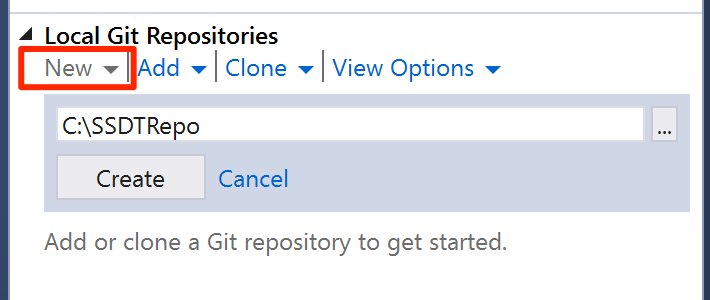
Selecteer maken. Nadat de lokale Git-opslagplaats is gemaakt, dubbelklikt u op SSDTRepo-.
Selecteer Nieuw in de sectie Oplossingen. Selecteer SQL Server onder de Node Other Languages in het New Project-dialoogvenster.
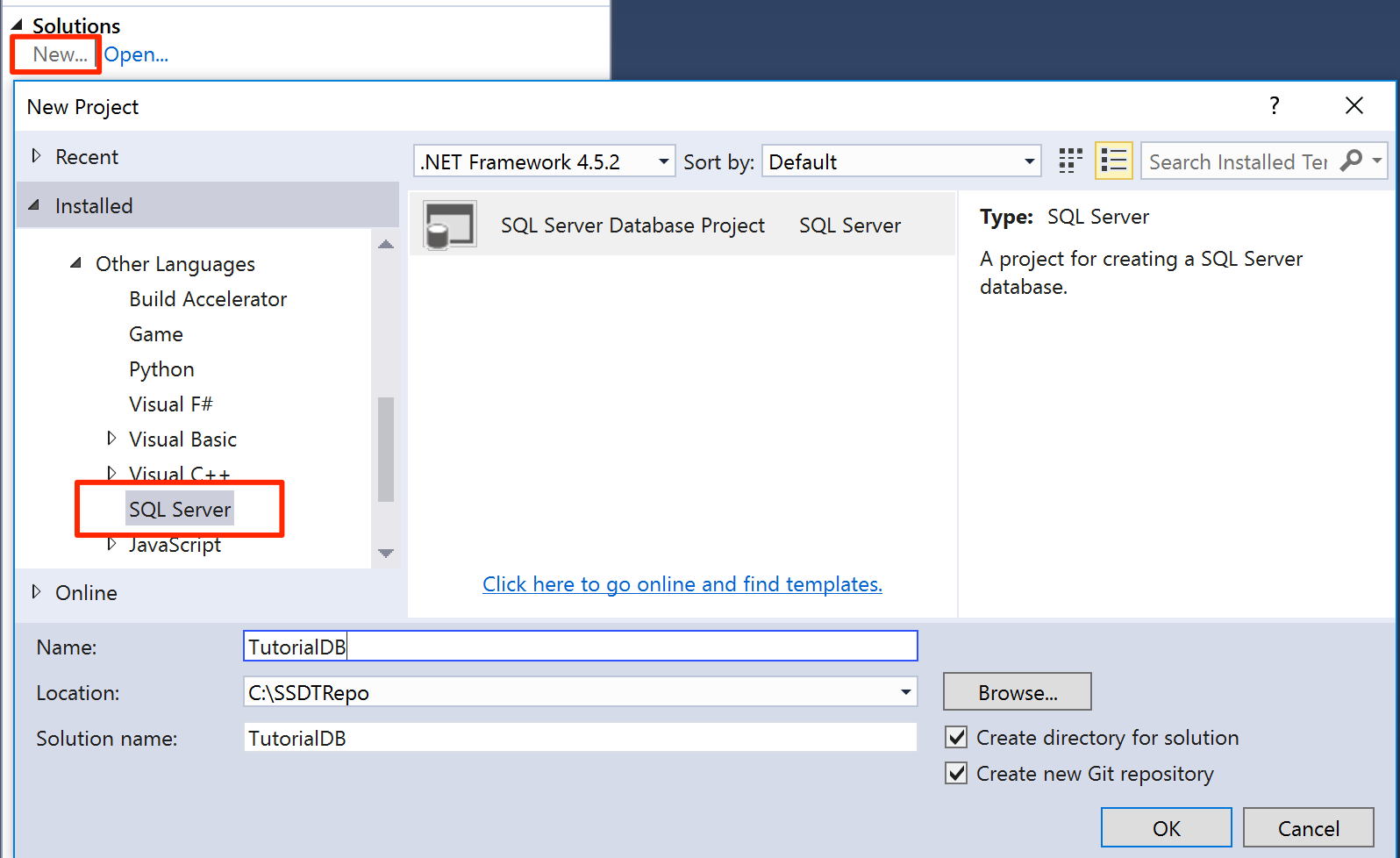
Voer de naam in
TutorialDBen selecteer dan OK om een nieuw databaseproject aan te maken.
Een nieuwe tabel maken in het databaseproject
Kies Solution Explorer in het menu Weergave.
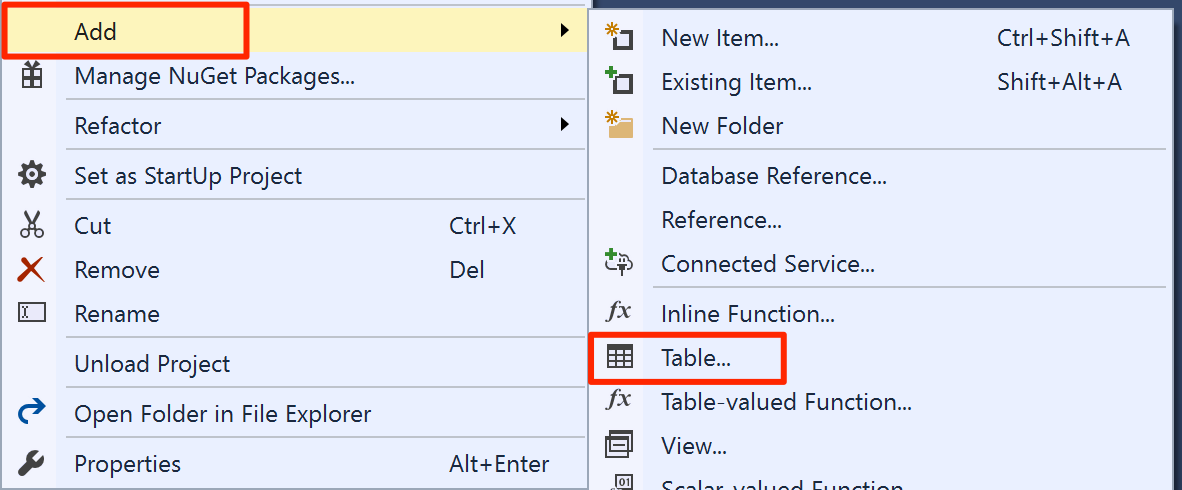
Open het menu databaseproject door met de rechtermuisknop te klikken op TutorialDB- in Solution Explorer.
Selecteer Tabel onder toevoegen.
Voeg in de tabelontwerper de kolommen Naam en Locatie toe. Stel beide kolommen in op het nvarchar(50) -datatype, zoals getoond op de afbeelding. SSDT genereert het
CREATE TABLEscript terwijl u de kolommen in de ontwerpfunctie toevoegt.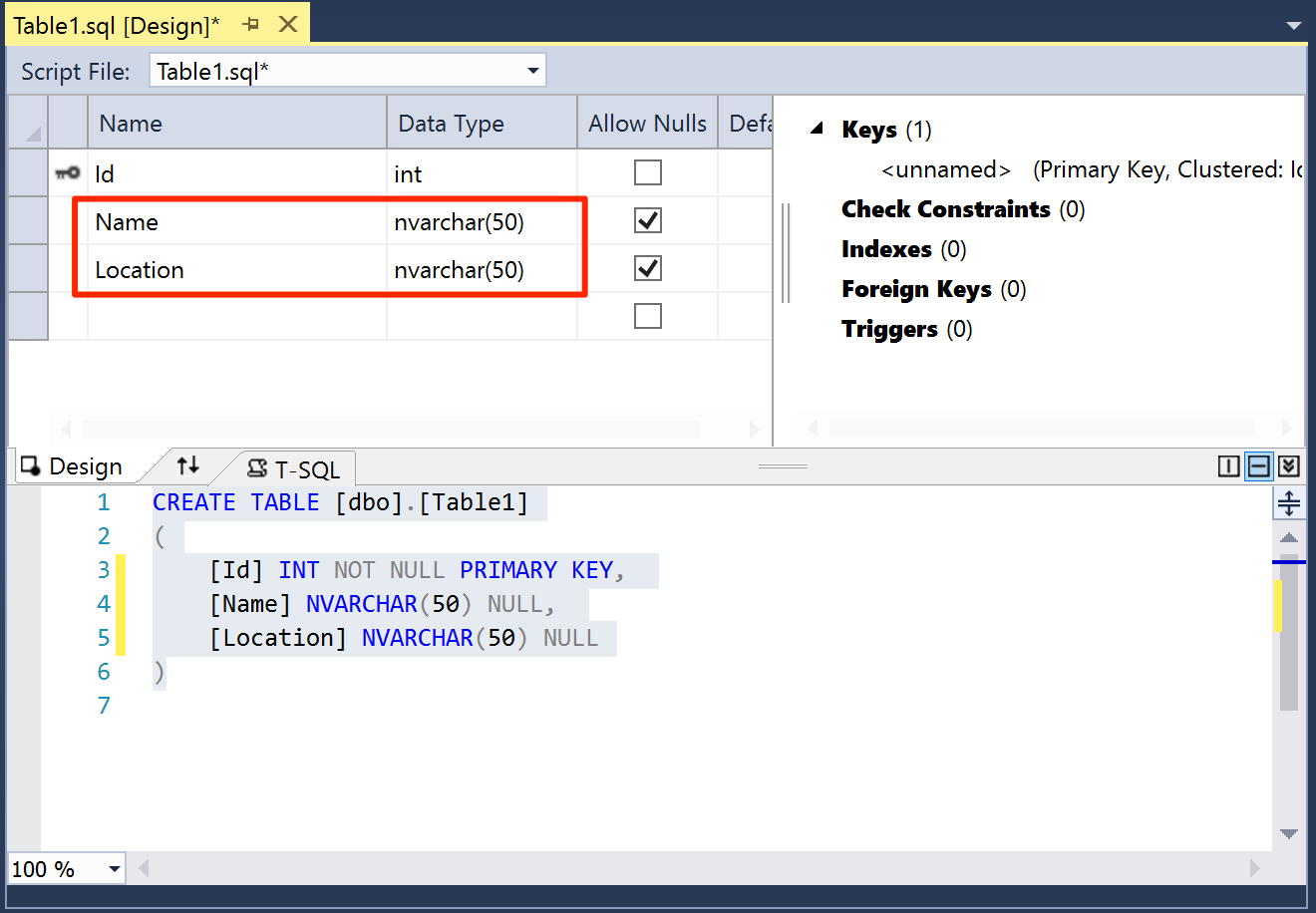
Sla het Table1.sql bestand op.
De database bouwen en valideren
Open het menu databaseproject in TutorialDB- en selecteer Build. SSDT compileert de
.sqlbronbestanden in je project en bouwt een data-tier application package (DACPAC)-bestand. Je kunt dit bestand gebruiken om een database te publiceren naar je SQL Server-instantie op Linux.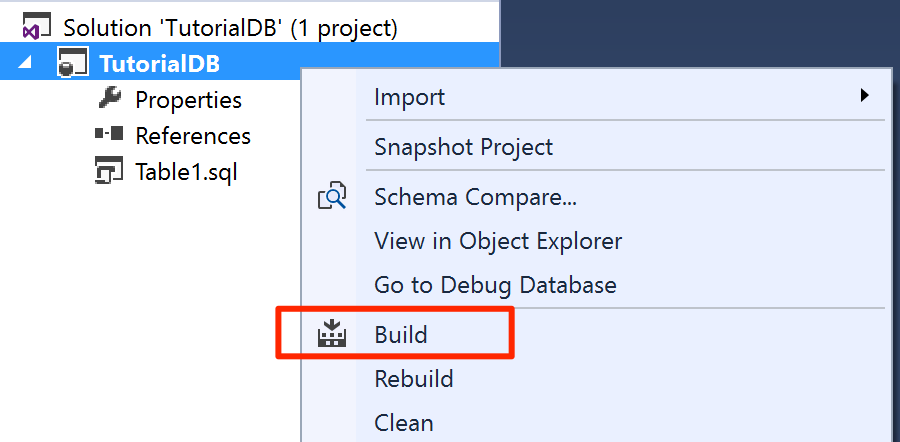
Controleer op een bericht over build success in het Output-venster van Visual Studio.
Publiceer de database naar een SQL Server-instantie op Linux
Open het menu databaseproject in TutorialDB- en selecteer Publiceren.
Selecteer bewerken om uw SQL Server-exemplaar in Linux te selecteren.

In het verbindingsvenster voert u het IP-adres of de hostnaam, gebruikersnaam en wachtwoord in voor uw SQL Server-instantie op Linux.
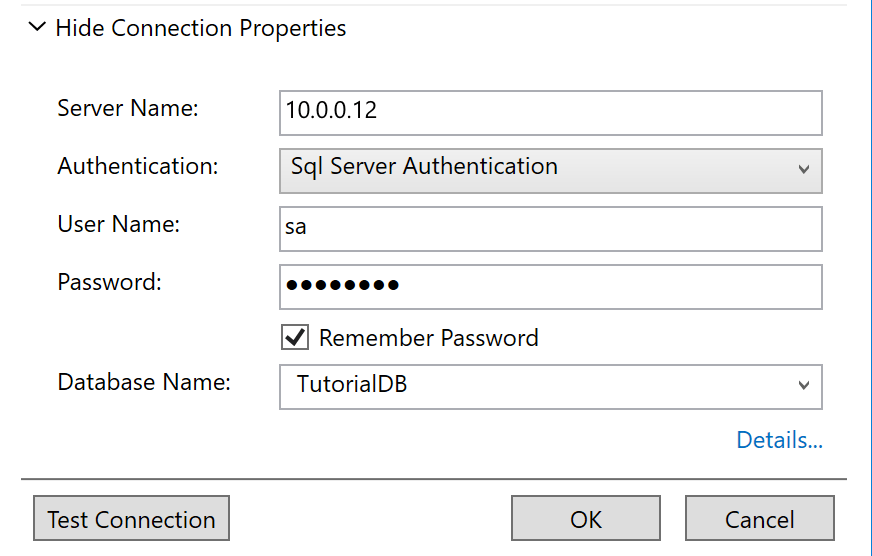
Selecteer Publiceren in het publiceren-dialoog.
Controleer de publicatiestatus in het venster Data Tools Operations.
Selecteer Resultaten weergeven of Script weergeven om details te bekijken van het resultaat van de databasepublicatie op uw SQL Server op Linux.
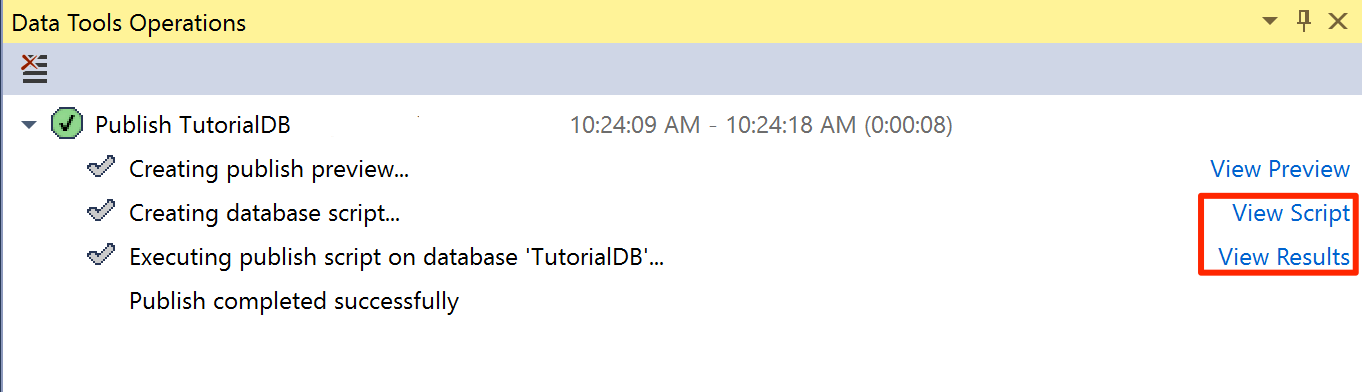

Je hebt met succes een nieuwe database gemaakt op een SQL Server-instantie op Linux en de basis geleerd van het ontwikkelen van een database met een broncode-gestuurde databaseproject.