Notitie
Voor toegang tot deze pagina is autorisatie vereist. U kunt proberen u aan te melden of de directory te wijzigen.
Voor toegang tot deze pagina is autorisatie vereist. U kunt proberen de mappen te wijzigen.
U kunt parameters toevoegen aan Reporting Services gepagineerde rapporten met Report Builder in SQL Server Reporting Services (SSRS) zodat rapportlezers gegevens kunnen filteren op specifieke waarden. Rapportparameters worden automatisch gemaakt voor elke queryparameter die u in een gegevenssetquery opneemt. Het gegevenstype parameter bepaalt hoe dit wordt weergegeven op de werkbalk van de rapportweergave.
In de volgende afbeelding ziet u een gepagineerd rapport met gegevens gefilterd op basis van geselecteerde parameters:

In deze handleiding leert u:
- Een gepagineerd rapport maken met een ingesloten gegevensbron en query
- Queryparameters gebruiken om rapportparameters te maken en eigenschappen te configureren
- Werken met gegevenssets om de zichtbare gegevens voor rapportparameters te beheren
- Standaardwaarden en aangepaste waarden definiëren voor parameters
De geschatte tijd voor het voltooien van deze zelfstudie is 25 minuten.
Opmerking
De volgende procedures bevatten korte instructies voor het werken met Report Builder. In sommige gevallen worden verschillende wizardacties samengevoegd tot één stap. Zie Tutorial: Een eenvoudig tabelrapport (Report Builder) maken voor gedetailleerde stapsgewijze instructies met schermopnamen. In het artikel wordt beschreven hoe u naar een rapportserver bladert, een gegevensbron kiest, een gegevensset maakt en meer.
Prerequisites
Zie Vereisten voor zelfstudies (Report Builder) voor meer informatie over vereisten.
Rapport maken met de Tabel- of Matrixwizard
Volg deze stappen om een gepagineerd (matrix) rapport te maken met behulp van de wizard Tabel of Matrix :
Start Report Builder vanaf uw computer, de Reporting Services-webportal of SharePoint geïntegreerde modus.
Het dialoogvenster Nieuw rapport of gegevensset wordt geopend. Als het dialoogvenster niet wordt geopend, selecteert u Bestand>nieuw.
Selecteer het tabblad Nieuw rapport en selecteer de Tabel of Matrix-wizard in het rechterdeelvenster.
Selecteer op de pagina Een gegevensset kiezen de optie Een gegevensset maken en selecteer vervolgens Volgende.
Op de pagina Een verbinding met een gegevensbron kiezen, selecteer een gegevensbron. U kunt een gegevensbron selecteren in de vervolgkeuzelijst of naar de rapportserver bladeren en een bron selecteren. De gegevensbron moet van het type SQL Server zijn.
Selecteer Op het tabblad Algemeen de optie Verbinding testen om te controleren of u verbinding kunt maken met de gegevensbron.
U ziet nu een pop-upbericht: 'Verbinding is gemaakt.' Selecteer OK om het pop-upbericht te wissen.
Als u de installatie van de gegevensbron wilt voltooien, selecteert u OK en selecteert u Vervolgens.
Selecteer Op de pagina Een query ontwerpen de optie Bewerken als tekst.
Plak in het dialoogvenster Query Designer de volgende Transact-SQL query in het bovenste vak:
;WITH CTE (StoreID, Subcategory, Quantity)
AS (
SELECT 200 AS StoreID, 'Digital SLR Cameras' AS Subcategory, 2002 AS Quantity
UNION SELECT  200 AS StoreID, 'Camcorders' AS Subcategory, 1954 AS Quantity
UNION SELECT  200 AS StoreID, 'Accessories' AS Subcategory, 1895 AS Quantity
UNION SELECT  199 AS StoreID, 'Digital Cameras' AS Subcategory, 1849 AS Quantity
UNION SELECT  306 AS StoreID, 'Digital SLR Cameras' AS Subcategory, 1579 AS Quantity
UNION SELECT  306 AS StoreID, 'Camcorders' AS Subcategory, 1561 AS Quantity
UNION SELECT  306 AS StoreID, 'Digital Cameras' AS Subcategory, 1553 AS Quantity
UNION SELECT  306 AS StoreID, 'Accessories' AS Subcategory, 1534 AS Quantity
UNION SELECT 307 AS StoreID, 'Accessories' AS Subcategory, 1755 AS Quantity
UNION SELECT 307 AS StoreID, 'Camcorders' AS Subcategory, 1631 AS Quantity
UNION SELECT 307 AS StoreID, 'Digital SLR Cameras' AS Subcategory, 1772 AS Quantity)
SELECT StoreID, Subcategory, Quantity
FROM CTE
Deze query combineert de resultaten van verschillende Transact-SQL SELECT-instructies in een algemene tabelexpressie. De expressie geeft waarden op basis van vereenvoudigde verkoopgegevens voor camera's uit de Contoso-voorbeelddatabase. De subcategorieën zijn digitale camera's, digitale spiegelreflexcamera's, camcorders en accessoires.
Selecteer Uitvoeren (!) op de werkbalk Queryontwerper.
De query wordt uitgevoerd en geeft de resultatenset weer voor de velden StoreID, Subcategorie en Hoeveelheid.
De resultatenset bestaat uit 11 rijen met gegevens die het aantal verkochte artikelen voor elke subcategorie voor vier winkels weergeven. De winkelnaam maakt geen deel uit van de resultatenset. Later in deze zelfstudie zoekt u de naam van de winkel op die overeenkomt met de winkel-ID van een afzonderlijke gegevensset.
Deze query bevat geen queryparameters. Verderop in deze zelfstudie voegt u queryparameters toe.
Als u door wilt gaan in de wizard, selecteert u Volgende.
De rapportindeling opmaken en totalen toevoegen
De wizard biedt een eerste ontwerp voor het weergeven van de gegevens in het rapport. In de volgende procedure ordent u de verkochte hoeveelheid waarden in rijen gegroepeerd op subcategorie, met één kolom voor elke StoreID. In het voorbeeldvenster kunt u het resultaat van het groeperen van gegevens visualiseren voordat u het rapportontwerp voltooit.
Tabelgegevens ordenen in groepen op de pagina Velden rangschikken :
Sleep het veld Subcategorie uit het vak Beschikbare velden naar het vak Groepen rijen.
Sleep het veld StoreID naar het vak Kolomgroepen .
Sleep het veld Hoeveelheid naar het vak Waarden .
Met de functie Som worden automatisch de hoeveelheidsgegevens geaggregeerd. Dit is de standaardaggregaties voor numerieke velden. De waarde is
[Sum(Quantity)].Als u door wilt gaan in de wizard, selecteert u Volgende.
Selecteer op de pagina De indeling kiezen onder Opties de optie Subtotalen en eindtotalen weergeven .
Wanneer u het rapport uitvoert, wordt in de laatste kolom het totale aantal van elke subcategorie voor alle winkels (StoreID) weergegeven. In de laatste rij ziet u het totale aantal voor alle subcategorieën voor elke winkel (StoreID).
Selecteer Volgende om de tabel in het voorbeeldvenster te controleren. U ziet drie rijen die de tabelindeling demonstreren wanneer u het rapport uitvoert:
De eerste rij wordt slechts één keer herhaald in de tabel om de kolomkoppen te laten zien.
De tweede rij herhaalt één keer voor elke StoreID om de hoeveelheid verkochte artikelen en de hoeveelheid voor elke subcategorie weer te geven.
De derde rij wordt één keer herhaald om de totale hoeveelheid verkochte artikelen en de totale hoeveelheid per subcategorie voor alle winkels weer te geven.
Selecteer en voltooi.
Report Builder voegt uw matrix toe aan het ontwerpoppervlak. De tabel heeft drie rijen en drie kolommen: Subcategorie, [StoreID] en Totaal.

Vergroot de tabelbreedte, zodat de subcategoriegegevens op één regel in het rapport kunnen worden weergegeven:
Op het ontwerpoppervlak selecteer je in je matrix om de rij- en kolomgrepen weer te geven. De handgrepen worden weergegeven als grijze balken aan de randen van de tabel.
Wijs de lijn tussen de kolommen Subcategorie en StoredID aan om de dubbele pijlcursor weer te geven.

Selecteer en sleep de lijn om de breedte voor de kolom Subcategorie te vergroten:

Selecteer Uitvoeren op het Start tabblad om een voorbeeld van uw rapport te bekijken.
Het rapport wordt uitgevoerd op de rapportserver en geeft de tijd weer waarop de rapportverwerking heeft plaatsgevonden:

In het huidige matrixontwerp worden in de kolomkoppen de winkel-id weergegeven, maar niet de winkelnaam. Later voegt u een expressie toe om de winkelnaam op te zoeken in een gegevensset met paren van winkel-id's en winkelnamen.
Maak queryparameters, rapportparameters en configureer eigenschappen
In de ontwerpfunctie voor query's kunt u uw query bewerken en parameters toevoegen. Wanneer u een queryparameter toevoegt, maakt Report Builder automatisch een parameter met één waarde aan uw rapport. Elke parameter heeft verschillende eigenschappen met standaardwaarden, zoals de naam, prompt en het gegevenstype. U kunt deze eigenschappen configureren op basis van uw rapportvereisten.
Queryparameters toevoegen en rapportparameters maken
Wanneer u een queryparameter toevoegt aan een query, maakt Report Builder automatisch een rapportparameter met één waarde met standaardeigenschappen voor de naam, prompt en gegevenstype.
Volg deze stappen om een queryparameter toe te voegen:
Selecteer Ontwerpen op het tabblad Uitvoeren om terug te keren naar de ontwerpweergave.
Vouw in het deelvenster Rapportgegevens de map Gegevenssets uit. Klik met de rechtermuisknop op DataSet1 en selecteer Query.
Het dialoogvenster Ontwerpfunctie voor query's wordt geopend. De bestaande query is zichtbaar in het bovenste vak in het dialoogvenster.
Gebruik de scheidingsbalk tussen de twee vakken in het dialoogvenster en vergroot de grootte van het bovenste vak.
Schuif naar de onderkant in het bovenste vak, zodat de laatste regel van de query zichtbaar is.
Selecteer Enter om een nieuwe regel toe te voegen aan het einde van de query.
Plak de volgende component Transact-SQL
WHEREin de laatste regel van de query:WHERE StoreID = (@StoreID)De
WHEREcomponent beperkt de opgehaalde gegevens tot de winkel-id die is opgegeven door de queryparameter\@StoreID.Selecteer Uitvoeren (!) op de werkbalk Queryontwerper.
Het dialoogvenster Queryparameters definiëren wordt geopend en vraagt om een waarde voor de queryparameter
\@StoreID.Tip
Als u de volledige tabelcellen en kolomkoppen niet kunt zien, vergroot u de grootte van het dialoogvenster.
Voer in het vak Parameterwaarde200 in en selecteer VERVOLGENS OK:

In de resultaatset worden de hoeveelheden weergegeven die zijn verkocht voor accessoires, camcorders en digitale SLR-camera's voor de winkel met ID 200.
Selecteer OK om de ontwerpfunctie voor query's te sluiten.
Vouw in het deelvenster Rapportgegevens het knooppunt Parameters uit:
Het knooppunt bevat nu een rapportparameter met de naam StoreID. Wanneer u de parameter selecteert, worden de eigenschappen voor de parameter weergegeven in het deelvenster Parameters op het ontwerpoppervlak. U kunt dit deelvenster gebruiken om de indeling van de rapportparameters op te maken.

Tip
Als het deelvenster Parameters niet zichtbaar is, selecteert u Weergeven en schakelt u het selectievakje Parameters in.
Eigenschappen voor rapportparameters bijwerken
Nadat u rapportparameters hebt gemaakt, kunt u de eigenschapswaarden voor de parameter aanpassen. In het voorbeeld van de zelfstudie heeft de parameter StoreID-rapport het standaardgegevenstype Tekst. Omdat de winkel-id een geheel getal is, kunt u het gegevenstype wijzigen in Geheel getal.
Wijzig het gegevenstype voor een rapportparameter door de volgende stappen uit te voeren:
Klik in het deelvenster Rapportgegevens onder het knooppunt Parameters met de rechtermuisknop op de parameter StoreID en selecteer parametereigenschappen.
Configureer in het dialoogvenster Eigenschappen van rapportparameter de volgende eigenschappen op het tabblad Algemeen :
Prompt: Voer store-id in?. Deze prompt wordt weergegeven op de werkbalk Rapportviewer wanneer u het rapport uitvoert.
Gegevenstype: Selecteer Integer in de vervolgkeuzelijst. Met deze instelling configureert u het gegevenstype voor invoer die is toegestaan bij de prompt.
U kunt de andere eigenschappen en opties ongewijzigd laten.
Selecteer OK om de wijzigingen toe te passen.
Selecteer Uitvoeren om een voorbeeld van het rapport te bekijken. In de rapportviewer wordt nu de prompt Store Identifier? weergegeven als de waarde voor de parameter StoreID.
Voer op de werkbalk Rapportviewer bij de prompt Store-id200 in en selecteer vervolgens Rapport weergeven:

Gegevenssets gebruiken om waarden op te geven
U kunt ervoor zorgen dat uw rapportlezers alleen geldige waarden invoeren voor een parameter door ze te presenteren met een vervolgkeuzelijst met mogelijke waarden. De set waarden kan afkomstig zijn van een gegevensset of uit een lijst die u opgeeft. De beschikbare waarden moeten worden opgegeven vanuit een gegevensset met een query die geen verwijzing naar de parameter bevat.
Gegevensset maken voor geldige parameterwaarden
Volg deze stappen om een gegevensset te maken met geldige waarden voor een parameter:
Selecteer Ontwerpen op het tabblad Uitvoeren om terug te keren naar de ontwerpweergave.
Klik in het deelvenster Rapportgegevens met de rechtermuisknop op het knooppunt Gegevenssets en selecteer Gegevensset toevoegen.
Configureer in het dialoogvenster Eigenschappen van gegevensset de volgende eigenschappen en opties:
Voor de eigenschap Name, voer Winkels in.
Selecteer de optie Een gegevensset gebruiken die is ingesloten in mijn rapport.
Vouw de vervolgkeuzelijst Gegevensbron uit en selecteer de gegevensbron die u eerder in deze zelfstudie hebt opgegeven.
Controleer voor de eigenschap Querytype of de optie Tekst is geselecteerd.
Plak de volgende query in het vak Query :
SELECT 200 AS StoreID, 'Contoso Catalog Store' as StoreName
UNION SELECT 199 AS StoreID, 'Contoso North America Online Store' as StoreName
UNION SELECT 307 AS StoreID, 'Contoso Asia Online Store' as StoreName
UNION SELECT 306 AS StoreID, 'Contoso Europe Online Store' as StoreName
Selecteer OK om de wijzigingen toe te passen.
Het deelvenster Rapportgegevens voegt de gegevensset Stores toe onder het knooppunt Gegevenssets met de eigenschappen StoreID en StoreName .
Lijst met beschikbare waarden opgeven
Nadat u een gegevensset met beschikbare waarden hebt, kunt u de rapporteigenschappen bijwerken om de gegevensset en eigenschap te identificeren om de lijst met beschikbare waarden op de werkbalk Rapportviewer te vullen.
Geef beschikbare waarden op voor een parameter uit een gegevensset door de volgende stappen uit te voeren:
Klik in het deelvenster Rapportgegevens onder het knooppunt Parameters met de rechtermuisknop op de parameter StoreID en selecteer parametereigenschappen.
Configureer in het dialoogvenster Eigenschappen van rapportparameter de volgende eigenschappen op het tabblad Beschikbare waarden :
Selecteer de Waarden ophalen uit een query-optie.
Voor de eigenschap Gegevensset selecteert u Winkels in de vervolgkeuzelijst.
Selecteer StoreID in de vervolgkeuzelijst voor de eigenschap Waardeveld.
Selecteer StoreName in de vervolgkeuzelijst voor de eigenschap Labelveld. In het labelveld wordt de weergavenaam voor de waarde opgegeven.
Ga naar het tabblad Algemeen en wijzig de prompt naar winkelnaam:.
Selecteer OK om de wijzigingen toe te passen.
Rapportlezers selecteren nu in een lijst met winkelnamen in plaats van winkel-id's. Het gegevenstype parameter blijft Integer omdat de parameter is gebaseerd op de winkel-id, niet op de naam van de winkel.
Selecteer Uitvoeren om een voorbeeld van het rapport te bekijken. In de rapportviewer wordt nu de prompt Store name: weergegeven als de waarde voor de parameter StoreID.
In de werkbalk Rapportviewer wordt nu een vervolgkeuzelijst weergegeven met de initiële waarde Een waarde selecteren:

Selecteer Contoso Catalog Store in de vervolgkeuzelijst en kies Rapport weergeven.
In het rapport wordt de hoeveelheid weergegeven die is verkocht voor Accessoires, Camcorders en Digitale SLR Camera's voor de winkelweergavenaam Contoso Catalog Store, die overeenkomt met winkel-id 200.
Naam-/waardeparen opzoeken in gegevenssets
Een gegevensset kan zowel de id-parameter als de bijbehorende naamparameter bevatten. Als u alleen een id-waarde hebt, kunt u de bijbehorende naam in een gegevensset opzoeken. Voor deze benadering hebt u een gegevensset nodig die u hebt gemaakt met naam-/waardeparen.
Volg deze stappen om een waarde op te zoeken voor een naam uit een gegevensset:
Selecteer Ontwerpen op het tabblad Uitvoeren om terug te keren naar de ontwerpweergave.
Klik in het ontwerpoppervlak in de kolomkoprij in de matrix met de rechtermuisknop op de
[StoreID]parameter en selecteer Expressie.Configureer in het dialoogvenster Expressie de volgende eigenschappen:
Verwijder bovenaan in het veld Uitdrukking instellen voor: Waarde alle tekst.
Vouw in het vak Categorie het knooppunt Algemene functies uit en selecteer Diversen. Het vak Item wordt bijgewerkt om een set functies weer te geven.
Dubbelklik in het vak Item op Opzoeken. Het bovenste vak wordt bijgewerkt om de expressie weer te geven
=Lookup(. In het vak Voorbeeld ziet u een voorbeeld van de syntaxis van deLookupfunctie.Plak de volgende expressie in het bovenste vak:
=Lookup(Fields!StoreID.Value,Fields!StoreID.Value,Fields!StoreName.Value,"Stores")De
Lookupfunctie gebruikt de waarde voor de parameter StoreID-rapport , zoekt deze op in de gegevensset Stores en retourneert de waarde van de parameter StoreName .
Selecteer OK om de wijzigingen toe te passen.
De kolomkop verandert in een complexe expressie, <<Expr>>.
Selecteer Uitvoeren om een voorbeeld van het rapport te bekijken.
In de voorbeeldweergave van het rapport wordt in de kolomkop boven aan elke kolom nu de winkelnaam weergegeven in plaats van de winkel-id.
Standaard- en aangepaste waarden configureren
U kunt standaardwaarden configureren voor rapportparameters, zodat het rapport automatisch wordt uitgevoerd zonder dat de lezer om invoer wordt gevraagd. De standaardwaarde voor een parameter kan worden geselecteerd in een bestaande lijst met waarden of u kunt een aangepaste waarde opgeven.
Standaardwaarde opgeven uit gegevensset
Volg deze stappen om standaardwaarden te configureren met behulp van een gegevensset:
Selecteer Ontwerpen op het tabblad Uitvoeren om terug te keren naar de ontwerpweergave.
Klik in het deelvenster Rapportgegevens onder het knooppunt Parameters met de rechtermuisknop op de parameter StoreID en selecteer parametereigenschappen.
Configureer in het dialoogvenster Eigenschappen van rapportparameter de volgende eigenschappen op het tabblad Standaardwaarden :
Selecteer de Waarden ophalen uit een query-optie.
Voor de eigenschap Gegevensset selecteert u Winkels in de vervolgkeuzelijst.
Selecteer StoreID in de vervolgkeuzelijst voor de eigenschap Waardeveld.
Selecteer OK om de wijzigingen toe te passen.
Selecteer Uitvoeren om een voorbeeld van het rapport te bekijken.
In het rapport wordt nu standaard de promptwaarde Contoso North America Online Store weergegeven, omdat dit de eerste waarde is in de resultatenset voor de gegevensset Winkels . In het rapport wordt de verkochte hoeveelheid voor digitale camera's weergegeven voor winkel-id 199, die overeenkomt met de weergavenaam van de winkel Contoso North America Online Store.
Aangepaste standaardwaarde opgeven
U kunt ook een aangepaste waarde opgeven die moet worden gebruikt als de standaardwaarde voor de parameter:
Selecteer Ontwerpen op het tabblad Uitvoeren om terug te keren naar de ontwerpweergave.
Klik in het deelvenster Rapportgegevens onder het knooppunt Parameters met de rechtermuisknop op de parameter StoreID en selecteer parametereigenschappen.
Configureer in het dialoogvenster Eigenschappen van rapportparameter de volgende eigenschappen op het tabblad Standaardwaarden :
Selecteer de optie Waarden opgeven en selecteer vervolgens Toevoegen. Er wordt een nieuwe waarderij toegevoegd aan het vak Waarde . De standaardwaarde in de vervolgkeuzelijst is (Null).
Voer 200 in de vervolgkeuzelijst in.
Selecteer OK om de wijzigingen toe te passen.
Selecteer Uitvoeren om een voorbeeld van het rapport te bekijken.
In het rapport wordt nu de promptwaarde Contoso Catalog Store weergegeven omdat dit de weergavenaam is voor winkel-id 200. In het rapport wordt weergegeven hoeveel er is verkocht van Accessoires, Camcorders en digitale spiegelreflexcamera's voor de winkel-id 200.
Uw rapport verbeteren met parameters
Er zijn veel manieren waarop u met rapportparameters kunt werken om uw rapport te verbeteren. In de volgende secties worden verschillende aanpassingstechnieken beschreven:
- De parameters identificeren die momenteel door de rapportlezer zijn geselecteerd
- Rapportlezers toestaan om de rapportgegevens te filteren
- Ondersteuning voor parameters met meerdere waarden in uw rapport
- Booleaanse parameters toevoegen voor voorwaardelijke zichtbaarheid van rapportgegevens
Door lezer geselecteerde parameters weergeven
Wanneer uw rapportlezers vragen hebben over een rapport, is het handig om hun huidige parameterselectie te kennen. U kunt door de gebruiker geselecteerde waarden voor elke parameter in het rapport behouden. Een benadering is het weergeven van de parameters in een tekstvak in de paginavoettekst.
Volg deze stappen om de geselecteerde parameterwaarde weer te geven met een label op de paginavoettekst:
Selecteer Ontwerpen op het tabblad Uitvoeren om terug te keren naar de ontwerpweergave.
Klik met de rechtermuisknop op de paginavoettekst, selecteer Invoegen en selecteer vervolgens Tekstvak:
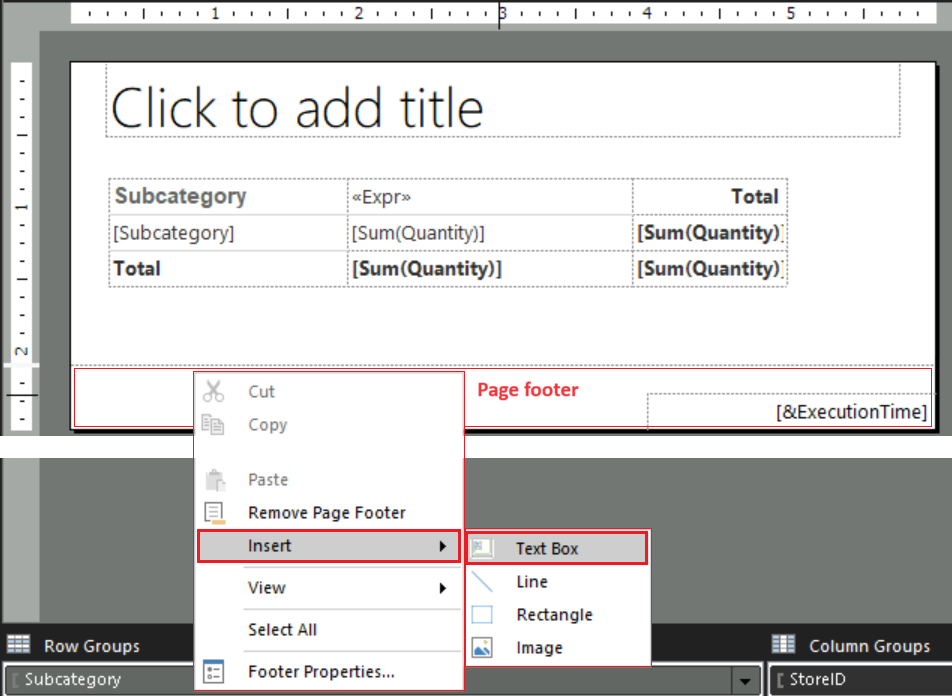
Versleep het tekstvak naar het tekstvak met het tijdstempel. Gebruik de zijgreep van het tekstvak en vouw de breedte uit.
Sleep in het deelvenster Rapportgegevens onder het knooppunt Parameters de parameter StoreID naar het tekstvak op de paginavoettekst. Het tekstvak wordt bijgewerkt om de
[@StoreID]waarde weer te geven.Werk het tekstvak bij om een label toe te voegen voor de parameterwaarde:
Selecteer in het tekstvak totdat de invoegcursor na de bestaande uitdrukking verschijnt, en voer vervolgens een spatie in.
Sleep een andere kopie van de parameter StoreID van het deelvenster Rapportgegevens naar het tekstvak. Het tekstvak wordt bijgewerkt om weer te geven
[@StoreID] [@StoreID].Klik in het tekstvak met de rechtermuisknop op de eerste
[StoreID]parameter en selecteer Expressie.Werk in het dialoogvenster Expressie de expressie bij in de setexpressie voor: Waardevak bovenaan. Vervang de tekst
Valuedoor de tekstLabel.
Selecteer OK om de wijzigingen toe te passen.
Het tekstvak wordt bijgewerkt om weer te geven
[@StoreID.Label] [@StoreID].Selecteer Uitvoeren om een voorbeeld van het rapport te bekijken.
In het rapport worden nu de naam en identificator voor de geselecteerde winkel weergegeven in de paginavoettekst, samen met de tijdaanduiding.
Rapportgegevens filteren met parameters
Filters helpen bepalen welke gegevens in een rapport moeten worden gebruikt nadat deze afkomstig zijn van een externe gegevensbron. Als u lezers controle wilt geven over de gegevens die ze in het rapport zien, kunt u de rapportparameter opnemen in een filter voor de matrix.
Geef een parameter op in een matrixfilter met de volgende stappen:
Selecteer Ontwerpen op het tabblad Uitvoeren om terug te keren naar de ontwerpweergave.
Klik in de rapportmatrix met de rechtermuisknop op een kolomkop en selecteer tablix-eigenschappen.
Selecteer in het dialoogvenster Tablix-eigenschappen het tabblad Filters en kies Toevoegen. Er wordt een nieuwe filterrij weergegeven.
Selecteer voor de eigenschap Expressie de StoreID-gegevensset in de vervolgkeuzelijst. In het gegevenstypevak wordt Geheel getal weergegeven. Wanneer de expressiewaarde een gegevenssetveld is, wordt het gegevenstype automatisch ingesteld.
Controleer voor de eigenschap Operator of het gelijk (=) symbool is geselecteerd.
Voer voor de eigenschap Waarde[@StoreID] in.
[@StoreID]is de eenvoudige syntaxis die de langere expressie=Parameters!StoreID.Valuevertegenwoordigt.
Selecteer OK om de wijzigingen toe te passen.
Selecteer Uitvoeren om een voorbeeld van het rapport te bekijken.
In het rapport worden alleen gegevens weergegeven voor de Contoso Catalog Store.
Selecteer contoso Asia Online Store in de werkbalk Rapportviewer in de prompt winkelnaam en kies Rapport weergeven.
In de matrix worden gegevens weergegeven die overeenkomen met de winkel die u hebt geselecteerd.
Parameters met meerdere waarden gebruiken
Een parameter met meerdere waarden is een matrix met waarden. In een gegevenssetquery moet de querysyntaxis testen op opname van één waarde in een set waarden. In een rapportexpressie moet de syntaxis van de expressie toegang hebben tot een matrix met waarden in plaats van een afzonderlijke waarde.
Als u een parameter wijzigt van één waarde in meerdere waarden, moet u ook de query en alle expressies wijzigen die een verwijzing naar de parameter bevatten, inclusief filters.
Volg deze stappen om een bestaande parameter met één waarde te wijzigen ter ondersteuning van meerdere waarden:
Selecteer Ontwerpen op het tabblad Uitvoeren om terug te keren naar de ontwerpweergave.
Klik in het deelvenster Rapportgegevens onder het knooppunt Parameters met de rechtermuisknop op de parameter StoreID en selecteer parametereigenschappen.
Selecteer op het tabblad Algemeen de optie Meerdere waarden toestaan en selecteer OK.
Werk de query bij om de waarden correct te verwerken:
Klik in het deelvenster Rapportgegevens in het knooppunt Gegevenssets met de rechtermuisknop op de Gegevensset1-gegevensset en selecteer Query.
Navigeer in het dialoogvenster Query-ontwerper naar de onderkant van de query in het bovenste vak.
In de Transact-SQL
WHEREclausule in de laatste regel van de query, wijzig het symbool equals (=) inIN:WHERE StoreID IN (@StoreID)De
INoperator test een waarde voor opname in een set waarden.Selecteer OK om de wijziging toe te passen.
Werk het parameterfilter bij om meerdere waarden correct te verwerken:
Klik in de rapportmatrix met de rechtermuisknop op een kolomkop en selecteer tablix-eigenschappen.
Selecteer in het dialoogvenster Tablix-eigenschappen het tabblad Filters .
Voor de eigenschap Operator selecteert u In in de vervolgkeuzelijst.
Selecteer OK om de wijziging toe te passen.
Werk de paginavoettekst bij om de parametergegevens met meerdere waarden correct weer te geven:
Selecteer in de paginavoettekst in de matrix het tekstvak waarin de parameter wordt weergegeven.
Verwijder alle tekst in het tekstvak.
Klik met de rechtermuisknop op het tekstvak en selecteer Expressie.
Plak in het dialoogvenster Expressie de volgende expressie in het bovenste vak:
=Join(Parameters!StoreID.Label, ", ")Met deze expressie worden alle winkelnamen samengevoegd die de gebruiker heeft geselecteerd, gescheiden door een komma en een spatie.
Selecteer OK om de wijziging toe te passen.
Het tekstvak in de paginavoettekst verandert in een complexe expressie, <<Expr>>.
Selecteer in de paginavoettekst het tekstvak en gebruik de grepen om de breedte van het vak te vergroten.
Plaats de cursor vóór de expressie in het tekstvak en voer de geselecteerde tekstparameterwaarden in.
Selecteer de labeltekst Parameterwaarden geselecteerd: en pas vet opmaak toe op de tekst. U kunt de sneltoets (Ctrl+ B) gebruiken.
Controleer het rapport en test de ondersteuning voor de parameter met meerdere waarden:
Selecteer Uitvoeren om een voorbeeld van het rapport te bekijken.
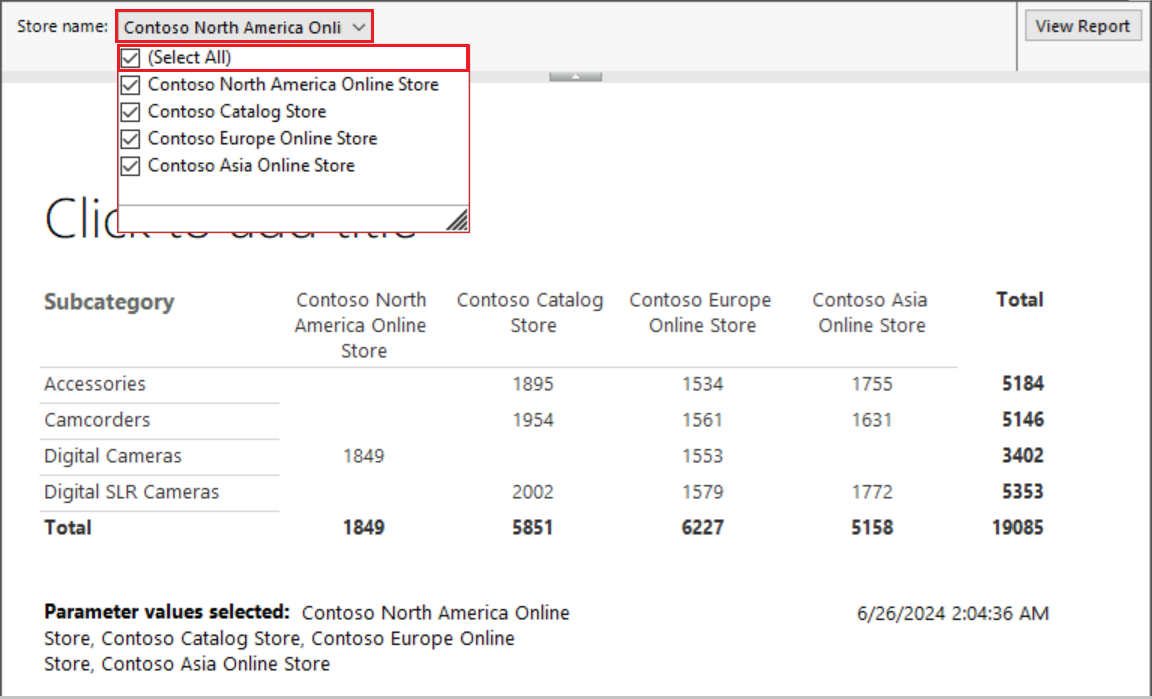
Vouw de vervolgkeuzelijst uit op de werkbalk Rapportviewer naast de winkelnaam-prompt.
Elke parameterwaarde in de lijst heeft een selectievakje. Wanneer de parameterwaarde is opgenomen in de rapportweergave, is het selectievakje ingeschakeld.
Kies in de vervolgkeuzelijst de optie Alles selecteren . Met deze optie worden alle selectievakjes in de lijst ingeschakeld, waardoor alle parameterwaarden in het rapport worden weergegeven.
Selecteer Rapport weergeven op de werkbalk Rapportviewer. In het rapport wordt de hoeveelheid weergegeven die voor alle subcategorieën voor alle winkels is verkocht:
Tip
Voor lange parameterwaarden of brede rapporten met veel kolommen vergroot u de rapportbreedte of kolombreedte op het ontwerpoppervlak om de leesbaarheid van de gegevens in de rapportweergave te verbeteren. U kunt ook de opmaak van kolomkoppen of celgegevens aanpassen, zoals door centreren te gebruiken, zodat lange waarden in een leesbare vorm worden weergegeven.
Schakel in de vervolgkeuzelijst de selectie van de optie Alles selecteren uit en selecteer vervolgens twee waarden: Contoso Catalog Store en Contoso Asia Online Store.
Selecteer Rapport weergeven opnieuw om de bijgewerkte resultaten weer te geven.
Booleaanse parameters toevoegen voor voorwaardelijke zichtbaarheid
Wanneer u een Booleaanse parameter (Waar of Onwaar) in uw rapport implementeert, kunt u de zichtbaarheid van de parametergegevens beheren op basis van de huidige instelling.
Volg deze stappen om een Booleaanse parameter toe te voegen aan uw rapport:
Selecteer Ontwerpen op het tabblad Uitvoeren om terug te keren naar de ontwerpweergave.
Klik in het deelvenster Rapportgegevens met de rechtermuisknop op het knooppunt Parameters en selecteer Parameter toevoegen.
Configureer in het dialoogvenster Eigenschappen van rapportparameter de volgende eigenschappen op het tabblad Algemeen :
Naam: Voer ShowSelections in.
Prompt: Voer Selecties weergeven in?.
Gegevenstype: Selecteer Booleaanse waarde in de vervolgkeuzelijst.
Ga naar het tabblad Standaardwaarden en configureer de volgende eigenschappen:
Selecteer de optie Waarde opgeven en kies Vervolgens Toevoegen.
Voer False in het vak Value in.
Selecteer OK om de eigenschapswijzigingen toe te passen.
U kunt nu de zichtbaarheid beheren op basis van de parameterinstelling:
Klik in de paginavoettekst in de matrix met de rechtermuisknop op het tekstvak waarin de parameter wordt weergegeven en selecteer Eigenschappen van tekstvak.
Configureer in het dialoogvenster Eigenschappen van tekstvak de volgende eigenschappen:
Selecteer het tabblad Zichtbaarheid .
Selecteer de optie Weergeven of verbergen op basis van een expressieoptie .
Selecteer de expressieoptie (Fx).
Plak in het dialoogvenster Expressie de volgende expressie in het bovenste vak:
=Not Parameters!ShowSelections.ValueDe eigenschap Verborgen bepaalt de optie Zichtbaarheid van het tekstvak. Wanneer de operator Not (
!) aanwezig is en de lezer de parameter selecteert, is de eigenschap Verborgen onwaar en wordt in het tekstvak de parametergegevens weergegeven.Selecteer OK om de expressie toe te passen.
Selecteer OPNIEUW OK om de eigenschappen van het tekstvak toe te passen.
Controleer het rapport en test de ondersteuning voor de Booleaanse parameter:
Selecteer Uitvoeren om een voorbeeld van het rapport te bekijken.
Stel op de werkbalk Rapportviewer de optie Selecties weergeven in op Waar. Selecteer Rapport weergeven.
Wanneer de lezer selecties weergeven op True zet, worden de geselecteerde parametertypen weergegeven in het rapport.

Rapporttitel toevoegen
Voeg een titel toe aan het rapport met de volgende stappen:
Selecteer in Report BuilderOntwerp om terug te keren naar de ontwerpweergave.
Selecteer op het ontwerpoppervlak het tekstvak Klik om een titel toe te voegen .
Voer in het tekstvak Klik om titel toe te voegen de tekst Geparameteriseerde productverkoop in en selecteer vervolgens buiten het tekstvak.
Sla het rapport op
Volg deze stappen om het rapport op een rapportserver op te slaan:
Selecteer Bestand>Opslaan als.
Selecteer in het dialoogvenster Opslaan als-rapportrecente sites en servers in het rechterdeelvenster.
Selecteer of voer de naam in van de rapportserver waarvoor u gemachtigd bent om rapporten op te slaan.
Het bericht 'Verbinding maken met rapportserver' wordt weergegeven. Wanneer de verbinding is voltooid, wordt de standaardrapportmap geopend. De beheerder van de rapportserver geeft de standaardmaplocatie op.
Vervang voor de rapportnaam de standaardwaarde zonder naam door Parameterized_Product_Sales.
Selecteer Opslaan.
Het rapport wordt opgeslagen op de rapportserver. Op de statusbalk onder aan het venster ziet u de naam van de rapportserver voor de verbinding.