Notitie
Voor toegang tot deze pagina is autorisatie vereist. U kunt proberen u aan te melden of de directory te wijzigen.
Voor toegang tot deze pagina is autorisatie vereist. U kunt proberen de mappen te wijzigen.
In deze Report Builder zelfstudie voegt u een KPI (Key Performance Indicator) toe aan een Reporting Services gepagineerd rapport.
KPI's zijn meetbare waarden met bedrijfsbelang. In dit scenario is de verkoopoverzicht per productsubcategorie de KPI. De huidige status van de KPI wordt weergegeven met kleuren, meters en indicatoren.
De volgende afbeelding is vergelijkbaar met het rapport dat u in deze zelfstudie maakt.

Opmerking
In deze zelfstudie worden de stappen voor de wizard samengevoegd in twee procedures: één om de gegevensset te maken en één om een tabel te maken. Voor stapsgewijze instructies over het bladeren naar een rapportserver, een gegevensbron kiezen, een gegevensset maken en de wizard uitvoeren, raadpleegt u de eerste zelfstudie in deze reeks: Tutorial: Een basistabelrapport maken (Report Builder).
Geschatte tijd voor het voltooien van deze zelfstudie: 15 minuten.
Requirements
Zie Vereisten voor zelfstudies (Report Builder) voor meer informatie over vereisten.
1. Een tabelrapport en gegevensset maken vanuit de wizard Tabel of Matrix
In deze sectie kiest u een gedeelde gegevensbron, maakt u een ingesloten gegevensset en geeft u de gegevens weer in een tabel.
Een tabel maken met een ingesloten gegevensset
Start Report Builder vanaf uw computer, de Reporting Services-webportal of SharePoint geïntegreerde modus.
Het dialoogvenster Nieuw rapport of gegevensset wordt geopend.
Als u het dialoogvenster Nieuw rapport of gegevensset niet ziet, gaat u naar het menu >nieuw.
Controleer in het linkerdeelvenster of Nieuw rapport is geselecteerd.
Selecteer in het rechterdeelvenster wizard Tabel of Matrix.
Selecteer op de pagina Een gegevensset kiezen de optie Een gegevensset maken.
Kies Volgende.
Selecteer een bestaande gegevensbron op de pagina Een verbinding met een gegevensbron kiezen. Of blader naar de rapportserver en kies een gegevensbron. Als er geen gegevensbron beschikbaar is of als u geen toegang hebt tot een rapportserver, kunt u in plaats daarvan een ingesloten gegevensbron gebruiken. Zie Tutorial: Een basistabelrapport maken (Report Builder) voor meer informatie.
Kies Volgende.
Selecteer Bewerken als tekst op de pagina Een query ontwerpen.
Kopieer en plak de volgende query in het queryvenster:
Opmerking
In deze zelfstudie bevat de query de gegevenswaarden, zodat deze geen externe gegevensbron nodig heeft. Hierdoor is de query behoorlijk lang. In een bedrijfsomgeving zou een query de gegevens niet bevatten. Dit is alleen voor leerdoeleinden.
SELECT CAST('2015-01-05' AS date) as SalesDate, 'Accessories' as Subcategory,
   'Carrying Case' as Product, CAST(16996.60 AS money) AS Sales, 68 as Quantity
UNION SELECT CAST('2015-01-06' AS date) as SalesDate, 'Accessories' as Subcategory,
   'Tripod' as Product, CAST(1350.00 AS money) AS Sales, 18 as Quantity
UNION SELECT CAST('2015-01-11' AS date) as SalesDate, 'Accessories' as Subcategory,
   'Lens Adapter' as Product, CAST(1147.50 AS money) AS Sales, 17 as Quantity
UNION SELECT CAST('2015-01-05' AS date) as SalesDate, 'Accessories' as Subcategory,
   'Mini Battery Charger' as Product, CAST(1056.00 AS money) AS Sales, 44 as Quantity
UNION SELECT CAST('2015-01-06' AS date) as SalesDate,  'Accessories' as Subcategory,
   'Telephoto Conversion Lens' as Product, CAST(1380.00 AS money) AS Sales, 18 as Quantity
UNION SELECT CAST('2015-01-06' AS date) as SalesDate,'Accessories' as Subcategory,
   'USB Cable' as Product, CAST(780.00 AS money) AS Sales, 26 as Quantity
UNION SELECT CAST('2015-01-08' AS date) as SalesDate, 'Accessories' as Subcategory,
   'Budget Movie-Maker' as Product, CAST(3798.00 AS money) AS Sales, 9 as Quantity
UNION SELECT CAST('2015-01-09' AS date) as SalesDate, 'Camcorders' as Subcategory,
   'Business Videographer' as Product, CAST(10400.00 AS money) AS Sales, 13 as Quantity
UNION SELECT CAST('2015-01-10' AS date) as SalesDate, 'Camcorders' as Subcategory,
   'Social Videographer' as Product, CAST(3000.00 AS money) AS Sales, 60 as Quantity
UNION SELECT CAST('2015-01-11' AS date) as SalesDate,  'Digital' as Subcategory,
   'Advanced Digital' as Product, CAST(7234.50 AS money) AS Sales, 39 as Quantity
UNION SELECT CAST('2015-01-07' AS date) as SalesDate,  'Digital' as Subcategory,
   'Compact Digital' as Product, CAST(10836.00 AS money) AS Sales, 84 as Quantity
UNION SELECT CAST('2015-01-08' AS date) as SalesDate,  'Digital' as Subcategory,
   'Consumer Digital' as Product, CAST(2550.00 AS money) AS Sales, 17 as Quantity
UNION SELECT CAST('2015-01-05' AS date) as SalesDate, 'Digital' as Subcategory,
   'Slim Digital' as Product, CAST(8357.80 AS money) AS Sales, 44 as Quantity
UNION SELECT CAST('2015-01-09' AS date) as SalesDate, 'Digital SLR' as Subcategory,
   'SLR Camera 35mm' as Product, CAST(18530.00 AS money) AS Sales, 34 as Quantity
UNION SELECT CAST('2015-01-07' AS date) as SalesDate, 'Digital SLR' as Subcategory,
   'SLR Camera' as Product, CAST(26576.00 AS money) AS Sales, 88 as Quantity
Selecteer Uitvoeren (!) op de query-ontwerper werkbalk.
Kies Volgende.
2. Gegevens ordenen en een indeling kiezen in de wizard
De wizard Tabel of Matrix biedt een beginontwerp waarin gegevens worden weergegeven. Met het voorbeeldvenster in de wizard kunt u het resultaat van het groeperen van gegevens visualiseren voordat u het tabel- of matrixontwerp voltooit.
Gegevens ordenen in groepen en een indeling kiezen
Versleep Product naar Waarden op de pagina Velden Rangschikken.
Sleep Hoeveelheid naar Waarden en plaats na Product.
Hoeveelheid wordt samengevat met de functie Som, de standaardfunctie om numerieke velden samen te vatten.
Versleep Verkoop naar Waarden en plaats na Hoeveelheid.
In stap 1, 2 en 3 geeft u de gegevens op die in de tabel moeten worden weergegeven.
Sleur SalesDate naar rijgroepen.
Versleep Subcategorie naar Rijgroepen en plaats deze na SalesDate.
Stap 4 en 5 ordenen de waarden voor de velden eerst op datum en vervolgens door alle verkopen voor die datum.
Kies Volgende.
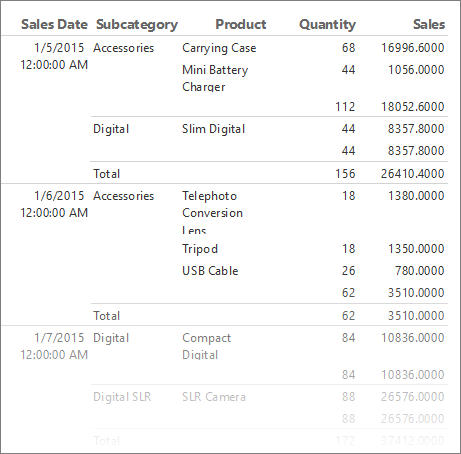
Wanneer u het rapport uitvoert, worden in de tabel elke datum, alle orders voor elke datum en alle producten, hoeveelheden en verkooptotalen voor elke order weergegeven.
Controleer op de pagina Indeling kiezen onder Opties of Subtotalen en eindtotalen weergeven is geselecteerd.
Controleer of Geblokkeerd, subtotaal hieronder weergegeven is geselecteerd.
Schakel de optie Groepen uitvouwen/samenvouwen uit.
In deze les gebruikt het rapport dat u maakt de drilldownfunctie niet, waarmee een gebruiker een hoofdgroep kan openen om onderliggende groepsrijen en detailrijen te onthullen.
Kies Volgende.
Selecteer en voltooi.
De tabel wordt toegevoegd aan het ontwerpoppervlak. De tabel heeft vijf kolommen en vijf rijen. Het venster Rijgroepen bevat drie rijgroepen: SalesDate, Subcategory en Details. Detailgegevens zijn alle gegevens die de gegevenssetquery ophaalt. Het deelvenster Kolomgroepen is leeg.

Selecteer Uitvoeren om een voorbeeld van het rapport te bekijken.
Voor elk product dat op een specifieke datum wordt verkocht, wordt in de tabel de productnaam, de verkochte hoeveelheid en het verkooptotaal weergegeven. De gegevens worden eerst geordend op verkoopdatum en vervolgens op subcategorie.
Datums en valuta opmaken
Laten we de kolommen breder maken en de notatie voor de datums en valuta instellen.
Selecteer Ontwerpen om terug te gaan naar de ontwerpweergave.
De productnamen kunnen meer ruimte gebruiken. Als u de kolom Product breder wilt maken, selecteert u de hele tabel en sleept u de rechterrand van de kolomgreep boven aan de kolom Product.
Druk op Ctrl en selecteer vervolgens de vier cellen met [Sum(Sales)].
Op het tabblad Start>Getallen>Valuta. De cellen worden gewijzigd om de opgemaakte valuta weer te geven.
Als uw landinstelling Engels (Verenigde Staten) is, is de standaardvoorbeeldtekst [$12.345,00]. Als u geen voorbeeldvalutawaarde in de groep Getallen ziet, selecteer dan Plaatsvervangerstijlen>Voorbeeldwaarden.

(Optioneel) Selecteer op het tabblad Start in de groep Getal tweemaal de knop Decimalen verlagen om dollarcijfers zonder centen weer te geven.
Selecteer de cel met [SalesDate].
Selecteer Datum in de groep Getal.
In de cel wordt de voorbeelddatum [1-31-2000] weergegeven.
Selecteer Uitvoeren om een voorbeeld van het rapport te bekijken.

3. Achtergrondkleuren gebruiken om een KPI weer te geven
Achtergrondkleuren kunnen worden ingesteld op een expressie die wordt geëvalueerd wanneer u het rapport uitvoert.
De huidige status van een KPI weergeven met behulp van achtergrondkleuren
Klik in de tabel met de rechtermuisknop op de tweede
[Sum(Sales)]cel (de subtotaalrij waarin de verkoop voor een subcategorie wordt weergegeven) en selecteer vervolgens Tekstvakeigenschappen.Zorg ervoor dat u de cel selecteert, niet de tekst in de cel, om de eigenschappen van het tekstvak weer te geven.

Selecteer op het tabblad Opvulling de fx-knop naast Opvulkleur en voer de volgende expressie in in het veld Set voor: BackgroundColor:
=IIF(Sum(Fields!Sales.Value) >= 5000 ,"Lime", IIF(Sum(Fields!Sales.Value) < 2500, "Red","Yellow"))Deze expressie wijzigt de achtergrondkleur in 'Lime' groen voor elke cel met een geaggregeerde som voor
[Sum(Sales)]meer dan of gelijk aan 5000. Waarden tussen[Sum(Sales)]2500 en 5000 zijn 'Geel'. Waarden kleiner dan 2500 zijn rood.Kies OK.
Selecteer Uitvoeren om een voorbeeld van het rapport te bekijken.
In de subtotaalrij waarin de verkoop voor een subcategorie wordt weergegeven, is de achtergrondkleur van de cel rood, geel of groen, afhankelijk van de waarde van de verkoopsom.

4. Een KPI weergeven met behulp van een meter
Een meter geeft één waarde in een gegevensset weer. In deze zelfstudie wordt een horizontale lineaire meter gebruikt, omdat de vorm en eenvoud het gemakkelijk te lezen maken, zelfs als deze klein is en zich in een tabelcel bevindt. Zie Gauges in een gepagineerd rapport (Report Builder) voor meer informatie.
De huidige status van een KPI weergeven met behulp van een meter
Ga terug naar de ontwerpweergave.
Klik in de tabel met de rechtermuisknop op de kolomgreep voor de kolom > Kolom > rechts. Er wordt een nieuwe kolom toegevoegd aan de tabel.

Voer Linear KPI in de kolomkop in.
Klik op het tabblad Invoegen, >Gegevensvisualisaties>meter, en selecteer vervolgens het ontwerpoppervlak buiten de tabel.
Selecteer in het dialoogvenster Meter Soort selecteren het eerste type lineaire meter, Horizontaal.
Kies OK.
Er wordt een meter toegevoegd aan het ontwerpoppervlak.
Sleep het
Salesveld vanuit de gegevensset in het deelvenster Rapportgegevens naar de meter. Het deelvenster Metergegevens wordt geopend.Wanneer u het
Salesveld neer zet op de meter, gaat het naar de lijst Waarden en wordt het samengevoegd met behulp van de ingebouwde functie Som.
Selecteer in het deelvenster Metergegevens de pijl naast LinearPointer1>Pointer Properties.
Zorg ervoor dat Balk is geselecteerd in het dialoogvenster Eigenschappen van lineaire aanwijzer op het tabblad Aanwijzeropties bij Aanwijzertype.
Kies OK.
Klik met de rechtermuisknop op de schaal in de meter en selecteer Eigenschappen schalen.
Stel in het dialoogvenster >algemeenhet maximum in op 25000.
Opmerking
In plaats van een constante zoals 25000 kunt u een expressie gebruiken om de waarde van de optie Maximum dynamisch te berekenen. De expressie gebruikt de aggregaat van aggregaatfunctie en ziet er ongeveer zo uit als de expressie
=Max(Sum(Fields!Sales.value), "Tablix1").Vink op het tabblad LabelsSchaallabels verbergen aan.
Kies OK.
Sleep de meter in de tabel naar de tweede lege cel in de kolom Lineaire KPI, in de rij waarin de subtotaalverkoop voor het
Subcategoryveld wordt weergegeven, naast het veld waar u de achtergrondkleurformule hebt toegevoegd.Opmerking
Mogelijk moet u het formaat van de kolom wijzigen, zodat de horizontale lineaire meter in de cel past. Als u het formaat van de kolom wilt wijzigen, selecteert u de tabel en sleept u de kolomgrepen. Het ontwerpoppervlak van het rapport wordt herdimensioneerd om aan de tabel te passen.
Selecteer Uitvoeren om een voorbeeld van het rapport te bekijken.
De horizontale lengte van de groene balk in de meter verandert, afhankelijk van de waarde van de KPI.

5. Een KPI weergeven met behulp van een indicator
Indicatoren zijn kleine eenvoudige meters waarmee gegevenswaarden in één oogopslag worden gecommuniceerd. Vanwege hun grootte en eenvoud worden indicatoren vaak gebruikt in tabellen en matrices. Zie Indicatoren in een gepagineerd rapport (Report Builder) voor meer informatie.
De huidige status van een KPI weergeven met behulp van een indicator
Schakel over naar de ontwerpweergave.
Klik in de tabel met de rechtermuisknop op de kolomgreep voor de lineaire KPI-kolom die u hebt toegevoegd in de laatste procedure >Kolom>rechts invoegen. Er wordt een nieuwe kolom toegevoegd aan de tabel.
Voer Stoplight KPI in de kolomkop in.
Selecteer de cel voor het subcategoriesubtotaal, naast de lineaire meter die u in de laatste procedure hebt toegevoegd.
Ga op het tabblad Invoegen naar Gegevensvisualisaties> en dubbelklik op Indicator.
Selecteer in het dialoogvenster Indicatortype onder Shapes het eerste vormtype, 3 verkeerslichten (zonder rand).
Kies OK.
De indicator wordt toegevoegd aan de cel in de nieuwe Stoplight KPI-kolom.
Klik met de rechtermuisknop op de indicator en selecteer Indicatoreigenschappen.
Selecteer op het tabblad Waarden en Staten in het vak Waarde, [Som(omzet)]. Wijzig geen andere opties.
Gegevenssynchronisatie vindt standaard plaats in de gegevensregio en u ziet de waarde Tablix1, de naam van de tabelgegevensregio in het rapport, in het vak Synchronisatiebereik .
In dit rapport kunt u ook het bereik wijzigen van een indicator die in de cel van het subcategoriesubtotaal wordt geplaatst om te synchroniseren tussen het veld Verkoopdatum.
Kies OK.
Selecteer Uitvoeren om een voorbeeld van het rapport te bekijken.

6. Een rapporttitel toevoegen aan uw rapport
Boven aan het rapport wordt een rapporttitel weergegeven. U kunt de rapporttitel in een rapportkoptekst plaatsen of als het rapport er geen gebruikt, in een tekstvak boven aan de hoofdtekst van het rapport. In deze sectie gebruikt u het tekstvak dat automatisch boven aan de hoofdtekst van het rapport wordt geplaatst.
U kunt de tekst verder verbeteren door verschillende tekenstijlen, tekengrootten en kleuren toe te passen op woordgroepen en afzonderlijke tekens van de tekst. Zie Opmaaktekst in een tekstvak in gepagineerde rapporten (Report Builder) voor meer informatie.
Een rapporttitel toevoegen
Selecteer op het ontwerpoppervlak klik om een titel toe te voegen.
Voer KPI's voor productverkoop in en selecteer vervolgens buiten het tekstvak.
Klik eventueel met de rechtermuisknop op het tekstvak met KPI Productverkoop, selecteer Tekstvakeigenschappen en kies vervolgens op het tabblad Lettertype verschillende tekenstijlen, -grootten en -kleuren.
Selecteer Uitvoeren om een voorbeeld van het rapport te bekijken.
7. Sla het rapport op
Sla het rapport op een rapportserver of uw computer op. Als u het rapport niet opslaat op de rapportserver, zijn veel Reporting Services functies zoals subrapporten niet beschikbaar.
Het rapport opslaan op een rapportserver
Selecteer in de knop Report BuilderOpslaan als.
Selecteer Recente sites en servers.
Selecteer of voer de naam in van de rapportserver waarvoor u gemachtigd bent om rapporten op te slaan.
Het bericht 'Verbinding maken met rapportserver' wordt weergegeven. Wanneer de verbinding is voltooid, ziet u de inhoud van de rapportmap die de beheerder van de rapportserver heeft opgegeven als de standaardlocatie voor rapporten.
Vervang in Naam de standaardnaam door KPI productverkoop.
Selecteer Opslaan.
Het rapport wordt opgeslagen op de rapportserver. De naam van de rapportserver waarmee u bent verbonden, wordt weergegeven op de statusbalk onder aan het venster.
Het rapport opslaan op uw computer
Selecteer in de knop Report BuilderOpslaan als.
Selecteer Bureaublad, Mijn documenten of Mijn computer en blader naar de map waarin u het rapport wilt opslaan.
Opmerking
Als u geen toegang hebt tot een rapportserver, selecteert u Bureaublad, Mijn documenten of Mijn computer en slaat u het rapport op uw computer op.
Vervang in Naam de standaardnaam door KPI productverkoop.
Selecteer Opslaan.