Notitie
Voor toegang tot deze pagina is autorisatie vereist. U kunt proberen u aan te melden of de directory te wijzigen.
Voor toegang tot deze pagina is autorisatie vereist. U kunt proberen de mappen te wijzigen.
U kunt de Report Builder in SQL Server Reporting Services (SSRS) gebruiken om tabelrapporten voor uw SQL-gegevens te maken. In deze zelfstudie leert u hoe u een basistabelrapport maakt op basis van voorbeeldverkoopgegevens.
In deze handleiding leert u:
- Volg de stappen van de wizard om een tabelrapport te maken
- Een ingesloten bron voor de tabelgegevens identificeren
- Een query uitvoeren om de gegevenswaarden op te halen
- De tabelgegevens ordenen en opmaken en totalen toevoegen
- Het rapport ontwerpen en opslaan
- Bekijk het geëxporteerde rapport in Microsoft Excel
De geschatte tijd voor het voltooien van deze zelfstudie is 20 minuten.
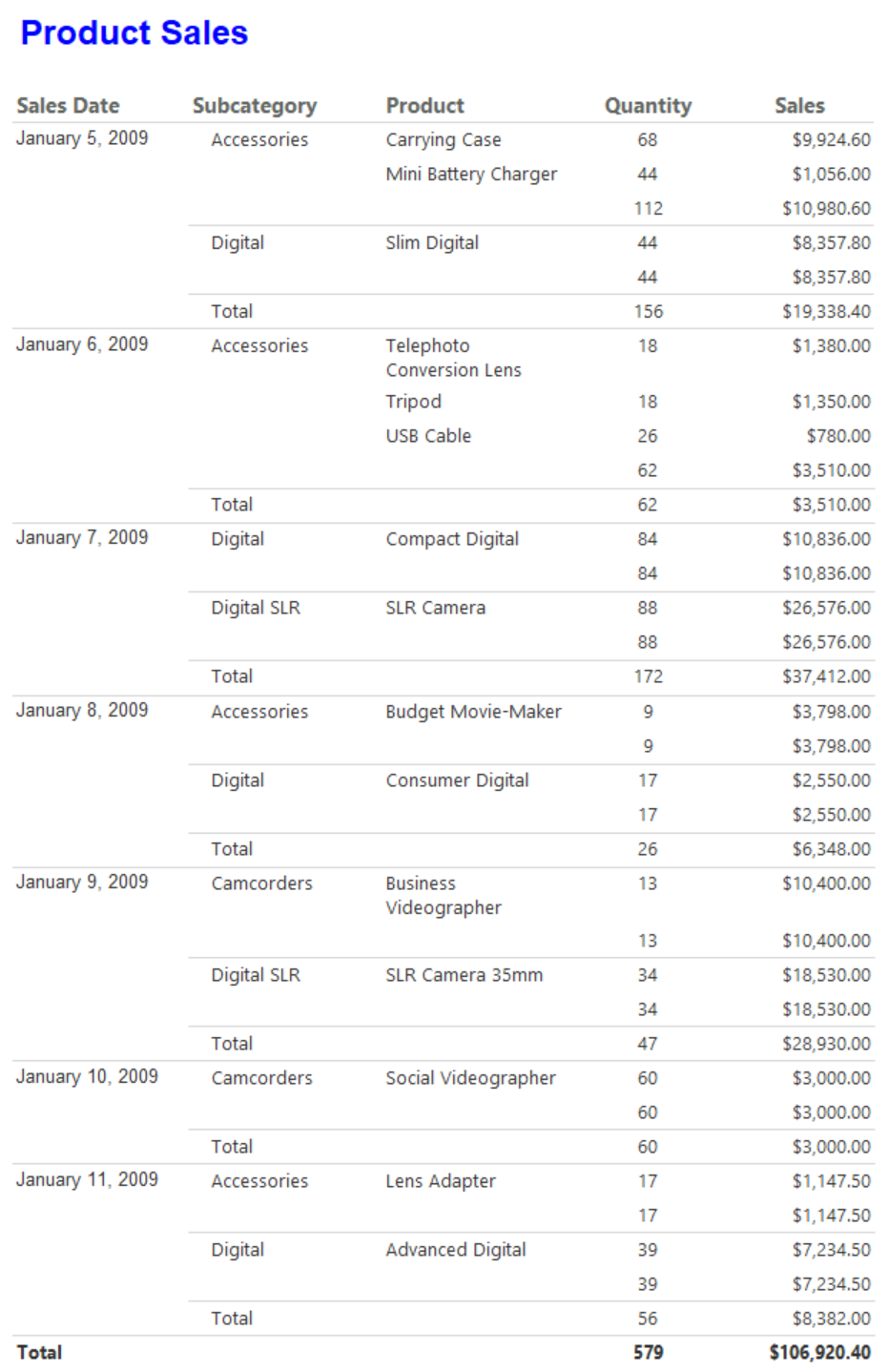
In de volgende afbeelding ziet u het tabelrapport dat u in deze zelfstudie maakt:
Prerequisites
Zie Vereisten voor zelfstudies (Report Builder) voor meer informatie over vereisten.
Rapport maken met de Tabel- of Matrixwizard
U kunt een tabelrapport maken met behulp van de wizard Tabel of Matrix . De wizard heeft twee ontwerpmodi: Rapport en Gedeelde gegevensset. In de rapportontwerpmodus geeft u gegevens op in het deelvenster Rapportgegevens en configureert u de rapportindeling op het ontwerpoppervlak. In de ontwerpmodus voor gedeelde gegevenssets maakt u gegevenssetquery's om met anderen te delen. In deze handleiding gebruikt u de rapportontwerpmodus.
Start de wizard en maak een basistabelrapport:
Start Report Builder vanaf uw computer, de Reporting Services-webportal of SharePoint geïntegreerde modus.
Het dialoogvenster Nieuw rapport of gegevensset wordt geopend. Als het dialoogvenster niet wordt geopend, selecteert u Bestand>nieuw.
Selecteer het tabblad Nieuw rapport en kies Wizard Tabel of Matrix in het rechterpaneel:

Gegevensverbinding opgeven
Een gegevensverbinding bevat de informatie om verbinding te maken met een externe gegevensbron, zoals een SQL Server-database. Meestal krijgt u de verbindingsgegevens en het type referenties dat moet worden gebruikt van de eigenaar van de gegevensbron. Als u een gegevensverbinding wilt opgeven, kunt u een gedeelde gegevensbron van de rapportserver gebruiken of een ingesloten gegevensbron maken die alleen in dit rapport wordt gebruikt.
In deze zelfstudie gebruikt u een ingesloten gegevensbron. Zie Alternatieve manieren om een dataverbinding te verkrijgen (Rapportbouwer) voor meer informatie over het gebruik van een gedeelde gegevensbron.
Maak een ingesloten gegevensbron voor de gegevensverbinding:
Selecteer op de pagina Een gegevensset kiezen de optie Een gegevensset maken en selecteer vervolgens Volgende.
Selecteer Nieuw op de pagina Een verbinding met een gegevensbron kiezen.
Stel in het dialoogvenster Eigenschappen van gegevensbron de volgende eigenschappen in op het tabblad Algemeen :

Stel de eigenschap Name van de gegevensbron in op Product_Sales.
Controleer of bij de eigenschap Selecteer een verbindingstypeMicrosoft SQL Server is geselecteerd.
Voer voor de eigenschap Connection de volgende waarde in, waarbij
<servername>de naam is van een exemplaar van SQL Server:Data Source=<servername>Omdat u een query gebruikt die de gegevens bevat in plaats van de gegevens op te halen uit een database, bevat de verbindingsreeks de databasenaam niet. Voor meer informatie, zie Vereisten voor handleidingen (Report Builder).
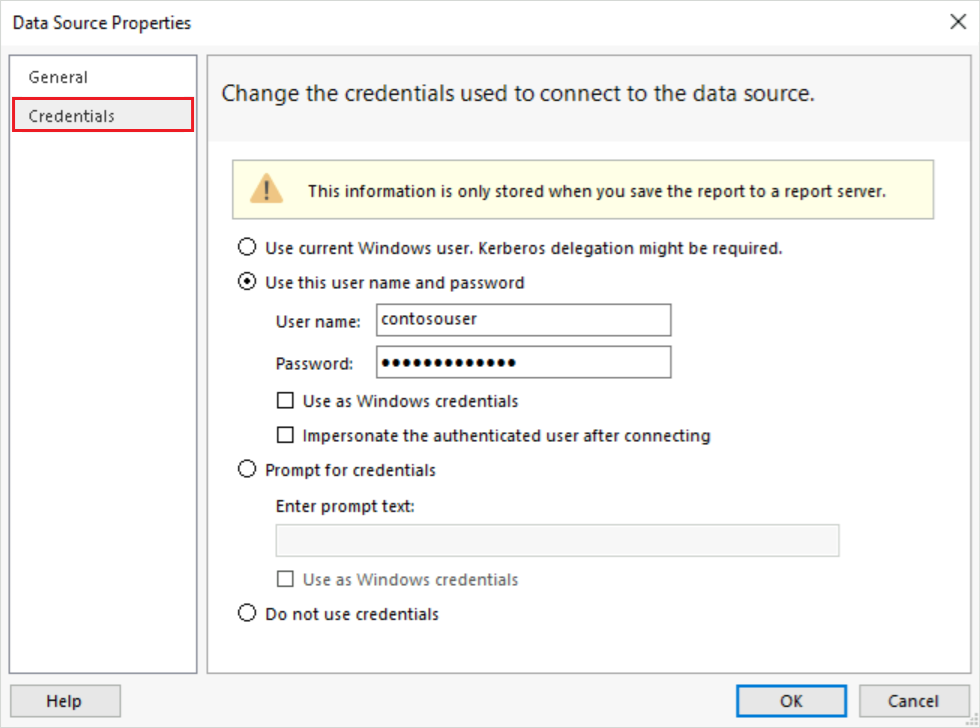
Ga naar het tabblad Referenties en selecteer de gewenste toegangsmethode voor de gegevensbron. Voer waar nodig referenties in:
Selecteer Op het tabblad Algemeen de optie Verbinding testen om te controleren of u verbinding kunt maken met de gegevensbron.
U ziet nu een pop-upbericht: 'Verbinding is gemaakt.' Selecteer OK om het pop-upbericht te wissen.
Selecteer OK om de installatie van de gegevensbron te voltooien.
Als u door wilt gaan in de wizard, selecteert u Volgende.
Query maken
In een rapport kunt u een gedeelde gegevensset gebruiken met een vooraf gedefinieerde query of u kunt een ingesloten gegevensset maken voor gebruik in dit specifieke rapport. In deze zelfstudie maakt u een ingesloten gegevensset.
Opmerking
In het voorbeeld van de zelfstudie bevat de query de gegevenswaarden, dus er is geen externe gegevensbron nodig. Deze benadering maakt de query behoorlijk lang, maar het is handig voor leerdoeleinden. In een standaard bedrijfsomgeving bevat de query niet de gegevenswaarden.
Maak een query door de volgende stappen uit te voeren:
Op de pagina Een query ontwerpen is de ontwerpfunctie voor relationele query's geopend. Voor deze zelfstudie gebruikt u de ontwerpfunctie voor query's op basis van tekst:

Selecteer Bewerken als tekst. In de ontwerpfunctie voor tekstquery's worden een queryvenster en een resultatenvenster weergegeven.
Plak de volgende Transact-SQL query in het bovenste veld:
SELECT CAST('2009-01-05' AS date) as SalesDate, 'Accessories' as Subcategory,
   'Carrying Case' as Product, CAST(9924.60 AS money) AS Sales, 68 as Quantity
UNION SELECT CAST('2009-01-06' AS date) as SalesDate, 'Accessories' as Subcategory,
   'Tripod' as Product, CAST(1350.00 AS money) AS Sales, 18 as Quantity
UNION SELECT CAST('2009-01-11' AS date) as SalesDate, 'Accessories' as Subcategory,
   'Lens Adapter' as Product, CAST(1147.50 AS money) AS Sales, 17 as Quantity
UNION SELECT CAST('2009-01-05' AS date) as SalesDate, 'Accessories' as Subcategory,
   'Mini Battery Charger' as Product, CAST(1056.00 AS money) AS Sales, 44 as Quantity
UNION SELECT CAST('2009-01-06' AS date) as SalesDate,  'Accessories' as Subcategory,
   'Telephoto Conversion Lens' as Product, CAST(1380.00 AS money) AS Sales, 18 as Quantity
UNION SELECT CAST('2009-01-06' AS date) as SalesDate,'Accessories' as Subcategory,
   'USB Cable' as Product, CAST(780.00 AS money) AS Sales, 26 as Quantity
UNION SELECT CAST('2009-01-08' AS date) as SalesDate, 'Accessories' as Subcategory,
   'Budget Movie-Maker' as Product, CAST(3798.00 AS money) AS Sales, 9 as Quantity
UNION SELECT CAST('2009-01-09' AS date) as SalesDate, 'Camcorders' as Subcategory,
   'Business Videographer' as Product, CAST(10400.00 AS money) AS Sales, 13 as Quantity
UNION SELECT CAST('2009-01-10' AS date) as SalesDate, 'Camcorders' as Subcategory,
   'Social Videographer' as Product, CAST(3000.00 AS money) AS Sales, 60 as Quantity
UNION SELECT CAST('2009-01-11' AS date) as SalesDate,  'Digital' as Subcategory,
   'Advanced Digital' as Product, CAST(7234.50 AS money) AS Sales, 39 as Quantity
UNION SELECT CAST('2009-01-07' AS date) as SalesDate,  'Digital' as Subcategory,
   'Compact Digital' as Product, CAST(10836.00 AS money) AS Sales, 84 as Quantity
UNION SELECT CAST('2009-01-08' AS date) as SalesDate,  'Digital' as Subcategory,
   'Consumer Digital' as Product, CAST(2550.00 AS money) AS Sales, 17 as Quantity
UNION SELECT CAST('2009-01-05' AS date) as SalesDate, 'Digital' as Subcategory,
   'Slim Digital' as Product, CAST(8357.80 AS money) AS Sales, 44 as Quantity
UNION SELECT CAST('2009-01-09' AS date) as SalesDate, 'Digital SLR' as Subcategory,
   'SLR Camera 35mm' as Product, CAST(18530.00 AS money) AS Sales, 34 as Quantity
UNION SELECT CAST('2009-01-07' AS date) as SalesDate, 'Digital SLR' as Subcategory,
   'SLR Camera' as Product, CAST(26576.00 AS money) AS Sales, 88 as Quantity
Selecteer Uitvoeren (!) op de werkbalk van de ontwerpfunctie voor query's:

De query wordt uitgevoerd en geeft de resultatenset weer voor de velden SalesDate, Subcategory, Product, Sales en Quantity.
In de resultatenset zijn de kolomkoppen gebaseerd op de namen in de query. In de gegevensset worden de kolomkoppen de veldnamen en worden ze opgeslagen in het rapport. Nadat u de wizard hebt voltooid, kunt u het deelvenster Rapportgegevens gebruiken om de verzameling gegevenssetvelden weer te geven.
Als u door wilt gaan in de wizard, selecteert u Volgende.
Gegevens in groepen organiseren
Wanneer u gegevensvelden selecteert om groepen te vormen, ontwerpt u een tabel met rijen en kolommen die detailgegevens en geaggregeerde gegevens weergeven. In de volgende procedure geven de eerste twee stappen de gegevenswaarden op die moeten worden weergegeven in de tabel en de laatste twee stappen ordenen de waarden.
Tabelgegevens ordenen in groepen op de pagina Velden rangschikken :
Sleep vanuit het vak Beschikbare velden het veld Product en vervolgens het veld Hoeveelheid naar het vak Waarden. Plaats het veld Hoeveelheid na het veld Product.
Met de functie Som worden automatisch de hoeveelheidsgegevens geaggregeerd. Dit is de standaardaggregaties voor numerieke velden. De waarde is [Som(Hoeveelheid)].
Tip
U kunt de vervolgkeuzepijl naast de statistische functie [Som(Hoeveelheid)] selecteren om de andere statistische functies weer te geven. Laat voor deze oefening de statistische functie ingesteld op Som.
Sleep het veld Verkoop naar het vak Waarden en plaats het veld na de statistische waarde [Som(Hoeveelheid)].
Met de functie Som worden de verkoopgegevens samengevoegd. De waarde is [Sum(Sales)].
Sleep het veld SalesDate en vervolgens het veld Subcategorie naar het vak Rijgroepen. Plaats het veld Subcategorie na het veld Verkoopdatum.

Als u door wilt gaan in de wizard, selecteert u Volgende.
Subtotaal en totaalrijen toevoegen
Nadat u groepen hebt gemaakt, kunt u rijen toevoegen en opmaken om geaggregeerde waarden voor de velden weer te geven. U kunt kiezen of u alle gegevens wilt weergeven of dat de gebruiker gegroepeerde gegevens interactief kan uitvouwen en samenvouwen.
Volg deze stappen om subtotalen en totalen toe te voegen voor de tabelgegevens:
Op de pagina De indeling kiezen , onderOpties , configureer de volgende keuzes:
Selecteer de optie Subtotalen en eindtotalen weergeven.
Selecteer de optie Geblokkeerd, subtotaal hieronder .
Schakel de optie Groepen uitvouwen/samenvouwen uit.
In deze zelfstudie gebruikt het rapport dat u maakt niet de drilldownfunctie waarmee gebruikers een bovenliggende groepshiërarchie kunnen uitbreiden en onderliggende groepsrijen en detailrijen kunnen weergeven.
Selecteer Volgende om de tabel in het voorbeeldvenster te controleren. U ziet vijf rijen die de tabelindeling demonstreren wanneer u het rapport uitvoert:
De eerste rij wordt slechts één keer herhaald in de tabel om de kolomkoppen te laten zien.
De tweede rij herhaalt één keer voor elk regelitem in de verkooporder om de productnaam, orderhoeveelheid en regeltotaal weer te geven.
De derde rij herhaalt één keer voor elke verkoopordercategorie om subtotalen per categorie weer te geven.
De vierde rij herhaalt één keer voor elke orderdatum om de subtotalen per dag weer te geven.
De vijfde rij wordt één keer herhaald in de tabel om de eindtotalen weer te geven.
Selecteer en voltooi.
Report Builder voegt uw tabel toe aan het ontwerpoppervlak. De tabel heeft vijf kolommen en vijf rijen. Het deelvenster Rijgroepen bevat drie rijgroepen: SalesDate, Subcategory en Details. Detailgegevens zijn alle gegevens die de gegevenssetquery ophaalt.


Het wizardproces is voltooid en u hebt nu een tabelrapport met voorbeeldgegevens. In de volgende secties maakt u specifieke tabelgegevens op om waarden weer te geven in een formulier dat nuttig is voor de lezer.
Tabelgegevens opmaken
Report Builder geeft tabelgegevenswaarden weer in het rapport met standaardindelingen, zoals getallen, datums, tijden enzovoort. U kunt de opmaakfuncties op het tabblad Start gebruiken om de weergave van tabelgegevens te wijzigen.
Het kan handig zijn om monetaire waarden in de lokale valuta op te maken in plaats van als algemene getallen. Een ander scenario is voor tabelgegevens die wijzigingen in waarde in een korte periode samenvatten. Het kan handiger zijn om de gegevens alleen in minuten of uren weer te geven en niet ook de maand, dag en jaar weer te geven.
In de volgende secties ziet u hoe u de opmaakfuncties gebruikt om te wijzigen hoe tabeldatum in het rapport wordt weergegeven. De opgemaakte tekstvakken en tijdelijke tekst worden weergegeven als voorbeeldwaarden in de ontwerpweergave.
Valutawaarden weergeven
Standaard worden de samenvattingsgegevens voor het veld Verkoop weergegeven als een algemeen getal in het tabelrapport. De waarde kan beter worden uitgedrukt door de valutanotatie toe te passen.
Volg deze stappen om tabelgegevens als valuta op te maken:
Selecteer in Report Builder de kolomkop Verkoop in het tabelrapport:

Selecteer op het tabblad Start in de groep Getalde optie Stijlen voor tijdelijke aanduidingen ([123]) en selecteer vervolgens Voorbeeldwaarden:

Selecteer in je tabelrapport in de kolom Verkoop meerdere cellen tegelijk om de vier cellen met de
[Sum(Sales)]waarde te selecteren.Selecteer Op het tabblad Start , in de groep Getal , Valuta ($). De geselecteerde cellen worden gewijzigd om de gegevenswaarden weer te geven met behulp van de valutanotatie.

Als uw landinstelling Engels (Verenigde Staten) is, toont de standaardvoorbeeldtekst de waarde in dollars
[$12,345.00].Als u geen voorbeeld valutawaarde ziet, controleer het opmaakprofiel van de placeholders voor de cellen. Controleer op het tabblad Start in de groep Getal of de optie Stijlen voor tijdelijke aanduidingen ([123]) is ingesteld op Voorbeeldwaarden.
Selecteer Uitvoeren op het Start tabblad om een voorbeeld van uw rapport te bekijken.
Controleer of de waarden in de kolom Verkoop als valuta worden weergegeven. Hier volgt een voorbeeld uit het rapport:

Datums weergeven (maand, dag, jaar)
In het veld Verkoopdatum worden standaard zowel datumgegevens (maand, dag, jaar) als tijd (uur, minuut, seconde) weergegeven. U kunt de notatie van deze waarden wijzigen zodat alleen de datum wordt weergegeven.
Maak de waarden op om alleen de datum weer te geven:
Selecteer Ontwerpen op het tabblad Uitvoeren om terug te keren naar de ontwerpweergave.
Selecteer in het tabelrapport de cel met de
[SalesDate]waarde.Vouw op het tabblad Start in de groep Getal de vervolgkeuzelijst Opmaak uit en selecteer Datum:

In de cel wordt de voorbeelddatum
[1/31/2000]weergegeven.Als u geen voorbeeld van een datumwaarde ziet, controleer dan de stijl van de tijdelijke aanduiding. Controleer op het tabblad Start in de groep Getal of de optie Stijlen voor tijdelijke aanduidingen ([123]) is ingesteld op Voorbeeldwaarden.
Selecteer Uitvoeren op het Start tabblad om een voorbeeld van uw rapport te bekijken.
Bevestig dat de waarden in de kolom SalesDate alleen worden weergegeven als datums (maand, dag, jaar). Hier volgt een voorbeeld uit het rapport:

Aangepaste datumnotaties gebruiken
U kunt ook een aangepaste indeling opgeven voor een specifiek veld in de tabel:
Selecteer Ontwerpen op het tabblad Uitvoeren om terug te keren naar de ontwerpweergave.
Ga in het tabelrapport naar de cel die de
[SalesDate]waarde eerder bevatte.Klik met de rechtermuisknop op de cel en selecteer Eigenschappen van tekstvak:

In het dialoogvenster Eigenschappen van tekstvak, configureer de celopmaak:

Selecteer Getal in het tabbladvenster.
Selecteer Datum in de lijst Categorie.
Selecteer 31 januari 2000 in de lijst Type.
In de sectie Voorbeeld ziet u een voorbeeld van uw opmaakconfiguratie.
Selecteer OK om de aangepaste opmaak toe te passen.
De tabelcel wordt bijgewerkt om de voorbeelddatum weer te geven
[January 31, 2000].Selecteer Uitvoeren op het Start tabblad om een voorbeeld van uw rapport te bekijken.
Bevestig dat de waarden in de kolom Verkoopdatum de naam van de maand weergeven in plaats van het maandnummer. Hier volgt een voorbeeld uit het rapport:

De tabel opmaken
Naast het toepassen van specifieke opmaak op de gegevens in uw tabel, kunt u ook kenmerken van het hele bestand configureren, zoals kolombreedte, rijhoogte en de tabeltitel. In de volgende secties worden deze procedures gedemonstreert.
De kolombreedte wijzigen
Standaard bevat elke cel in een tabel een tekstvak. Een tekstvak wordt verticaal uitgevouwen om de tekst weer te geven wanneer de pagina wordt weergegeven. In het weergegeven rapport wordt elke rij uitgebreid tot de hoogte van het hoogste weergegeven tekstvak in de rij. De hoogte van de rij op het ontwerpoppervlak heeft geen invloed op de hoogte van de rij in het weergegeven rapport.
Als u de hoeveelheid verticale ruimte voor elke rij wilt verminderen, kunt u de kolombreedte uitbreiden om de verwachte inhoud van de tekstvakken in de kolom op één regel weer te geven.
Volg deze stappen om de breedte van de tabelkolommen te wijzigen:
Selecteer Ontwerpen op het tabblad Uitvoeren om terug te keren naar de ontwerpweergave.
Selecteer op het ontwerpoppervlak in de tabel om de rij- en kolomgrepen weer te geven. De handgrepen worden weergegeven als grijze balken aan de randen van de tabel.

Houd de grepen ingedrukt en sleep deze om de tabelbreedte te vergroten.
Tip
U kunt de breedte van het ontwerpoppervlak uitbreiden om het zichtbare gebied voor het werken aan uw tabel te vergroten. Wanneer de tabel breder is dan het ontwerpoppervlak, moet u schuifbalken gebruiken om de volledige tabel weer te geven.
Wijs de lijn tussen de kolommen Subcategorie en Product aan om de dubbele pijlcursor weer te geven.

Selecteer en sleep de lijn om de breedte voor de kolom Product te vergroten. Vergroot de breedte zodat productnamen in de kolom op één regel in het weergegeven rapport worden weergegeven.
Selecteer Uitvoeren op het Start tabblad om een voorbeeld van uw rapport te bekijken.
Bevestig dat de waarden in de kolom Product op één regel worden weergegeven. Hier volgt een voorbeeld uit het rapport:

Rapporttitel aanpassen
Boven aan het rapport wordt een rapporttitel weergegeven. U kunt de rapporttitel in een rapportkoptekst plaatsen. Als het rapport geen koptekst gebruikt, kunt u de titel in een tekstvak boven aan de hoofdtekst van het rapport plaatsen. In deze zelfstudie gebruikt u het tekstvak dat automatisch boven aan de hoofdtekst van het rapport wordt geplaatst.
Er zijn veel manieren waarop u de rapporttitel kunt aanpassen, zoals het gebruik van verschillende tekenstijl, tekstgrootten en kleuren. Delen van de titel en zelfs afzonderlijke tekens kunnen afzonderlijke opmaak gebruiken. Zie Opmaaktekst in een tekstvak in gepagineerde rapporten (Report Builder) voor meer informatie.
Volg deze stappen om de titel van uw rapport aan te passen:
Selecteer Ontwerpen op het tabblad Uitvoeren om terug te keren naar de ontwerpweergave.
Selecteer op het ontwerpoppervlak het tekstvak Klik om een titel toe te voegen :

Voer in het tekstvak Klik om titel toe te voegen de tekst Productverkoop in en selecteer vervolgens buiten het tekstvak.
Klik met de rechtermuisknop op het tekstvak en selecteer Tekstvakeigenschappen.
Configureer de tekstopmaak in het dialoogvenster Eigenschappen van tekstvak :
Selecteer Lettertype in het tabbladvenster.
Selecteer Arial in de lijst Lettertype.
Selecteer 18pt in de Grootte lijst.
Selecteer Blauw in de lijst Kleur.
Voor de Stijl, selecteer Vet.
In de sectie Voorbeeld ziet u een voorbeeld van uw opmaakconfiguratie.
Selecteer OK om de titelopmaak toe te passen.
Selecteer Uitvoeren op het tabblad Start om een voorbeeld van uw rapport te bekijken.
Controleer of de tabel de bijgewerkte titel bevat:

Sla het rapport op
Sla het rapport op een rapportserver of uw computer op. Als u het rapport niet opslaat op de rapportserver, zijn veel Reporting Services functies zoals subrapporten niet beschikbaar.
Volg deze stappen om het rapport op een rapportserver op te slaan:
Selecteer Bestand>Opslaan als.
Selecteer in het dialoogvenster Opslaan als-rapportrecente sites en servers in het rechterdeelvenster.
Selecteer of voer de naam in van de rapportserver waarvoor u gemachtigd bent om rapporten op te slaan.
Het bericht 'Verbinding maken met rapportserver' wordt weergegeven. Wanneer de verbinding is voltooid, wordt de standaardrapportmap geopend. De beheerder van de rapportserver geeft de standaardmaplocatie op.
Vervang voor de rapportnaam de standaardwaarde zonder naam door Product_Sales.
Selecteer Opslaan.
Het rapport wordt opgeslagen op de rapportserver. Op de statusbalk onder aan het venster ziet u de naam van de rapportserver waarmee u bent verbonden.
Het rapport opslaan op uw computer
U kunt het rapport ook opslaan op uw computer:
Selecteer Bestand>Opslaan als.
Selecteer Bureaublad, Mijn documenten of Mijn computer en blader naar de map waarin u het rapport wilt opslaan.
Vervang voor de rapportnaam de standaardwaarde zonder naam door Product_Sales.
Selecteer Opslaan.
Het rapport exporteren
Rapporten kunnen worden geëxporteerd naar verschillende indelingen, zoals Microsoft Excel- en CSV-bestanden (door komma's gescheiden waarden). Zie Gepagineerde rapporten exporteren (Report Builder) voor meer informatie.
In deze zelfstudie exporteert u het rapport naar Excel en stelt u een eigenschap in het rapport in om een aangepaste naam op te geven voor het tabblad Werkmap.
Naam van tabblad Excel werkmap instellen
Volg deze stappen om de naam van het tabblad Excel werkmap op te geven:
Selecteer Ontwerpen om terug te keren naar de ontwerpweergave.
Selecteer het tabblad Weergave en selecteer Eigenschappen om het deelvenster Eigenschappen weer te geven.
Selecteer ergens in het ontwerpoppervlak, maar buiten het tabelrapport.
De items die in het deelvenster Eigenschappen worden vermeld, komen overeen met waar u selecteert op het ontwerpoppervlak. Voor deze procedure wilt u buiten het rapportgebied selecteren.
Vouw in het deelvenster Eigenschappen de groep Overige uit en zoek de eigenschap InitialPageName .
Tip
Als u geen eigenschap in het deelvenster Eigenschappen ziet, selecteert u Alfabetisch bovenaan het deelvenster om alle eigenschappen alfabetisch te orden.
Voer voor de eigenschap InitialPageName de naam van het werkmaptabblad in Productverkoop Excel.


Uw rapport exporteren naar Excel
Exporteer uw rapport naar Excel met de volgende stappen:
Selecteer Uitvoeren op het Start tabblad om een voorbeeld van uw rapport te bekijken.
Selecteer op de werkbalk Export>Excel.
Blader in het dialoogvenster Opslaan als naar de locatie waar u het bestand wilt opslaan.
Voer Product_Sales_Excel in als bestandsnaam.
Controleer of het bestandstype is Excel (*.xlsx).
Selecteer Opslaan.
Het rapport weergeven in Excel
U kunt nu het tabelrapport bekijken in Excel:
Open de map waarin u de werkmap hebt opgeslagen en dubbelklik op het bestand ,Product_Sales_Excel.xlsx.
Controleer of de naam van het werkmaptabblad is Productverkoop Excel.