Notitie
Voor toegang tot deze pagina is autorisatie vereist. U kunt proberen u aan te melden of de directory te wijzigen.
Voor toegang tot deze pagina is autorisatie vereist. U kunt proberen de mappen te wijzigen.
In deze quickstart verkent u de Visual Studio IDE (Integrated Development Environment). Dit artikel bevat een inleiding van 5 tot 10 minuten om vertrouwd te raken met de vensters, menu's en andere functies die beschikbaar zijn voor JavaScript-ontwikkeling.
Als u geen Visual Studio hebt, kunt u de free-evaluatieversie installeren vanaf de pagina Visual Studio Downloads.
Het startvenster gebruiken
Het eerste wat u ziet nadat u Visual Studio hebt gestart, is het Start-venster. Het Startvenster is ontworpen om u sneller aan het programmeren te krijgen. Er zijn opties voor het klonen of uitchecken van code, het openen van een bestaand project of een bestaande oplossing, het maken van een nieuw project of het openen van een map met codebestanden.
Als u al in Visual Studio werkt, kunt u het startvenster openen door Bestand>Startvenster te selecteren.


Als u niet eerder met Visual Studio werkt, is de lijst met recente projecten mogelijk leeg.
Als u met niet-MSBuild-codebases werkt, gebruikt u de optie Open een map om uw code in Visual Studio te openen. Zie Code ontwikkelen in Visual Studio zonder projecten of oplossingenvoor meer informatie. Anders kunt u een nieuw project maken of een project klonen van een bronprovider, zoals GitHub of Azure DevOps.
Als u met niet-MSBuild-codebases werkt, gebruikt u de optie Een lokale map openen om uw code te openen in Visual Studio. Zie Code ontwikkelen in Visual Studio zonder projecten of oplossingenvoor meer informatie. Anders kunt u een nieuw project maken of een project klonen van een bronprovider, zoals GitHub of Azure DevOps.
Wanneer u Visual Studio start, bevat het startvenster de optie Continue zonder code. Met deze actie kunt u de Visual Studio ontwikkelomgeving openen zonder dat er een specifiek project of code is geladen. U kunt deze optie gebruiken om deel te nemen aan een livesharesessie of een koppeling te maken met een proces voor foutopsporing. U kunt ook de Esc-toets selecteren om het startvenster te sluiten en de IDE te openen.
Een project maken
Als u de functies van Visual Studio wilt blijven verkennen, maakt u een nieuw project. Visual Studio biedt verschillende soorten projectsjablonen waarmee u snel aan de slag kunt met coderen.
Selecteer een nieuw project maken in het startvenster. Het venster wordt vernieuwd om opties weer te geven voor het maken van het nieuwe project.
Voer in het vak Zoeken naar sjablonenjavascript of typescript in.
Uw invoertekst filtert de lijst met projecttypen om sjablonen weer te geven die 'JavaScript' of 'TypeScript' bevatten in hun naam of taaltype.


Selecteer de projectsjabloon JavaScript Express Application en selecteer Volgende.
Accepteer in het venster Uw nieuwe project configureren de standaardprojectnaam en selecteer Maken.
Visual Studio maakt het project en opent het in de IDE. De bestanden en mappen voor het project zijn zichtbaar in Solution Explorer.
Door uw project bladeren in Solution Explorer
Het deelvenster Solution Explorer wordt doorgaans aan de rechterkant van de Visual Studio IDE geopend. In dit venster ziet u een grafische weergave van de hiërarchie van bestanden en mappen in uw project, oplossing of codemap.


U kunt door de hiërarchie bladeren, zoeken naar een specifiek bestand of een specifieke map en een bestand selecteren om het te openen.
Bestanden openen in de code-editor
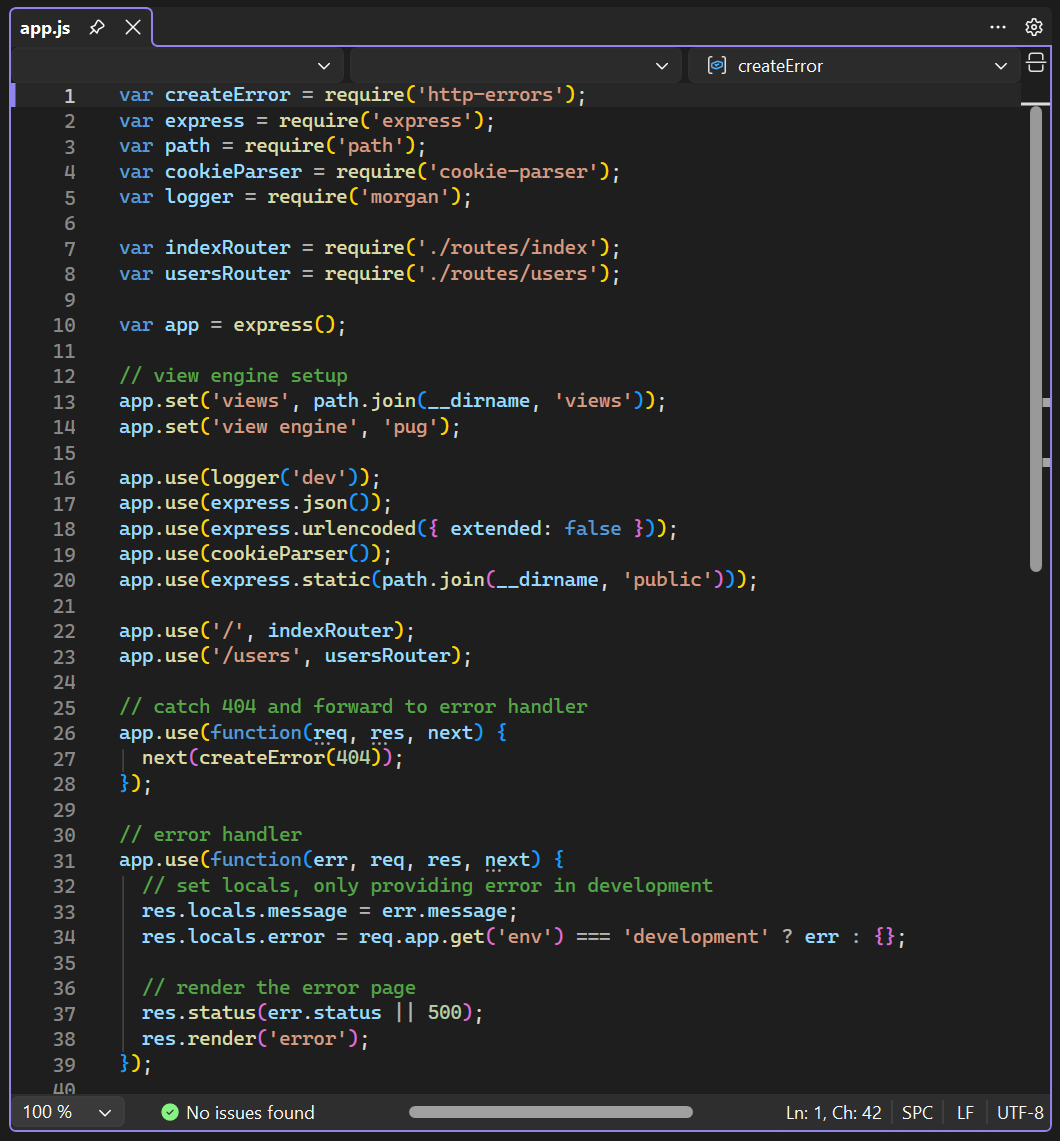
Selecteer in Solution Explorer het bestand app.js om het bestand te openen in het venster Editor. De editor toont de inhoud van bestanden en is de plek waar u het meeste van uw coderingswerk in Visual Studio uitvoert.

De hoofdmenu's verkennen
De menubalk boven aan Visual Studio IDE biedt snelle toegang tot groepen opdrachten gerangschikt op categorie. Het menu Project bevat bijvoorbeeld opdrachten met betrekking tot het project waarin u werkt. In het menu Extra kunt u aanpassen hoe Visual Studio zich gedraagt door Opties te selecteren of functies aan uw installatie toe te voegen door Hulpprogramma's en onderdelen ophalen te selecteren.


Selecteer Weergave om de lijst met weergave-gerelateerde opdrachten weer te geven en selecteer vervolgens Lijst met fouten om het venster Foutenlijst te openen.
Fouten en waarschuwingen bekijken in de lijst met fouten
In de lijst met fouten worden fouten, waarschuwingen en berichten weergegeven met betrekking tot de huidige status van uw code. Als er fouten zijn (zoals een ontbrekende accolade of puntkomma) in uw bestand of ergens in uw project, worden deze hier vermeld.


Buildberichten bekijken in het venster Uitvoer
In het uitvoervenster ziet u uitvoerberichten van het bouwen van uw project en van uw bronbeheerprovider.
Bouw uw nieuwe project zodat u de buildberichten in het venster Uitvoer kunt verkennen. Selecteer Build Build>Solution in de menubalk.
Het uitvoervenster verkrijgt automatisch de focus en geeft een geslaagd buildbericht weer.


Opdrachten en functies zoeken
Het zoekvak is een snelle en eenvoudige manier om het meeste te doen in Visual Studio. U kunt tekst invoeren die betrekking heeft op wat u wilt doen en in de zoekresultaten ziet u een lijst met opties die betrekking hebben op uw invoertekst.
Stel dat u de gedetailleerdheid van de build-uitvoer wilt vergroten om meer details te zien over wat de build doet. U kunt deze stappen volgen:
- Als u het zoekvak niet ziet, gebruikt u de sneltoets Ctrl+Q . Voer verbosity in het zoekvak in.
Dubbelklik in de resultatenlijst op de vermelding gedetailleerdheid van de builduitvoer van het MSBuild-project (projectsAndSolutions.buildAndRun.outputVerbosity).
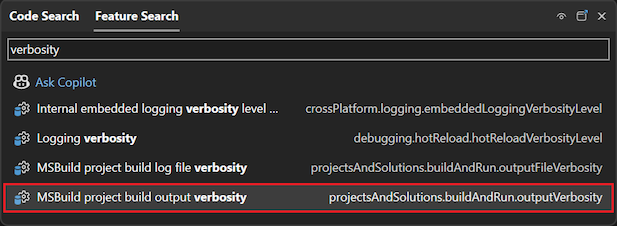
Het deelvenster Opties wordt geopend in de sectie Alle instellingen>Projecten en oplossingen>Build And Run.
Gebruik de vervolgkeuzelijst en stel de optie MSBuild project bouwuitvoer-verbositeit in op Normaal.
Dubbelklik in de resultatenlijst op de vermelding MSBuild-gedetailleerdheid wijzigen (Projecten en oplossingen > Bouwen en uitvoeren).

Het dialoogvenster Opties wordt geopend in de sectie Projecten en Oplossingen>bouwen en uitvoeren .
Gebruik de vervolgkeuzelijst, stel de optie verbosity van de builduitvoer van MSBuild-projecten in op Normaal en selecteer OK.
Bouw het project opnieuw door met de rechtermuisknop op het project te klikken in Solution Explorer en Rebuild te selecteren in het snelmenu.
Deze keer toont het venster Output meer gedetailleerde logboekinformatie van het buildproces.


Feedback verzenden
Als u problemen ondervindt tijdens het gebruik van Visual Studio of als u suggesties hebt voor het verbeteren van het product, kunt u het menu Send Feedback boven aan het Visual Studio-venster gebruiken.
