Observação
O acesso a essa página exige autorização. Você pode tentar entrar ou alterar diretórios.
O acesso a essa página exige autorização. Você pode tentar alterar os diretórios.
O Visual Studio Code fornece integração abrangente do Git e do GitHub para desenvolvedores JavaScript. Este guia mostra como gerenciar repositórios do GitHub diretamente do seu ambiente de desenvolvimento, simplificando seu fluxo de trabalho da criação de código para a implantação.
Você aprenderá a abrir repositórios existentes, inicializar novos projetos, criar branches de recursos, confirmar alterações e enviar por push para GitHub tudo sem sair do VS Code. O guia aborda várias abordagens para cada tarefa, incluindo a barra de atividades, a paleta de comandos, a barra de status e o terminal integrado, para que você possa escolher os métodos que funcionam melhor para seu estilo de desenvolvimento.
Pré-requisitos
- Git instalado em seu computador local
- Visual Studio Code instalado
- Uma conta do GitHub
Abra seu repositório remoto
Abra o repositório remoto no computador local.
- Instalar a extensão do repositório remoto
- Selecione o indicador remoto no canto inferior esquerdo do Visual Studio Code.
- Siga as instruções.
O Visual Studio Code usa a autenticação Git fornecida pelo sistema operacional (como o macOS KeyChain ou o gerenciador de credenciais do Windows) com qualquer funcionalidade do Git. A saída está visível na Paleta de Comandos > Git: Mostrar Saída do Git.
Conectar-se a domínios personalizados do GitHub
Por padrão, o Visual Studio Code pressupõe que seus repositórios estejam hospedados em github.com. Se você precisar se conectar a um repositório em um domínio diferente (por exemplo, um GitHub corporativo como github.<company_name>.com), será necessário configurar o caminho do Git adequadamente.
Para atualizar o caminho do Git no VS Code, abra As Preferências → de Arquivo → Configurações e pesquise Git: Path. Essa configuração permite que você especifique o caminho absoluto para o executável Git que funciona com seu domínio personalizado do GitHub.
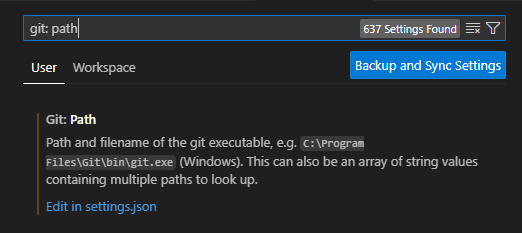
Como alternativa, você pode adicionar ou atualizar a git.path configuração diretamente em seu settings.json arquivo para garantir que o VS Code use o binário Git correto para todas as operações de repositório.
Abra seu repositório local
Se você tiver um repositório existente em seu computador local e quiser abri-lo no Visual Studio Code, basta abrir a pasta. O Visual Studio Code reconhece a .git subpasta e exibe as informações relevantes.
- Selecione Ctrl + K + O.
- Selecione a pasta .
Inicializar novo repositório
Use o procedimento a seguir para criar um repositório local de código-fonte com git.
Selecione Controle de Código-Fonte na barra de atividades, ou use a combinação de teclas Ctrl + Shift + G.
Selecione Inicializar repositório.
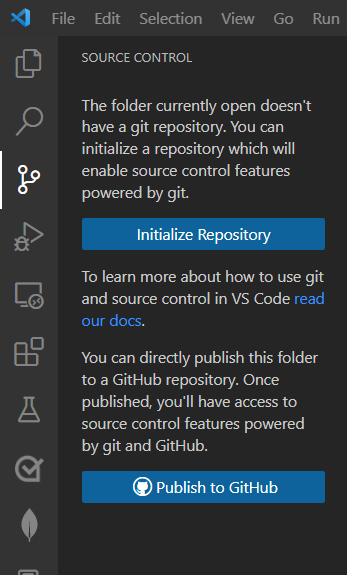
Depois que o repositório for inicializado, crie o repositório no GitHub. Em seguida, adicione esse repositório como um repositório remoto ao seu projeto local na Paleta de comandos: procure por Git: Add remote.
Criar uma ramificação para alterações
Crie uma nova ramificação para registrar alterações e isolá-la da ramificação principal ou padrão.
- Selecione o controle do código-fonte na barra de atividades.
- Selecione o botão de reticências (...) ao lado de Controle de Código-Fonte.
- Selecione Ramificação ->Criar Ramificação.

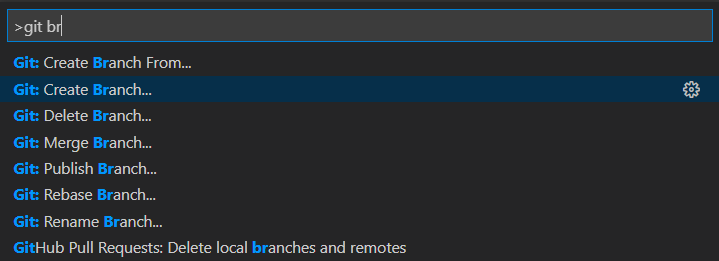
Confirmar alterações localmente
Depois de fazer alterações nos arquivos em seu branch, confirme as alterações.
Selecione o controle do código-fonte na barra de atividades.
Insira sua mensagem de confirmação e selecione Confirmar.
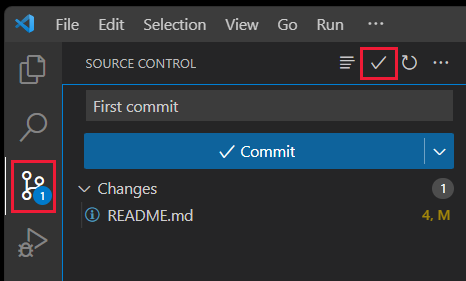
Enviar um branch local para o GitHub
- Selecione o ícone Controle do Código-Fonte na barra de atividade.
- Selecione Publicar Ramificação. Se o repositório não existir no GitHub, ele criará o repositório para você.

Exibir saída do Git
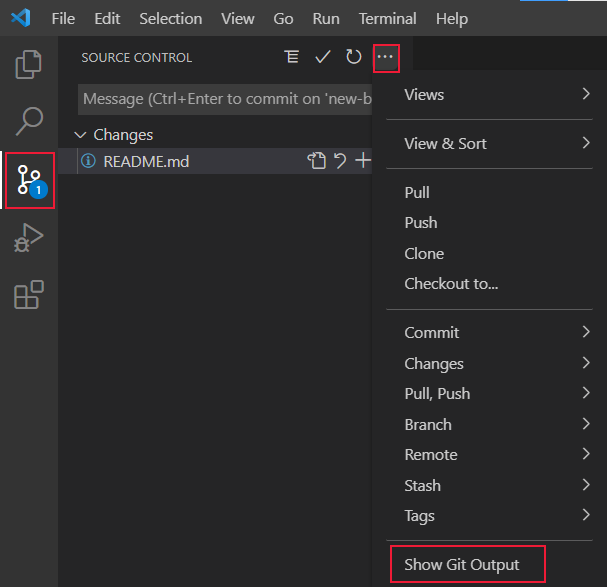
Você pode exibir a saída de comandos do Git ao usar a extensão de controle de origem. Essa saída ajuda a depurar quando um comando falha.
Selecione o ícone Controle do Código-Fonte na barra de atividade.
Selecione as reticências (...) e, em seguida, selecione Mostrar Saída do Git.
Ferramentas do Visual Studio Code para trabalhar com Git e GitHub
O trabalho no Visual Studio Code com um repositório usa ferramentas separadas.
| Ícone | Informações | Acesso a partir de |
|---|---|---|
| Comandos Git na paleta de comandos | F1 | |

|
Extensão de controle do código-fonte | Barra de atividades |

|
Extensão de GitHub Pull Requests and Issues | Barra de atividades |
| Extensão de Repositórios do GitHub | Você pode abrir um repositório do GitHub de maneira rápida e fácil pesquisando Repositórios GitHub: Abrir Repositório... na Paleta de comandos, F1 ou escolhendo Abrir Repositório GitHub... no indicador remoto (o botão verde no canto inferior esquerdo da barra de status). |