Observação
O acesso a essa página exige autorização. Você pode tentar entrar ou alterar diretórios.
O acesso a essa página exige autorização. Você pode tentar alterar os diretórios.
Os membros qualificados do Microsoft 365 Developer Program podem configurar uma assinatura de desenvolvedor do Microsoft 365 E5 para uso na criação de soluções independentes do seu ambiente de produção. A assinatura da área restrita do desenvolvedor do Microsoft 365 E5 inclui 25 licenças de usuário e dura até 90 dias, dependendo da sua atividade. Se você usar sua assinatura para atividade de desenvolvimento válida, ela será renovada automaticamente.
Observação
As áreas restritas instantâneas emitidas para clientes qualificados com contas corporativas a partir de julho de 2026 incluem funcionalidade de comércio adicional, para que você possa comprar licenças e serviços pagos adicionais, incluindo o Microsoft 365 Copilot, diretamente de dentro da área restrita. Consulte [Comprar serviços adicionais] abaixo.
Importante
Antes de solicitar uma assinatura de desenvolvedor, você deve primeiro ingressar no Programa de Desenvolvedores do Microsoft 365 diretamente ou por meio do Visual Studio Professional ou Enterprise (se você for um assinante).
Se você se qualificar para uma assinatura do Microsoft 365 E5 por meio do programa de desenvolvedores, o fluxo de configuração da assinatura será iniciado automaticamente depois que você ingressar no programa. Se você optar por não configurar sua assinatura imediatamente, a opção de configurar uma assinatura estará disponível em seu Programa de Desenvolvedor do Microsoft 365 dashboard.
Importante
Sua assinatura de desenvolvedor do Microsoft 365 E5 é apenas para fins de desenvolvimento e pode ser revogada se você usá-la para outros fins que não o desenvolvimento. Para obter detalhes, consulte os Termos e Condições do Programa para Desenvolvedores do Microsoft 365.
Área restrita instantânea
Sua assinatura de desenvolvedor do Microsoft 365 é provisionada como uma área restrita instantânea, um ambiente de desenvolvedor E5 totalmente pré-configurado que fica pronto em minutos. Ele vem pré-carregado com:
- 16 usuários de exemplo fictícios (mais sua conta de administrador)
- Pacotes de dados de exemplo do Microsoft Teams
- Dados de usuário, email e calendário do Microsoft Graph e dados de exemplo dos Suplementos do Office/Estrutura do SharePoint
- Aplicativos personalizados pré-configurados
- Capacidade de comércio complementar — a capacidade de comprar serviços adicionais, incluindo o Microsoft 365 Copilot, diretamente da sua área restrita
Para obter detalhes sobre os dados de exemplo, consulte Dados de exemplo da área restrita do desenvolvedor.
Observação
Seu nome de domínio é pré-configurado (por exemplo, yourtenant.onmicrosoft.com) e não pode ser personalizado após a inscrição.
Configurar sua assinatura do Microsoft 365 E5 em área privada
Pré-requisitos
Antes de começar, verifique se você tem:
- Uma conta Microsoft com a qual entrar.
- Uma conta de cobrança válida (você pode criar uma durante a configuração, se ainda não tiver uma).
- Um número de telefone comercial e endereço para criação de conta de cobrança.
Importante
Você não será cobrado pela área restrita gratuita do desenvolvedor E5. Os detalhes de cobrança são necessários somente para a verificação da conta e para permitir futuras compras de complementos.
Etapa 1: escolher o tipo de área restrita
Em sua página de perfil, escolha Configurar assinatura do E5.
Na caixa de diálogo de configuração, selecione Área restrita instantânea (Compras complementares habilitadas) — esta é a opção padrão superior.
Escolha Avançar para continuar para a tela de configuração de cobrança.

O que você recebe: Seu nome de domínio será pré-configurado (por exemplo, yourtenant.onmicrosoft.com) e não pode ser personalizado após a inscrição. O painel de visualização à direita mostra os detalhes da assinatura renovável de 90 dias.
Etapa 2: configurar detalhes de cobrança
Na tela Configurar sua área restrita instantânea do Microsoft 365 E5, forneça sua região de data center e vincule uma conta de cobrança.

Selecione o país/região. Escolha a região do data center mais próxima de você no menu suspenso País/região do seu data center .
Observação
Sua região não pode ser alterada após a inscrição, portanto, escolha com cuidado.
Selecione uma conta de cobrança. Clique no menu suspenso Conta de cobrança .
- Se você tiver uma conta de cobrança qualificada existente associada à sua conta Microsoft, selecione-a e pule para a etapa 4.
- Se a lista suspensa estiver vazia ou sua conta não estiver listada, prossiga para a etapa 3 para criar uma.
Crie uma nova conta de cobrança (se necessário). Escolha Adicionar uma nova conta de cobrança para abrir o fluxo de criação da conta de cobrança da Microsoft em uma nova janela e conclua o assistente de três etapas:

- Detalhes da conta — seu nome, endereço comercial, país/região e número de telefone comercial.
- Detalhes de entrada — confirme ou configure as credenciais de entrada para a conta de cobrança.
- Configuração e conclusão do pagamento — revise e aceite o Contrato de Cliente da Microsoft.
Observação
Ao selecionar Avançar, você concorda com o Contrato de Cliente da Microsoft e confirma que está autorizado a aceitar seus termos em nome de sua organização.
Quando a criação da conta de cobrança for concluída, feche essa janela e retorne à tela de configuração da área restrita.
Atualize e selecione sua conta de cobrança. Depois de retornar à tela de configuração, clique no pequeno ícone Atualizar (↺) ao lado da lista suspensa Conta de cobrança . Sua conta de cobrança recém-criada agora aparecerá na lista. Os campos Perfil de cobrança e Seção Fatura são preenchidos automaticamente. Verifique se estão corretos.
Dica
Se sua conta ainda não aparecer após a atualização, aguarde alguns segundos e tente o botão atualizar novamente.
Escolha Configurar.
Etapa 3: Configurar credenciais de administrador
Depois que a configuração de cobrança for salva, defina as credenciais de entrada para sua área restrita:
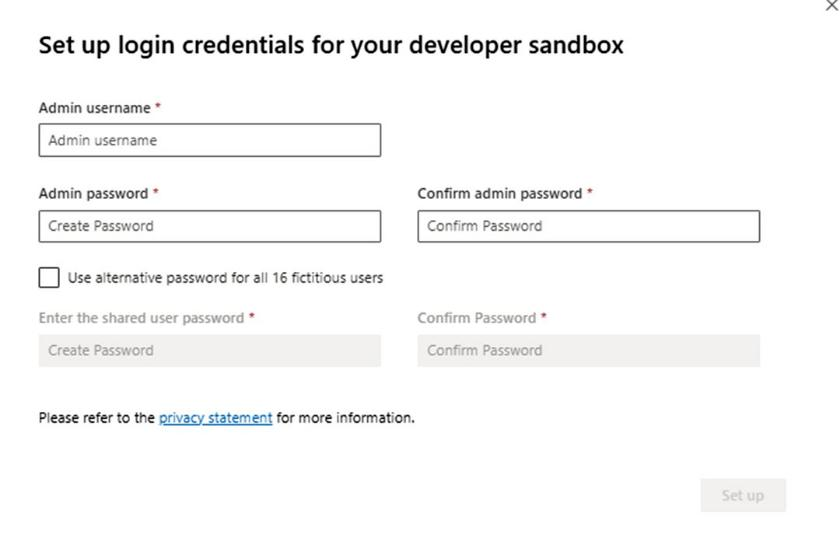
Forneça um nome de usuário de Administração.
Crie e confirme uma senha de Administração.
Como opção, selecione Usar senha alternativa para todos os 16 usuários fictícios para definir uma senha compartilhada para as contas de usuário de exemplo — útil para cenários de teste em que você precisa entrar como usuários diferentes.
Importante
Anote seu nome de usuário e senha, pois você precisará deles para acessar sua assinatura de desenvolvedor.
Escolha Configurar para começar a provisionar sua área restrita.
Observação
Consulte a Política de Privacidade da Microsoft para obter informações sobre como seus dados são tratados.
Etapa 4: Acessar seu dashboard da área restrita
Quando o provisionamento for concluído, você será redirecionado para o dashboard do Programa de Desenvolvedor do Microsoft 365, em que sua nova assinatura aparece com um status Ativo.

A partir daqui, você poderá:
- Exiba o nome de domínio da área restrita e o status da assinatura.
- Escolha Ir para assinatura para acessar sua área restrita.
- Instalar pacotes de dados de exemplo (Usuários, Email & eventos) — o pacote de usuários deve ser instalado primeiro. Para obter detalhes, confira Dados de exemplo da área restrita do desenvolvedor.
- Monitore seu temporizador de assinatura renovável de 90 dias.
Dica
Se você for assinante do Visual Studio, vincule sua assinatura ao Visual Studio para renovação automática. Consulte Ingressar no Programa de Desenvolvedores do Microsoft 365 como assinante do Visual Studio.
Configurar a assinatura
Na sua página de perfil, escolha Acessar a assinatura e entre com sua ID de usuário (por exemplo, username@domain.onmicrosoft.com) e a senha que você especificou para sua assinatura de desenvolvedor.
Observação
Não acesse sua assinatura com o ID de conta do programa de desenvolvedor.
Use o inicializador de aplicativos para ir para o Centro de administração.
Na home page do Centro de administração, escolha Ir para configuração guiada. Você será direcionado para a Página de Configuração de Desenvolvedor do Microsoft 365 E5.
Instale os aplicativos do Office. Você tem a opção de instalar os aplicativos do Office no seu computador. Quando estiver pronto, escolha Continuar.
Personalize seu login e email. Você pode conectar a sua assinatura a um domínio, ou então apenas usar o subdomínio existente que você criou. Quando estiver pronto, escolha Usar este domínio ou escolha Fazer isso mais tarde.
Adicione novos usuários. Você pode adicionar usuários fictícios ou reais para ajudá-lo no desenvolvimento. Quando estiver pronto, escolha Adicionar usuários e atribuir licenças.
Atribua licenças a usuários não licenciados. Para usuários com os quais você deseja trabalhar com a assinatura, conceda a eles uma licença. Quando estiver pronto, escolha Adicionar usuários e atribuir licenças ou Fazer isso mais tarde.
Compartilhe as credenciais de entrada. Você precisa compartilhar as credenciais de entrada com quaisquer usuários reais que irão acessar a assinatura. Você pode escolher um método, como email, download ou imprimir. Quando estiver pronto, escolha Continuar.
Dica
Em visitas subsequentes ao seu painel, entre com sua conta username@domain.onmicrosoft.com antes de ir para o Painel.
Escolha se deseja enviar um email aos usuários sobre o Microsoft Teams e escolha Continuar.
Você chegou ao final da configuração. Você concluiu a configuração de sua assinatura. Opcionalmente, você pode classificar a experiência. Quando estiver pronto, escolha Ir para o Centro de administração.
Configurar a autenticação multifator
Configure a autenticação multifator para proteger seu acesso à área restrita. Para configurar a autenticação multifator, entre na nova área restrita com sua conta de administrador. No painel esquerdo, escolha Administração, escolha Configuração e, em seguida, escolha Configurar autenticação multifator (MFA). Vincule a MFA ao email e ao número de telefone que você usou ao configurar a área restrita. Você poderá usá-los para recuperar sua área restrita caso esqueça sua senha.
Instalar pacotes de dados de exemplo
Os pacotes de dados de exemplo vêm pré-instalados com sua área restrita instantânea e economizam seu tempo fornecendo automaticamente dados e conteúdo necessários para criar e testar suas soluções. Inclui os usuários, os metadados e as fotos fictícias para simular um ambiente corporativo pequeno. Para obter detalhes sobre os pacotes de dados de exemplo disponíveis, consulte Dados de exemplo da área restrita do desenvolvedor.
Configurar um ambiente de desenvolvimento e pipeline de implantação
Para obter recursos para ajudá-lo a configurar seu ambiente de desenvolvimento e pipeline de implantação, envolva-se com a comunidade do Microsoft 365 e do Power Platform.
Solução de problemas
A conta de cobrança não aparece na lista suspensa
Escolha o ícone de atualização ao lado da lista suspensa Conta de cobrança . Aguarde alguns segundos após concluir a criação da conta de cobrança antes da atualização.
Se a conta de cobrança ainda não aparecer, tente criar uma nova conta de cobrança. Se o sistema mostrar BillingAccountAlreadyExists ou exibir "Sua conta de cobrança está pronta", mas ainda não aparecer na lista suspensa, Marque o seguinte:
Nenhum plano do Azure habilitado na conta
Se, no momento, não houver nenhum plano do Azure habilitado para essa conta, siga as orientações abaixo para criar uma seção de fatura. Essa ação pode provisionar o plano do Azure necessário. Quando isso for concluído, repita o processo de configuração.
Referência:Organize sua fatura com base em suas necessidades - Microsoft Learn
Depois que a seção da fatura tiver sido criada e o plano do Azure estiver disponível, tente a configuração novamente.
Contrato não assinado
Se você vir um erro relacionado ao contrato não estar sendo assinado, assine o contrato por meio do portal do Centro de Administração da Microsoft. Durante esse processo, o perfil de cobrança necessário e a seção de fatura também precisarão ser criados.
Você pode acessar o portal aqui: admin.microsoft.com
Depois de concluir o fluxo de assinatura do contrato e criar o perfil de cobrança com a seção de fatura, repita a operação. Se continuar a ter problemas, compartilhe uma captura de tela da página da conta de cobrança e a mensagem de erro com a ID de correlação para que possamos investigar melhor.
O botão Configuração permanece indisponível
Certifique-se de que todos os campos obrigatórios — Conta de cobrança, Perfil de cobrança e Seção Fatura — tenham um valor selecionado. Todos os três devem ser definidos antes que a Configuração se torne ativa.
O provisionamento demora mais que o esperado
A área restrita instantânea normalmente é provisionada em minutos. Se demorar mais, atualize a página de dashboard do Programa de Desenvolvedor. Se o problema persistir, entre em contato com o suporte do Programa de Desenvolvedores do Microsoft 365.