Nota
O acesso a esta página requer autorização. Pode tentar iniciar sessão ou alterar os diretórios.
O acesso a esta página requer autorização. Pode tentar alterar os diretórios.
Aplica-se a: SQL Server em Linux
O SSDT (SQL Server Data Tools) transforma o Visual Studio em um poderoso ambiente de desenvolvimento e gerenciamento do ciclo de vida do banco de dados (DLM) para o SQL Server no Linux. Pode desenvolver, construir, testar e publicar a sua base de dados a partir de um projeto controlado por código-fonte, tal como desenvolve o código da sua aplicação.
Instalar o Visual Studio e o SQL Server Data Tools
Se você ainda não instalou o Visual Studio em sua máquina Windows, Baixar e instalar o Visual Studio. Se você não tiver uma licença do Visual Studio, o Visual Studio Community Edition é um IDE gratuito e completo para estudantes, desenvolvedores de código aberto e individuais.
Durante a instalação do Visual Studio, selecione Personalizado para a opção Escolha o tipo de instalação. Selecione Seguinte.
Selecione Microsoft SQL Server Data Tools, Git para Windowse Extensão GitHub para Visual Studio na lista de seleção de recursos.
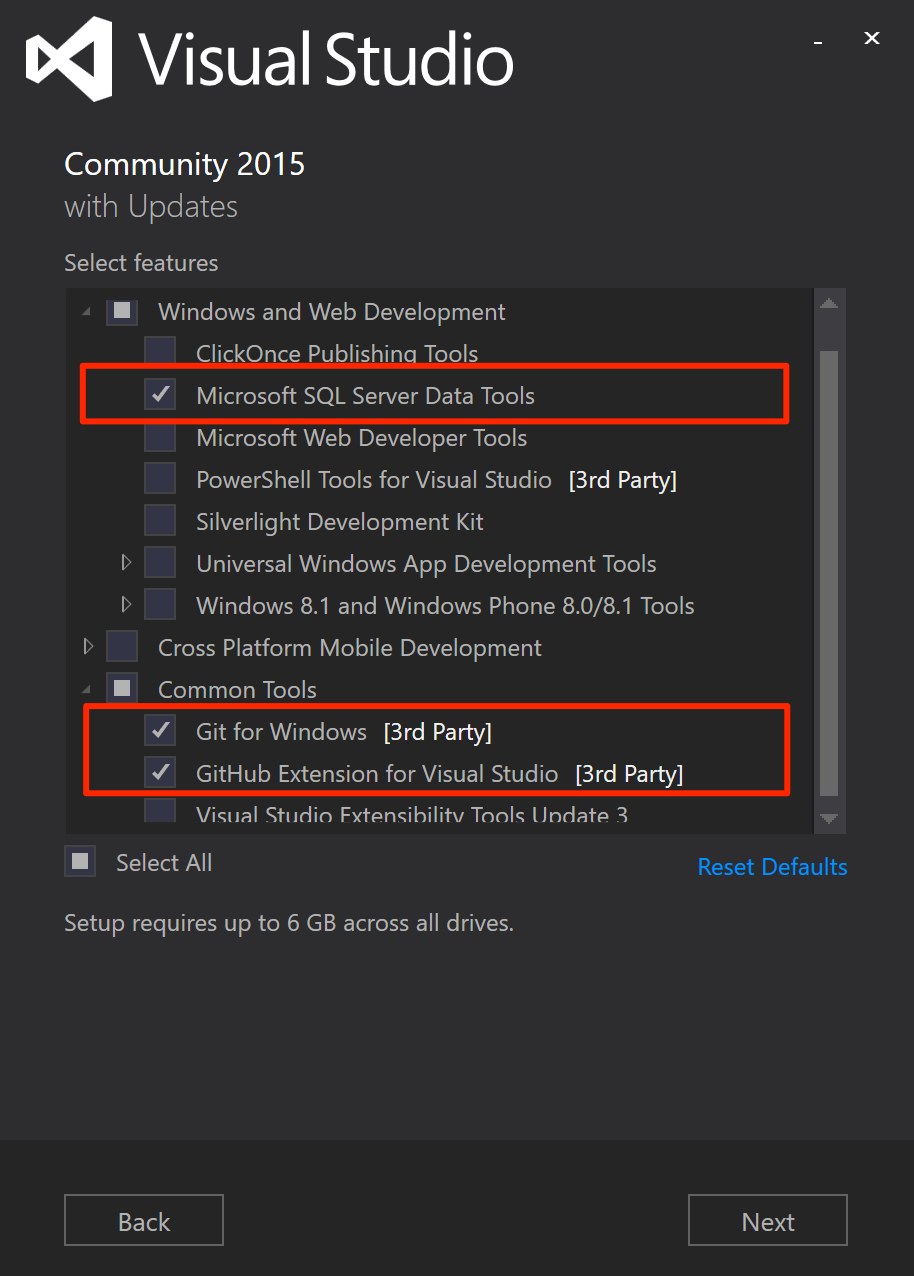
Continue e conclua a instalação do Visual Studio. Pode demorar alguns minutos.
Obtenha a versão mais recente do SQL Server Data Tools
O SQL Server no Linux é suportado pelo SSDT versão 17.0 ou posterior.
Criar um novo projeto de banco de dados no controle do código-fonte
Inicie o Visual Studio.
Selecione Team Explorer no menu Ver.
Selecione Novo na secção Local Git Repository na página Conectar .
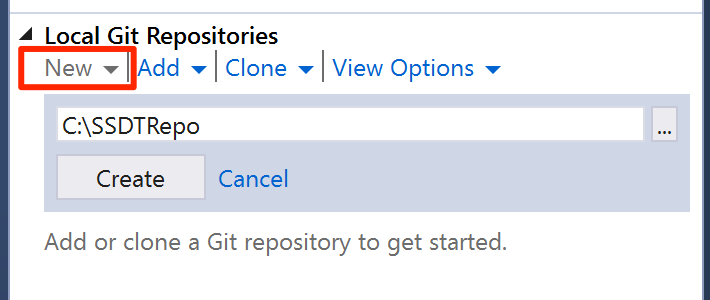
Selecione Criar. Depois de o repositório Git local ser criado, clique duas vezes SSDTRepo.
Selecione Novo na seção Soluções. Selecione SQL Server no nó Outras Linguagens na caixa de diálogo Novo Projeto.
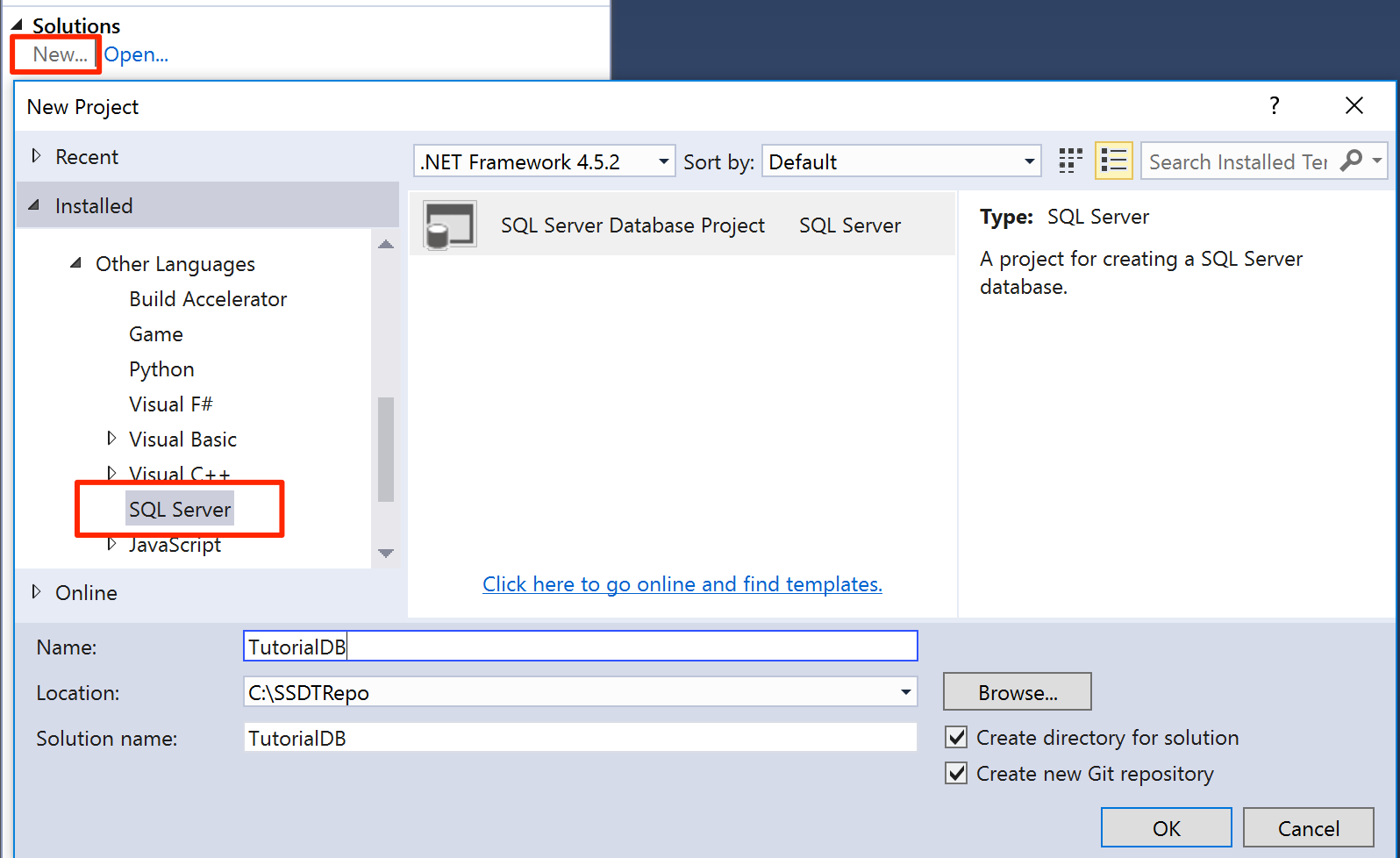
Introduza
TutorialDBcomo nome e depois selecione OK para criar um novo projeto de base de dados.
Criar uma nova tabela no projeto de banco de dados
Selecione Explorador de Soluções no menu Ver.
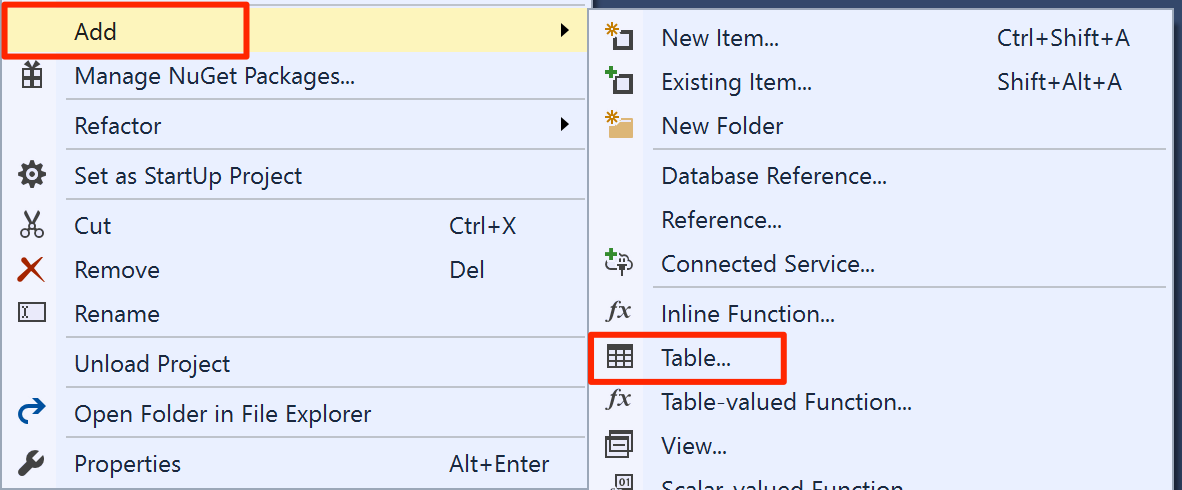
Abra o menu do projeto de banco de dados clicando com o botão direito do mouse em TutorialDB no Gerenciador de Soluções.
Selecione Tabela em Adicionar.
No designer de tabelas, adiciona as colunas Nome e Localização . Defina ambas as colunas para o tipo de dado nvarchar(50 ), como mostrado na imagem. O SSDT gera o script
CREATE TABLEà medida que você adiciona as colunas no designer.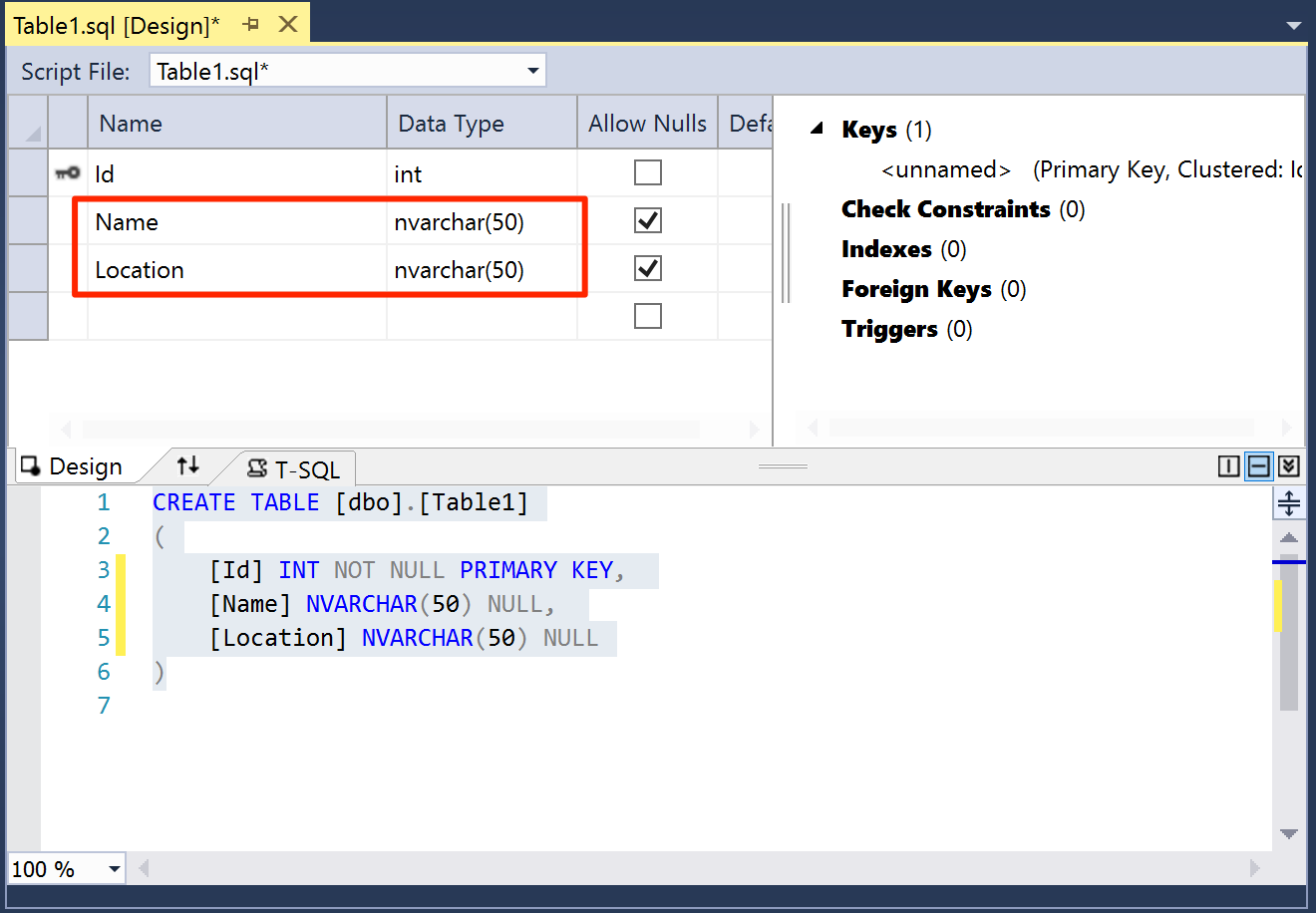
Salve o arquivo Table1.sql.
Criar e validar o banco de dados
Abra o menu do projeto de banco de dados em TutorialDB e selecione Build. O SSDT compila os
.sqlficheiros de origem do seu projeto e cria um ficheiro de pacote de aplicação de camada de dados (DACPAC). Pode usar este ficheiro para publicar uma base de dados na sua instância do SQL Server no Linux.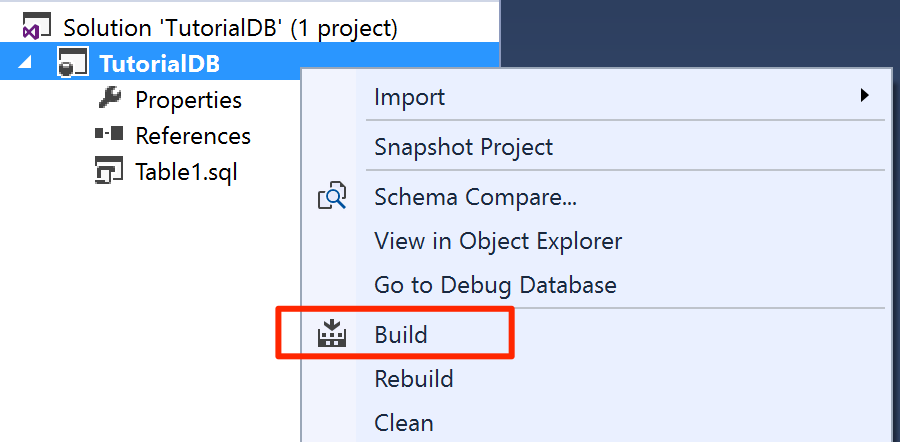
Verifique se há uma mensagem de sucesso da compilação na janela de Saída no Visual Studio.
Publique a base de dados para uma instância do SQL Server no Linux
Abra o menu do projeto de base de dados no TutorialDB e selecione Publicar.
Selecione Editar para selecionar sua instância do SQL Server no Linux.
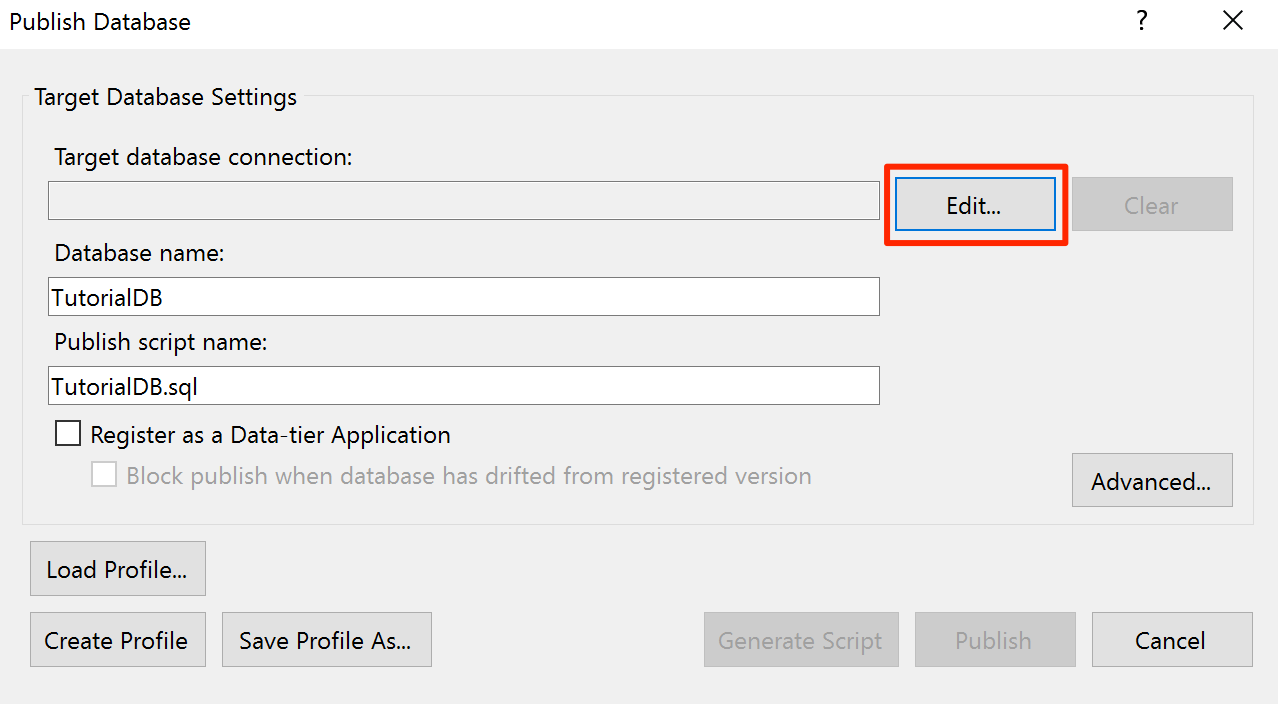
No diálogo de ligação, introduza o endereço IP ou nome do anfitrião, nome de utilizador e palavra-passe da sua instância do SQL Server no Linux.
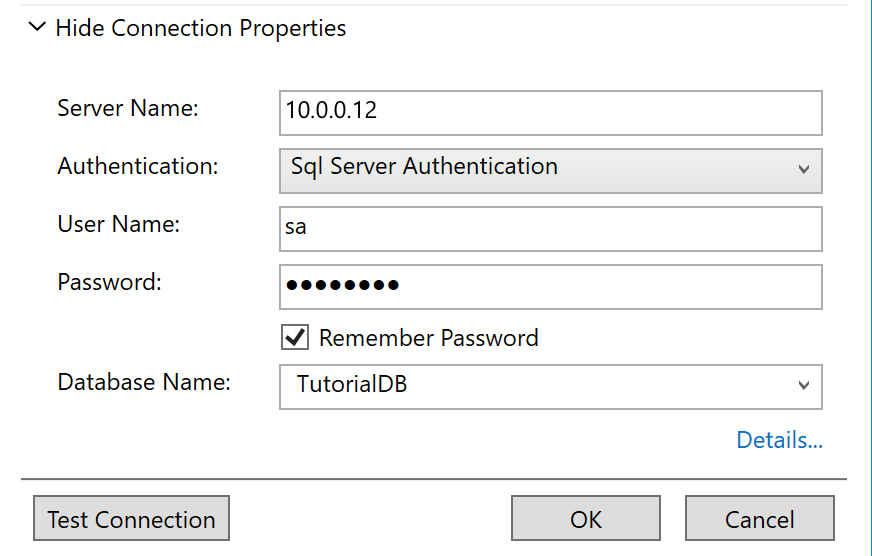
Selecione Publicar no diálogo de publicação.
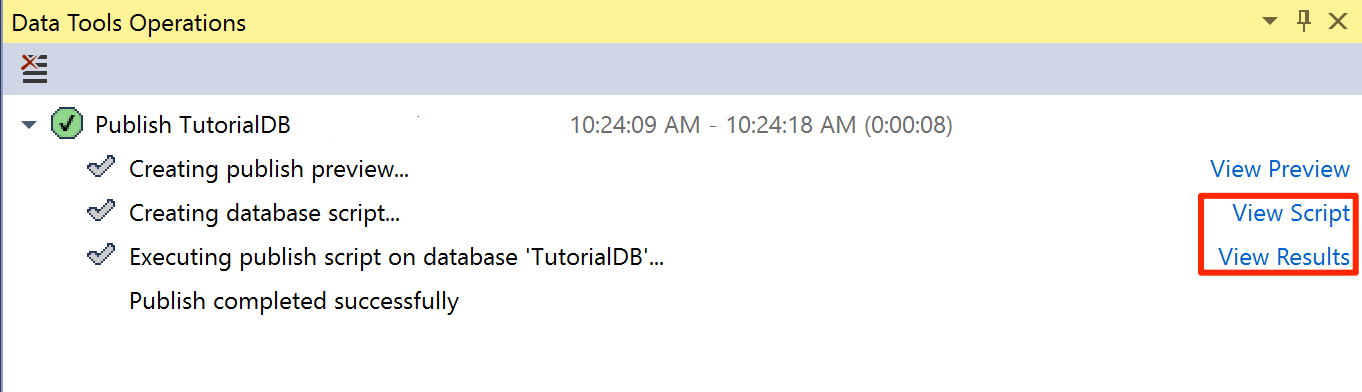
Verifique o estado de publicação na janela Data Tools Operations.
Selecione Ver Resultados ou Ver Script para ver os detalhes do resultado de publicação do banco de dados no seu SQL Server no Linux.
Criou com sucesso uma nova base de dados numa instância do SQL Server em Linux e aprendeu o básico para desenvolver uma base de dados com um projeto de base de dados controlado por código-fonte.