Nota
O acesso a esta página requer autorização. Pode tentar iniciar sessão ou alterar os diretórios.
O acesso a esta página requer autorização. Pode tentar alterar os diretórios.
Aplica-se a:  SQL Server no Linux
Este artigo apresenta SQL Server Management Studio (SSMS) e orienta-o por algumas tarefas comuns. O SSMS é uma aplicação Windows, por isso usa o SSMS quando tiveres uma máquina Windows que se pode ligar a uma instância remota do SQL Server no Linux.
Dica
Pode ligar-se a uma instância de SQL Server usando qualquer ferramenta SQL Server cliente familiar, como sqlcmd, SQL Server Management Studio (SSMS), ou a extensão MSSQL para Visual Studio Code.
O SQL Server Management Studio (SSMS) faz parte de um conjunto de ferramentas SQL que a Microsoft oferece gratuitamente para as suas necessidades de desenvolvimento e gestão. O SSMS é um ambiente integrado para aceder, configurar, gerir, administrar e desenvolver todos os componentes do SQL Server. Pode ligar-se ao SQL Server a correr em qualquer plataforma localmente, em contentores Docker e na cloud. Também está ligado ao Base de Dados SQL do Azure e ao Azure Synapse Analytics. O SSMS combina um vasto conjunto de ferramentas gráficas com muitos editores de scripts ricos para fornecer acesso ao SQL Server a programadores e administradores de todos os níveis de competência.
O SSMS oferece um vasto conjunto de capacidades de desenvolvimento e gestão para o SQL Server, incluindo ferramentas para:
- Configurar, monitorizar e administrar uma ou várias instâncias do SQL Server
- Implante, monitore e atualize componentes da camada de dados, como bancos de dados e data warehouses
- Fazer backup e restaurar bancos de dados
- Construa e execute consultas e scripts Transact-SQL (T-SQL) e veja os resultados
- Gerar scripts T-SQL para objetos de banco de dados
- Visualizar e editar dados em bancos de dados
- Projete visualmente consultas T-SQL e objetos de banco de dados, como exibições, tabelas e procedimentos armazenados
Para obter mais informações, consulte O que é o SQL Server Management Studio (SSMS)?.
Instale a versão mais recente do SQL Server Management Studio (SSMS)
Ao trabalhar com SQL Server, deve sempre usar a versão mais recente do SSMS. A versão mais recente do SSMS é continuamente atualizada e otimizada e atualmente funciona com SQL Server em Linux. Instale a versão mais recente do SQL Server Management Studio (SSMS). O SSMS avisa-te quando há uma nova atualização disponível.
Observação
Antes de usar SSMS para gerir Linux, reveja SQL Server em Linux: Problemas conhecidos.
Liga-te ao SQL Server em Linux
Use as seguintes etapas básicas para se conectar:
Inicie o SSMS escrevendo Microsoft SQL Server Management Studio na caixa de pesquisa Windows e depois selecione a aplicação de ambiente de trabalho.

Na janela Ligar ao Servidor, introduza a seguinte informação (se o SSMS já estiver a funcionar, selecione Conectar > Database Engine para abrir a janela Ligar ao Servidor):
Cenário Descrição Tipo de servidor O padrão é Database Engine; não mudes este valor. Nome do servidor1 Introduza o nome da máquina Linux alvo a correr SQL Server, ou o seu endereço IP e porta no formato IP,port.Autenticação Para SQL Server em Linux, use o método de autenticação configurado para o seu ambiente. Autenticação do SQL Server está configurada por defeito. Login2 Insira o nome de um utilizador com acesso a uma base de dados no servidor (por exemplo, a conta padrão sacriada durante a configuração).Palavra-passe2 Digite a senha para o usuário especificado (para a conta sa, você criou a senha durante a configuração).1 Para mais informações sobre opções de ligação para SQL Server, consulte Liga-se ao Database Engine.
2Login e Palavra-passe só estão disponíveis com autenticação SQL Server.
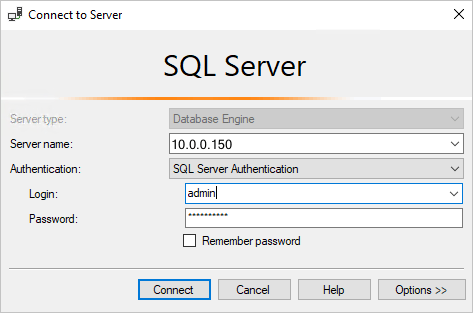
Selecione Conectar.
Depois de se ligar com sucesso à sua instância SQL Server, Object Explorer abre-se e pode agora aceder à sua base de dados para realizar tarefas administrativas ou consultar dados.
Executar consultas Transact-SQL
Depois de se ligar ao seu servidor, pode ligar-se a uma base de dados e executar consultas T-SQL. As consultas T-SQL podem ser usadas para praticamente qualquer tarefa de banco de dados.
Em Object Explorer, navegue até à base de dados alvo no servidor. Por exemplo, expanda Bancos de Dados do Sistema para trabalhar com o banco de dados
master.Clique com o botão direito do rato na base de dados e, em seguida, selecione Nova Consulta.
Na janela de consulta, escreva uma consulta T-SQL para devolver os nomes de todas as bases de dados no seu servidor.
SELECT [name]
FROM sys.databases;
Se és novo na escrita de consultas, vê o Tutorial: Escrever instruções T-SQL.
Selecione o botão Executar para executar a consulta e ver os resultados.

Embora seja possível realizar quase qualquer tarefa de gestão com consultas T-SQL, o SSMS é uma ferramenta gráfica que facilita a gestão do SQL Server. As seções a seguir fornecem alguns exemplos de uso da interface gráfica do usuário.
Criar e gerenciar bancos de dados
Enquanto estiver conectado ao banco de dados master, você pode criar bancos de dados no servidor e modificar ou descartar bancos de dados existentes. As etapas a seguir descrevem como realizar várias tarefas comuns de gerenciamento de banco de dados por meio do Management Studio. Para realizar estas tarefas, certifique-se de que está ligado à base de dados master com o login principal ao nível do servidor que criou ao configurar SQL Server em Linux.
Criar uma nova base de dados
- Inicia o SSMS e liga-te à tua instância do SQL Server no Linux.
- No Object Explorer, clique com o botão direito na pasta Databases e depois selecione Nova Base de Dados... .
- Na caixa de diálogo Nova Base de Dados, introduza um nome para a nova base de dados e, em seguida, selecione OK.
A nova base de dados é criada com sucesso no seu servidor. Se preferir criar uma nova base de dados usando T-SQL, então veja CREATE DATABASE.
Eliminar um banco de dados
- Inicia o SSMS e liga-te à tua instância do SQL Server no Linux.
- No Object Explorer, expanda a pasta Databases para ver uma lista de todas as bases de dados no servidor.
- Em Object Explorer, clique com o botão direito na base de dados que deseja colocar e depois selecione Delete.
- Na caixa de diálogo Excluir objeto, marque a caixa de seleção Fechar ligações existentes e depois selecione OK.
A base de dados foi eliminada com sucesso do seu servidor. Se preferir eliminar uma base de dados usando T-SQL, então veja DROP DATABASE.
Use o Monitor de Atividade para ver informações sobre a atividade do SQL Server
A ferramenta Monitor de Atividade está integrada no SQL Server Management Studio (SSMS) e apresenta informações sobre SQL Server processos e como estes processos afetam a instância atual de SQL Server.
- Inicia o SSMS e liga-te à tua instância do SQL Server no Linux.
- No Object Explorer, clique com o botão direito no nó server e depois selecione Monitor de Atividade.
O Monitor de Atividade mostra painéis expansíveis e recolhíveis com as seguintes informações:
- Visão geral
- Processos
- Espera de recursos
- E/S de ficheiro de dados
- Consultas caras recentes
- Consultas dispendiosas ativas
Quando um painel é expandido, o Monitor de Atividade consulta a instância em busca de informações. Quando um painel é recolhido, toda a atividade de consulta para para esse painel. Você pode expandir um ou mais painéis ao mesmo tempo para exibir diferentes tipos de atividade na instância.
Conteúdo relacionado
- O que é SQL Server Management Studio (SSMS)?
- Exportar e importar uma base de dados em Linux com SSMS ou SqlPackage.exe em Windows
- Quickstart: Ligue e consulte uma instância SQL Server usando SQL Server Management Studio (SSMS)
- Tutorial: Escrever instruções Transact-SQL
- Monitoramento de Desempenho e Atividade do Server
 Contribuir para a documentação SQL
Você sabia que você mesmo pode editar conteúdo SQL? Se o fizer, não só ajudará a melhorar a nossa documentação, como também será creditado como contribuidor da página.
Para mais informações, consulte editar a documentação do Microsoft Learn.