Nota
O acesso a esta página requer autorização. Pode tentar iniciar sessão ou alterar os diretórios.
O acesso a esta página requer autorização. Pode tentar alterar os diretórios.
Pode adicionar parâmetros a relatórios paginados do Reporting Services com o Report Builder no SQL Server Reporting Services (SSRS) para permitir que os utilizadores dos relatórios filtrem os dados para valores específicos. Os parâmetros do relatório são criados automaticamente para cada parâmetro de consulta que inclui numa consulta de conjunto de dados. O tipo de dado do parâmetro determina como aparece na barra de ferramentas de visualização de relatórios.
A imagem seguinte mostra um relatório paginado com dados filtrados de acordo com parâmetros selecionados:

Neste tutorial, você:
- Crie um relatório paginado com uma fonte de dados incorporada e faça uma consulta
- Use parâmetros de consulta para criar parâmetros de relatório e configurar propriedades
- Trabalhar com conjuntos de dados para controlar os dados visíveis para os parâmetros do relatório
- Defina valores predefinidos e valores personalizados para parâmetros
O tempo estimado para completar este tutorial é de 25 minutos.
Observação
Os procedimentos seguintes fornecem instruções breves para trabalhar com Report Builder. Em alguns casos, várias ações de mago são consolidadas num único passo. Para instruções detalhadas passo a passo com capturas de ecrã, veja Tutorial: Crie um relatório básico de tabela (Report Builder). O artigo descreve como navegar até um servidor de relatórios, escolher uma fonte de dados, criar um conjunto de dados e muito mais.
Pré-requisitos
Para informações sobre requisitos, consulte Pré-requisitos para tutoriais (Report Builder).
Criar relatório com Assistente de Tabela ou Matriz
Siga estes passos para criar um relatório paginado (matriz) utilizando o assistente de Tabela ou Matriz :
Iniciar Report Builder a partir do seu computador, do portal web Reporting Services ou no modo integrado do SharePoint.
Abre-se o diálogo Novo Relatório ou Conjunto de Dados . Se o diálogo não abrir, selecione Ficheiro>Novo.
Selecione o separador Novo Relatório e selecione Assistente de Tabela ou Matrix no painel direito.
Na página Escolher um conjunto de dados , selecione a opção Criar um conjunto de dados e depois selecione Próximo.
Na página Escolher uma ligação a uma fonte de dados , selecione uma fonte de dados. Pode selecionar uma fonte de dados na lista suspensa, ou navegar até ao servidor de relatórios e selecionar uma fonte. A fonte de dados deve ser do tipo SQL Server.
No separador Geral, selecione Testar Ligação para verificar se consegue conectar-se à fonte de dados.
Deverias ver uma mensagem pop-up: "Ligação criada com sucesso." Selecione OK para apagar a mensagem pop-up.
Para completar a configuração da fonte de dados, selecione OK e depois selecione Próximo.
Na página de Desenhar uma consulta , selecione Editar Como Texto.
No diálogo Query Designer, cole a seguinte consulta Transact-SQL na caixa superior:
;WITH CTE (StoreID, Subcategory, Quantity)
AS (
SELECT 200 AS StoreID, 'Digital SLR Cameras' AS Subcategory, 2002 AS Quantity
UNION SELECT  200 AS StoreID, 'Camcorders' AS Subcategory, 1954 AS Quantity
UNION SELECT  200 AS StoreID, 'Accessories' AS Subcategory, 1895 AS Quantity
UNION SELECT  199 AS StoreID, 'Digital Cameras' AS Subcategory, 1849 AS Quantity
UNION SELECT  306 AS StoreID, 'Digital SLR Cameras' AS Subcategory, 1579 AS Quantity
UNION SELECT  306 AS StoreID, 'Camcorders' AS Subcategory, 1561 AS Quantity
UNION SELECT  306 AS StoreID, 'Digital Cameras' AS Subcategory, 1553 AS Quantity
UNION SELECT  306 AS StoreID, 'Accessories' AS Subcategory, 1534 AS Quantity
UNION SELECT 307 AS StoreID, 'Accessories' AS Subcategory, 1755 AS Quantity
UNION SELECT 307 AS StoreID, 'Camcorders' AS Subcategory, 1631 AS Quantity
UNION SELECT 307 AS StoreID, 'Digital SLR Cameras' AS Subcategory, 1772 AS Quantity)
SELECT StoreID, Subcategory, Quantity
FROM CTE
Esta consulta combina os resultados de várias instruções Transact-SQL SELECT dentro de uma expressão comum de tabela. A expressão especifica valores com base em dados simplificados de vendas para câmaras da base de dados de amostras da Contoso. As subcategorias são câmaras digitais, câmaras reflex digitais de lente única (SLR), câmaras de vídeo e acessórios.
Na barra de ferramentas Query Designer , selecione Executar (!).
A consulta executa-se e apresenta o conjunto de resultados para os campos StoreID, Subcategoria e Quantidade.
O conjunto de resultados consiste em 11 linhas de dados que mostram a quantidade de itens vendidos para cada subcategoria em quatro lojas. O nome da loja não faz parte do conjunto de resultados. Mais tarde neste tutorial, procuras o nome da loja que corresponde ao identificador da loja a partir de um conjunto de dados separado.
Esta consulta não contém parâmetros de consulta. Adicionas parâmetros de consulta mais tarde neste tutorial.
Para continuar no assistente, selecione Próximo.
Formate o layout do relatório e adicione os totais
O assistente fornece um design inicial para exibir os dados no relatório. No procedimento seguinte, organiza os valores de Quantidade vendida em linhas agrupadas por Subcategoria, com uma coluna para cada StoreID. O painel de pré-visualização ajuda-o a visualizar o resultado do agrupamento de dados antes de concluir o desenho do relatório.
Organize os dados das tabelas em grupos na página Organizar campos :
A partir da caixa de campos Disponíveis , arraste o campo Subcategoria para a caixa de Grupos de Filas .
Arraste o campo StoreID para a caixa Column groups .
Arrasta o campo Quantidade até à caixa Valores .
A função Soma agrega automaticamente os dados de Quantidade, que é o agregado padrão para campos numéricos. O valor é
[Sum(Quantity)].Para continuar no assistente, selecione Próximo.
Na página Escolher o layout , em Opções, selecione a opção Mostrar subtotais e totais grandiosos .
Quando executa o relatório, a última coluna mostra a Quantidade total de cada Subcategoria para todas as lojas (StoreID). A última linha mostra a quantidade total para todas as subcategorias de cada loja (StoreID).
Selecione Próximo para verificar a tabela no painel de Pré-visualização . Deverá ver três linhas que demonstram a disposição da tabela quando executa o relatório:
A primeira linha repete-se uma vez para a tabela mostrar os títulos das colunas.
A segunda linha repete-se uma vez para cada StoreID para mostrar a quantidade de itens vendidos e a quantidade para cada subcategoria.
A terceira linha repete-se uma vez para mostrar a quantidade total de artigos vendidos e a quantidade total por subcategoria para todas as lojas.
Selecione Concluir.
Report Builder adiciona a sua matriz à superfície de design. A tabela tem três linhas e três colunas: Subcategoria, [StoreID] e Total.

Aumente a largura da tabela, para que os dados da subcategoria possam ser exibidos numa única linha no relatório:
Na superfície de design, selecione na sua matriz para mostrar as alavancas da linha e da coluna. As alças aparecem como barras cinzentas ao longo das margens da tabela.
Aponte para a linha entre as colunas Subcategoria e StoredID para mostrar o cursor de seta dupla.

Selecione e arraste a linha para aumentar a largura da coluna da subcategoria:

No separador Home , selecione Executar para visualizar o seu relatório.
O relatório corre no servidor de relatórios e mostra a hora em que ocorreu o processamento do relatório:

No design atual da matriz, os cabeçalhos das colunas mostram o identificador da loja mas não o nome da loja. Mais tarde, adiciona-se uma expressão para procurar o nome da loja num conjunto de dados que contém pares identificadores/nomes da loja.
Criar parâmetros de consulta, parâmetros de relatório e configurar propriedades
No Query Designer, pode editar a sua query e adicionar parâmetros. Quando adiciona um parâmetro de consulta, Report Builder cria automaticamente um parâmetro de valor único para o seu relatório. Cada parâmetro tem várias propriedades com valores predefinidos, como o nome, o prompt e o tipo de dado. Pode configurar estas propriedades de acordo com os requisitos do seu relatório.
Adicionar parâmetros de consulta e criar parâmetros de relatório
Quando adiciona um parâmetro de consulta a uma consulta, Report Builder cria automaticamente um parâmetro de relatório de valor único com propriedades predefinidas para o nome, prompt e tipo de dado.
Siga estes passos para adicionar um parâmetro de consulta:
No separador Executar, selecione Design para voltar ao modo de design.
No painel de Dados de Relatório , expanda a pasta Datasets . Clique com o botão direito em DataSet1 e depois selecione Consulta.
Abre-se o diálogo Query Designer . A consulta existente é visível na caixa superior do diálogo.
Use a barra de separação entre as duas caixas na caixa de diálogo e aumente o tamanho da caixa superior.
Desça até ao fundo na caixa superior para que a última linha da consulta fique visível.
Selecione Enter para adicionar uma nova linha ao final da consulta.
Cole a seguinte cláusula Transact-SQL
WHEREna última linha da consulta:WHERE StoreID = (@StoreID)A
WHEREcláusula limita os dados recuperados ao identificador de loja especificado pelo parâmetro\@StoreIDde consulta .Na barra de ferramentas Query Designer , selecione Executar (!).
A janela de diálogo Definir Parâmetros de Consulta abre-se e solicita um valor para o parâmetro
\@StoreIDde consulta .Dica
Se não conseguires ver as células completas da tabela e os cabeçalhos das colunas, aumenta o tamanho do diálogo.
Na caixa Valor do Parâmetro, introduza 200 e depois selecione OK:

O conjunto de resultados mostra as quantidades vendidas para Acessórios, Câmaras de Vídeo e Câmaras SLR Digitais para o identificador de loja 200.
Selecione OK para fechar o Designer de Consultas.
No painel de Dados do Relatório, expanda o nó Parâmetros :
O nó agora contém um parâmetro de relatório chamado StoreID. Quando selecionas o parâmetro, as propriedades do parâmetro aparecem no painel de Parâmetros na superfície de design. Pode usar este painel para formatar o layout dos parâmetros do relatório.

Dica
Se o painel de Parâmetros não estiver visível, selecione Visualizar e depois selecione a caixa de seleção Parâmetros .
Atualizar propriedades dos parâmetros do relatório
Depois de criar parâmetros de relatório, pode ajustar os valores das propriedades para o parâmetro. No exemplo do tutorial, o parâmetro de relatório StoreID tem o tipo de dado predefinido Text. Como o identificador da loja é um inteiro, pode alterar o tipo de dado para Inteiro.
Altere o tipo de dado de um parâmetro de relatório seguindo estes passos:
No painel de Dados de Relatório , no nó Parâmetros , clique com o botão direito no parâmetro StoreID e depois selecione Propriedades do Parâmetro.
No diálogo Propriedades do Parâmetro de Relatório, configure as seguintes propriedades na aba Geral:
Prompt: Introduza identificador da loja?. Este prompt aparece na barra de ferramentas do Visualizador de Relatórios quando executa o relatório.
Tipo de dado: Selecione Inteiro na lista suspensa. Esta configuração configura o tipo de dado para a entrada permitida no prompt.
Pode deixar as outras propriedades e opções inalteradas.
Selecione OK para aplicar as suas alterações.
Selecione Executar para visualizar o relatório. O visualizador de relatórios agora mostra o prompt Identificador de Armazenamento? como o valor do parâmetro StoreID .
Na barra de ferramentas do Visualizador de Relatórios, na solicitação de identificador da loja?, introduza 200 e depois selecione Ver Relatório:

Use conjuntos de dados para fornecer valores
Pode garantir que os seus leitores de relatórios inserem apenas valores válidos para um parâmetro, apresentando-lhes uma lista suspensa de valores possíveis. O conjunto de valores pode vir de um conjunto de dados ou de uma lista que especifica. Os valores disponíveis devem ser fornecidos a partir de um conjunto de dados com uma consulta que não contenha referência ao parâmetro.
Criar um conjunto de dados para valores válidos de parâmetros
Siga estes passos para criar um conjunto de dados que liste valores válidos para um parâmetro:
No separador Executar, selecione Design para voltar ao modo de design.
No painel de Dados do Relatório, clique com o botão direito no nodo Datasets e seleccione Adicionar Dataset.
No diálogo Propriedades do Conjunto de Dados , configure as seguintes propriedades e opções:
Para a propriedade Nome , introduza Stores.
Selecione a opção Usar um conjunto de dados incorporado no meu relatório .
Expanda o menu suspenso da fonte de dados e selecione a fonte de dados especificada anteriormente neste tutorial.
Para a propriedade de tipo Consulta , verifique se a opção Texto está selecionada.
Na caixa de Consulta , cole a seguinte consulta:
SELECT 200 AS StoreID, 'Contoso Catalog Store' as StoreName
UNION SELECT 199 AS StoreID, 'Contoso North America Online Store' as StoreName
UNION SELECT 307 AS StoreID, 'Contoso Asia Online Store' as StoreName
UNION SELECT 306 AS StoreID, 'Contoso Europe Online Store' as StoreName
Selecione OK para aplicar as suas alterações.
O painel Dados de Relatório adiciona o conjunto de dados Stores sob o nó Datasets com as propriedades StoreID e StoreName.
Especificar a lista de valores disponíveis
Depois de ter um conjunto de dados com valores disponíveis, pode atualizar as propriedades do relatório para identificar o conjunto de dados e a propriedade para preencher a lista de valores disponíveis na barra de ferramentas do Visualizador de Relatórios .
Forneça os valores disponíveis para um parâmetro a partir de um conjunto de dados seguindo estes passos:
No painel de Dados de Relatório , no nó Parâmetros , clique com o botão direito no parâmetro StoreID e depois selecione Propriedades do Parâmetro.
No diálogo de Propriedades dos Parâmetros de Relatório , configure as seguintes propriedades no separador Valores Disponíveis :
Selecione a opção Obter valores de uma consulta .
Para a propriedade Dataset, selecione Lojas na lista suspensa.
Para a propriedade do campo Valor, selecione StoreID na lista suspensa.
Para a propriedade do campo Rótulo, selecione NomeDaLoja na lista suspensa. O campo de etiqueta especifica o nome de exibição do valor.
Muda para o separador Geral e altera o Prompt para Nome da Loja:.
Selecione OK para aplicar as suas alterações.
Os leitores de relatórios agora selecionam a partir de uma lista de nomes de lojas em vez de identificadores de loja. O tipo de dado do parâmetro mantém-se inteiro porque o parâmetro é baseado no identificador da loja, e não no nome da loja.
Selecione Executar para visualizar o relatório. O visualizador de relatórios agora exibe o prompt Nome da loja: como o valor do parâmetro StoreID.
Na barra de ferramentas do Visualizador de Relatórios , o prompt apresenta agora uma lista suspensa com o valor inicial Selecionar um Valor:

Na lista suspensa, escolha Contoso Loja de Catálogos, depois escolha Ver Relatório.
O relatório mostra a quantidade vendida para Acessórios, Filmadoras e Câmaras Reflex Digitais para o nome de exibição da loja Contoso Catalog Store, que corresponde ao identificador da loja 200.
Procura pares nome/valor em conjuntos de dados
Um conjunto de dados pode conter tanto o parâmetro identificador como o parâmetro de nome correspondente. Se tiver apenas um valor identificador, pode procurar o nome correspondente num conjunto de dados. Para esta abordagem, precisas de um conjunto de dados que criaste e que inclua pares nome/valor.
Siga estes passos para procurar um valor para um nome a partir de um conjunto de dados:
No separador Executar, selecione Design para voltar ao modo de design.
Na superfície de design, na linha do cabeçalho da coluna na matriz, clique com o botão direito no
[StoreID]parâmetro e depois selecione Expressão.No diálogo de Expressão, configure as seguintes propriedades:
Na caixa Definir expressão para: Valor na parte superior, apague todo o texto.
Na caixa Categoria , expanda o nó Funções Comuns e selecione Diversos. A caixa Item atualiza-se para mostrar um conjunto de funções.
Na caixa Item , clique duas vezes em Pesquisar. A caixa superior atualiza-se para mostrar a expressão
=Lookup(. A caixa de Exemplo mostra um exemplo daLookupsintaxe da função.Na caixa superior, cole a seguinte expressão:
=Lookup(Fields!StoreID.Value,Fields!StoreID.Value,Fields!StoreName.Value,"Stores")A função
Lookuprecebe o valor do parâmetro de relatório StoreID, procura-o no dataset Stores, e devolve o valor do parâmetro StoreName.
Selecione OK para aplicar as suas alterações.
O cabeçalho da coluna muda para uma expressão complexa, <<Expr>>.
Selecione Executar para visualizar o relatório.
Na pré-visualização do relatório, o cabeçalho da coluna no topo de cada coluna mostra agora o nome da loja em vez do identificador da loja.
Configurar valores predefinidos e personalizados
Pode configurar valores padrão para os parâmetros do relatório para que o relatório execute automaticamente sem solicitar a entrada do leitor. O valor padrão de um parâmetro pode ser selecionado a partir de uma lista existente de valores ou pode especificar um valor personalizado.
Especificar o valor por defeito a partir do conjunto de dados
Siga estes passos para configurar valores predefinidos usando um conjunto de dados:
No separador Executar, selecione Design para voltar à vista de conceção.
No painel de Dados de Relatório , no nó Parâmetros , clique com o botão direito no parâmetro StoreID e depois selecione Propriedades do Parâmetro.
No diálogo de Propriedades do Parâmetro de Relatório , configure as seguintes propriedades no separador de Valores Padrão :
Selecione a opção Obter valores de uma consulta .
Para a propriedade Dataset, selecione Lojas na lista suspensa.
Para a propriedade do campo Valor, selecione StoreID na lista suspensa.
Selecione OK para aplicar as suas alterações.
Selecione Executar para visualizar o relatório.
O relatório agora mostra o valor de prompt Contoso North America Online Store por padrão, porque é o primeiro valor no conjunto de resultados para o conjunto de dados Stores. O relatório mostra a quantidade vendida para Câmaras Digitais com o identificador da loja 199, que corresponde ao nome de exibição da loja Contoso North America Online Store.
Fornecer valor predefinido personalizado
Também pode fornecer um valor personalizado para usar como valor padrão para o parâmetro:
No separador Executar, selecione Design para voltar ao modo de design.
No painel de Dados de Relatório , no nó Parâmetros , clique com o botão direito no parâmetro StoreID e depois selecione Propriedades do Parâmetro.
No diálogo de Propriedades do Parâmetro de Relatório , configure as seguintes propriedades no separador de Valores Padrão :
Selecione a opção Especificar valores e depois selecione Adicionar. Uma nova linha de valor é adicionada à caixa de Valor . O valor padrão na lista de seleção é (Nulo).
Na caixa suspensa, insira 200.
Selecione OK para aplicar as suas alterações.
Selecione Executar para visualizar o relatório.
O relatório agora mostra o valor prompt Contoso Catalog Store porque é o nome de exibição para o identificador de loja 200. O relatório mostra a quantidade vendida para acessórios, câmaras de vídeo e câmaras DSLR digitais para o identificador de loja 200.
Melhore o seu relatório com parâmetros
Existem muitas formas de trabalhar com os parâmetros do relatório para melhorar o seu relatório. As secções seguintes descrevem várias técnicas de personalização:
- Identificar os parâmetros atualmente selecionados pelo leitor do relatório
- Permitir que os leitores de relatórios filtrem os dados do relatório
- Suporte parâmetros de múltiplos valores no seu relatório
- Adicionar parâmetros booleanos para a visibilidade condicional dos dados do relatório
Mostrar parâmetros selecionados pelo leitor
Quando os leitores dos seus relatórios têm dúvidas sobre um relatório, é útil conhecer a seleção atual dos parâmetros deles. Pode preservar os valores selecionados pelo utilizador para cada parâmetro no relatório. Uma abordagem é mostrar os parâmetros numa caixa de texto no rodapé da página.
Siga estes passos para mostrar o valor do parâmetro selecionado com uma etiqueta no rodapé da página:
No separador Executar, selecione Design para voltar ao modo de design.
Clique com o botão direito no rodapé da página, selecione Inserir e depois selecione Caixa de Texto:
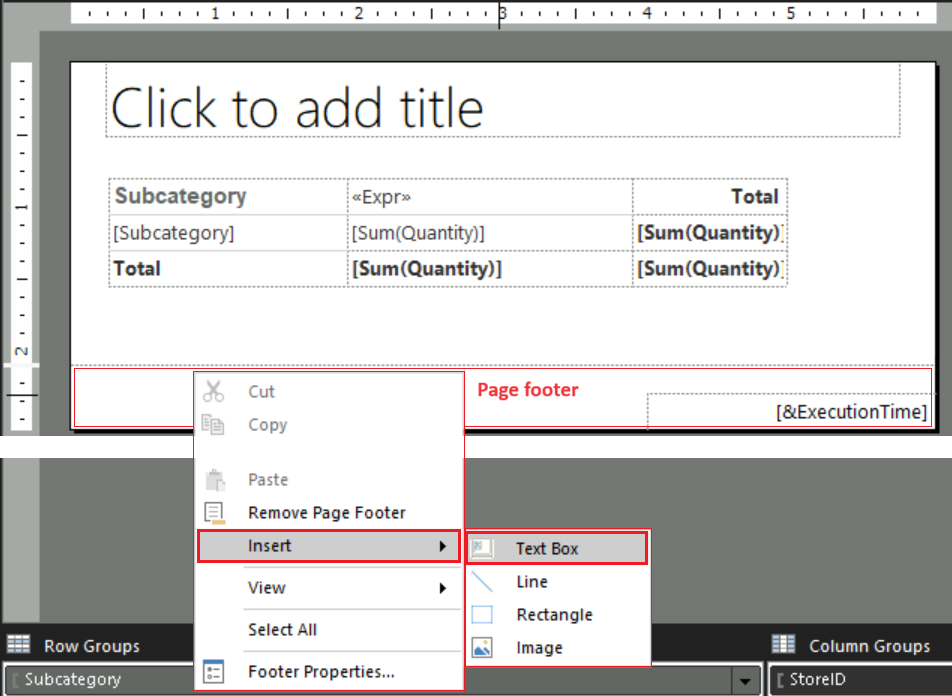
Arrasta a caixa de texto ao lado da caixa de texto com a marca temporal. Usa a maçaneta lateral da caixa de texto e expande a largura.
A partir do painel Dados de Relatório, no nó Parâmetros, arraste o parâmetro StoreID para a caixa de texto localizada no rodapé da página. A caixa de texto atualiza-se para mostrar o
[@StoreID]valor.Atualize a caixa de texto para adicionar um rótulo para o valor do parâmetro:
Selecione na caixa de texto até que o cursor de inserção apareça após a expressão existente, e depois introduza um espaço.
Arraste outra cópia do parâmetro StoreID do painel de Dados de Relatório para a caixa de texto. A caixa de texto atualiza-se para mostrar
[@StoreID] [@StoreID].Na caixa de texto, clique com o botão direito no primeiro
[StoreID]parâmetro e depois selecione Expressão.No diálogo Expression, atualize a expressão na Definir expressão para: Valor no topo. Substitua o texto
Valuepelo textoLabel.
Selecione OK para aplicar as suas alterações.
A caixa de texto atualiza-se para mostrar
[@StoreID.Label] [@StoreID].Selecione Executar para visualizar o relatório.
O relatório agora mostra o nome e o identificador da loja selecionada no rodapé da página, juntamente com a informação do carimbo temporal.
Filtrar dados de relatórios com parâmetros
Os filtros ajudam a controlar quais os dados a usar num relatório depois de estes provirem-se de uma fonte de dados externa. Para dar aos leitores controlo sobre os dados que veem no relatório, pode incluir o parâmetro do relatório num filtro para a matriz.
Especifique um parâmetro num filtro matricial com estes passos:
No separador Executar, selecione Design para voltar ao modo de design.
Na matriz de relatórios, clique com o botão direito num cabeçalho de coluna e depois selecione Tablix Properties.
No diálogo Propriedades do Tablix , selecione o separador Filtros e depois escolha Adicionar. Aparece uma nova linha de filtros.
Para a propriedade Expressão, selecione o dataset StoreID na lista suspensa. A caixa do tipo de dados mostra Inteiro. Quando o valor da expressão é um campo de conjunto de dados, o tipo de dado é definido automaticamente.
Para a propriedade Operador, certifique-se de que o símbolo igual (=) está selecionado.
Para a propriedade Valor, introduza [@StoreID].
[@StoreID]é a sintaxe simples que representa a expressão=Parameters!StoreID.Valuemais longa .
Selecione OK para aplicar as suas alterações.
Selecione Executar para visualizar o relatório.
O relatório mostra dados apenas para a Loja de Catálogos Contoso.
Na barra de ferramentas do visualizador de relatórios , no aviso do nome da loja , selecione Loja Online Contoso Ásia e depois selecione Ver Relatório.
A matriz mostra dados que correspondem à loja que selecionaste.
Usar parâmetros de múltiplos valores
Um parâmetro de múltiplos valores é um array de valores. Numa consulta de conjunto de dados, a sintaxe da consulta deve testar a inclusão de um valor num conjunto de valores. Numa expressão de relatório, a sintaxe da expressão deve aceder a um array de valores em vez de um valor individual.
Se mudar um parâmetro de valor único para multivalor, também precisa de alterar a consulta e todas as expressões que contenham referência ao parâmetro, incluindo filtros.
Siga estes passos para alterar um parâmetro de valor único existente para suportar múltiplos valores:
No separador Executar, selecione Design para voltar ao modo de design.
No painel de Dados de Relatório , no nó Parâmetros , clique com o botão direito no parâmetro StoreID e depois selecione Propriedades do Parâmetro.
Na aba Geral, selecione a opção Permitir múltiplos valores e clique em OK.
Atualize a consulta para processar corretamente os valores:
No painel Dados do Relatório, no nó Conjuntos de Dados, clique com o botão direito do rato no conjunto de dados DataSet1, e depois selecione Consulta.
No diálogo Query Designer , desça até ao fundo da consulta na caixa superior.
Na cláusula Transact-SQL
WHEREna última linha da consulta, altere o símbolo igual (=) paraIN:WHERE StoreID IN (@StoreID)O
INoperador testa um valor para inclusão num conjunto de valores.Selecione OK para aplicar a alteração.
Atualize o filtro de parâmetros para gerir corretamente múltiplos valores:
Na matriz de relatórios, clique com o botão direito num cabeçalho de coluna e depois selecione Tablix Properties.
No diálogo Propriedades do Tablix , selecione o separador Filtros .
Para a propriedade Operador , selecione In na lista suspensa.
Selecione OK para aplicar a alteração.
Atualize o rodapé da página para mostrar corretamente os dados dos parâmetros multi-valor:
No rodapé da página na matriz, selecione a caixa de texto que mostra o parâmetro.
Apaga todo o texto da caixa de texto.
Clique com o botão direito na caixa de texto e selecione Expressão.
No diálogo Expressão, cole a seguinte expressão na caixa superior:
=Join(Parameters!StoreID.Label, ", ")Esta expressão concatena todos os nomes de armazenamento que o utilizador selecionou, separados por uma vírgula e um espaço.
Selecione OK para aplicar a alteração.
A caixa de texto no rodapé da página muda para uma expressão complexa, <<Expr>>.
No rodapé da página, selecione a caixa de texto e use as alças para aumentar a largura da caixa.
Na caixa de texto, posicione o cursor à frente da expressão e introduza o texto Valores do parâmetro selecionados:.
Selecione o texto do rótulo Valores do parâmetro selecionados: e aplique o formato Negrito ao texto. Podes usar o atalho de teclado (Ctrl + B).
Verifique o suporte de relatórios e testes para o parâmetro multivalor:
Selecione Executar para visualizar o relatório.
Na barra de ferramentas do Visualizador de Relatórios, no campo Nome da loja, expanda a lista suspensa.
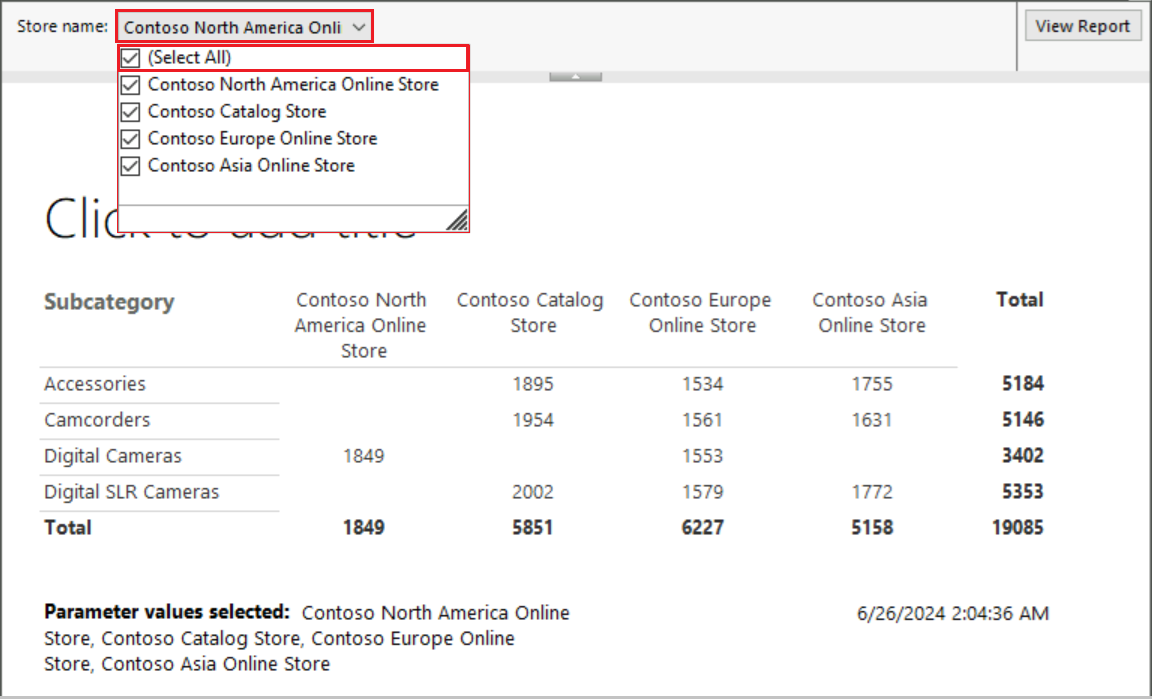
Cada valor de parâmetro na lista tem uma caixa de seleção. Quando o valor do parâmetro é incluído na vista do relatório, a caixa de seleção é selecionada.
Na lista suspensa, escolha a opção Selecionar Tudo. Esta opção seleciona todas as caixas de seleção na lista, o que faz com que todos os valores dos parâmetros sejam exibidos no relatório.
Na barra de ferramentas do Visualizador de Relatórios , selecione Ver Relatório. O relatório mostra a quantidade vendida para todas as subcategorias de todas as lojas:
Dica
Para valores de parâmetros longos, ou relatórios largos com muitas colunas, aumente a largura do relatório ou da largura das colunas na superfície de design para melhorar a legibilidade dos dados na vista do relatório. Também pode ajustar a formatação dos cabeçalhos das colunas ou dos dados das células, por exemplo, usando o alinhamento do centro, para que os valores longos fiquem de forma legível.
Na lista suspensa, desmarque a opção Selecionar Tudo e, em seguida, selecione dois valores: Contoso Loja de Catálogo e Contoso Loja Online na Ásia.
Selecione novamente Ver Relatório para ver os resultados atualizados.
Adicionar parâmetros booleanos para visibilidade condicional
Quando implementa um parâmetro Booleano (Verdadeiro ou Falso) no seu relatório, pode controlar a visibilidade dos dados do parâmetro com base na definição atual.
Siga estes passos para adicionar um parâmetro booleano ao seu relatório:
No separador Executar, selecione Design para voltar ao modo de design.
No painel de Dados do Relatório, clicar com o botão direito no nó Parâmetros e selecionar Adicionar Parâmetro.
No diálogo Propriedades do Parâmetro de Relatório, configure as seguintes propriedades na aba Geral:
Nome: Enter ShowSelections.
Prompt: Introduzir Mostrar seleções?.
Tipo de dados: Selecione Boolean na lista suspensa.
Mude para o separador Valores Padrão e configure as seguintes propriedades:
Selecione a opção Especificar valor e depois escolha Adicionar.
Na caixa Valor , introduza Falso.
Selecione OK para aplicar as alterações de propriedade.
Agora podes controlar a visibilidade com base na definição de parâmetros:
No rodapé da página na matriz, clique com o botão direito na caixa de texto que mostra o parâmetro e selecione Propriedades da Caixa de Texto.
No diálogo Propriedades da Caixa de Texto , configure as seguintes propriedades:
Selecione o separador Visibilidade.
Selecione a opção Mostrar ou esconder com base numa expressão .
Selecione a opção Expressão (Fx).
No diálogo Expressão, cole a seguinte expressão na caixa superior:
=Not Parameters!ShowSelections.ValueA propriedade Oculta controla a opção de Visibilidade da caixa de texto. Quando o operador Not (
!) está presente e o leitor seleciona o parâmetro, a propriedade Oculta é Falsa, e a caixa de texto mostra os dados do parâmetro.Selecione OK para aplicar a expressão.
Selecione OK novamente para aplicar as propriedades da caixa de texto.
Consulte o relatório e o suporte de teste para o parâmetro Booleano:
Selecione Executar para visualizar o relatório.
Na barra de ferramentas do Visualizador de Relatórios , defina a opção Mostrar seleções? para Verdadeiro. Selecionar Ver Relatório.
Quando o leitor define Mostrar seleções para Verdadeiro, a informação dos valores selecionados dos parâmetros é exibida no relatório.

Adicionar título do relatório
Adicione um título ao relatório com estes passos:
Em Report Builder, selecione Design para regressar à vista de design.
Na superfície do design, selecione a caixa Clique para adicionar texto de título .
Na caixa de texto Clique para adicionar título, insira o texto Vendas de Produtos Parametrizados e depois selecione fora da caixa de texto.
Guarde o relatório.
Siga estes passos para guardar o relatório num servidor de relatórios:
Selecione Arquivo>Salvar como.
No diálogo Guardar Como Relatório , selecione Sites e Servidores Recentes no painel direito.
Selecione ou introduza o nome do servidor de relatórios onde tem permissão para guardar relatórios.
A mensagem "Ligando-se ao servidor de relatórios" aparece. Quando a ligação termina, a pasta de relatórios padrão abre-se. O administrador do servidor de relatórios especifica a localização padrão da pasta.
Para o Nome do relatório, substitua o valor predefinido Sem Título por Parameterized_Product_Sales.
Selecione Guardar.
O relatório é guardado no servidor de relatórios. A barra de estado na parte inferior da janela mostra o nome do servidor de relatórios da ligação.