Nota
O acesso a esta página requer autorização. Pode tentar iniciar sessão ou alterar os diretórios.
O acesso a esta página requer autorização. Pode tentar alterar os diretórios.
Neste tutorial do Report Builder, adiciona um indicador-chave de desempenho (KPI) a um relatório paginado do Reporting Services.
Os KPIs são valores mensuráveis com importância para o negócio. Neste cenário, o resumo de vendas por subcategorias de produto é o KPI. O estado atual do KPI é mostrado com cores, medidores e indicadores.
A ilustração seguinte é semelhante ao relatório que cria neste tutorial.

Observação
Neste tutorial, os passos do assistente são consolidados em dois procedimentos: um para criar o conjunto de dados e outro para criar uma tabela. Para instruções passo a passo sobre como navegar até um servidor de relatórios, escolher uma fonte de dados, criar um conjunto de dados e executar o assistente, consulte o primeiro tutorial desta série: Tutorial: Crie um relatório básico de tabela (Report Builder).
Tempo estimado para completar este tutorial: 15 minutos.
Requirements
Para informações sobre requisitos, consulte Pré-requisitos para tutoriais (Report Builder).
1. Criar um relatório de tabela e um conjunto de dados a partir da tabela ou do Assistente de Matrizes
Nesta secção, escolhe uma fonte de dados partilhada, cria um conjunto de dados incorporado e apresenta os dados numa tabela.
Crie uma tabela com um conjunto de dados incorporado
Start Report Builder seja a partir do seu computador, do portal web Reporting Services ou do modo integrado do SharePoint.
A caixa de diálogo Novo Relatório ou Conjunto de Dados abre-se.
Se não vir a caixa de diálogo Nova Apresentação ou Conjunto de Dados, no menu Ficheiro>Novo.
No painel esquerdo, verifique se está selecionado Novo Relatório .
No painel direito, selecione Table ou Matrix Wizard.
Na página Escolher um conjunto de dados , selecione Criar um conjunto de dados.
Selecione Avançar.
Na página Escolher uma ligação a uma fonte de dados , selecione uma fonte de dados existente. Ou navegue até ao servidor de relatórios e escolha uma fonte de dados. Se não houver fonte de dados disponível ou não tiver acesso a um servidor de relatórios, pode usar uma fonte de dados embutida em vez disso. Para mais informações, consulte Tutorial: Criação de um relatório básico de tabela (Report Builder).
Selecione Avançar.
Na página de Desenhar uma consulta , selecione Editar como Texto.
Copie e cole a seguinte consulta no painel de consulta:
Observação
Neste tutorial, a consulta contém os valores dos dados, pelo que não precisa de uma fonte de dados externa. Isto torna a consulta bastante longa. Num ambiente empresarial, uma consulta não conteria os dados. Isto é apenas para fins de aprendizagem.
SELECT CAST('2015-01-05' AS date) as SalesDate, 'Accessories' as Subcategory,
   'Carrying Case' as Product, CAST(16996.60 AS money) AS Sales, 68 as Quantity
UNION SELECT CAST('2015-01-06' AS date) as SalesDate, 'Accessories' as Subcategory,
   'Tripod' as Product, CAST(1350.00 AS money) AS Sales, 18 as Quantity
UNION SELECT CAST('2015-01-11' AS date) as SalesDate, 'Accessories' as Subcategory,
   'Lens Adapter' as Product, CAST(1147.50 AS money) AS Sales, 17 as Quantity
UNION SELECT CAST('2015-01-05' AS date) as SalesDate, 'Accessories' as Subcategory,
   'Mini Battery Charger' as Product, CAST(1056.00 AS money) AS Sales, 44 as Quantity
UNION SELECT CAST('2015-01-06' AS date) as SalesDate,  'Accessories' as Subcategory,
   'Telephoto Conversion Lens' as Product, CAST(1380.00 AS money) AS Sales, 18 as Quantity
UNION SELECT CAST('2015-01-06' AS date) as SalesDate,'Accessories' as Subcategory,
   'USB Cable' as Product, CAST(780.00 AS money) AS Sales, 26 as Quantity
UNION SELECT CAST('2015-01-08' AS date) as SalesDate, 'Accessories' as Subcategory,
   'Budget Movie-Maker' as Product, CAST(3798.00 AS money) AS Sales, 9 as Quantity
UNION SELECT CAST('2015-01-09' AS date) as SalesDate, 'Camcorders' as Subcategory,
   'Business Videographer' as Product, CAST(10400.00 AS money) AS Sales, 13 as Quantity
UNION SELECT CAST('2015-01-10' AS date) as SalesDate, 'Camcorders' as Subcategory,
   'Social Videographer' as Product, CAST(3000.00 AS money) AS Sales, 60 as Quantity
UNION SELECT CAST('2015-01-11' AS date) as SalesDate,  'Digital' as Subcategory,
   'Advanced Digital' as Product, CAST(7234.50 AS money) AS Sales, 39 as Quantity
UNION SELECT CAST('2015-01-07' AS date) as SalesDate,  'Digital' as Subcategory,
   'Compact Digital' as Product, CAST(10836.00 AS money) AS Sales, 84 as Quantity
UNION SELECT CAST('2015-01-08' AS date) as SalesDate,  'Digital' as Subcategory,
   'Consumer Digital' as Product, CAST(2550.00 AS money) AS Sales, 17 as Quantity
UNION SELECT CAST('2015-01-05' AS date) as SalesDate, 'Digital' as Subcategory,
   'Slim Digital' as Product, CAST(8357.80 AS money) AS Sales, 44 as Quantity
UNION SELECT CAST('2015-01-09' AS date) as SalesDate, 'Digital SLR' as Subcategory,
   'SLR Camera 35mm' as Product, CAST(18530.00 AS money) AS Sales, 34 as Quantity
UNION SELECT CAST('2015-01-07' AS date) as SalesDate, 'Digital SLR' as Subcategory,
   'SLR Camera' as Product, CAST(26576.00 AS money) AS Sales, 88 as Quantity
Na barra de ferramentas do designer de consultas, selecione Executar (!).
Selecione Avançar.
2. Organize os dados e escolha um layout no assistente
O assistente de Tabela ou Matriz apresenta um modelo inicial para apresentar os dados. O painel de pré-visualização no assistente ajuda a visualizar o resultado do agrupamento de dados antes de terminar o desenho da tabela ou matriz.
Organize os dados em grupos e escolha um layout
Na página de Organizar campos, arraste Produto para Valores.
Arraste a Quantidade até aos Valores e coloca depois do Produto.
A quantidade é resumida com a função Soma, a função padrão para resumir campos numéricos.
Arrasta Vendas para Valores e coloque depois de Quantidade.
Os passos 1, 2 e 3 especificam os dados a mostrar na tabela.
Arraste Data de Vendas para grupos de linhas.
Arraste Subcategoria para Grupos de Linhas e coloque depois de DataVendas.
Os passos 4 e 5 organizam os valores dos campos primeiro por data e depois por todas as vendas dessa data.
Selecione Avançar.
Quando executa o relatório, a tabela mostra cada data, todas as encomendas para cada data, e todos os produtos, quantidades e totais de vendas de cada encomenda.
Na página Escolher o Layout, em Opções, verifique se Mostrar subtotais e totais grandiosos está selecionado.
Verifique se Bloqueado, subtotal abaixo está selecionado.
Limpar a opção Expandir/colapsar grupos.
Neste tutorial, o relatório que cria não utiliza a funcionalidade de detalhamento que permite ao utilizador expandir uma hierarquia de grupos de pais para mostrar linhas de grupos filhos e linhas de detalhe.
Selecione Avançar.
Selecione Concluir.
A mesa é adicionada à superfície de design. A tabela tem cinco colunas e cinco linhas. O painel de Grupos de Linhas exibe três grupos de linhas: Data de Vendas, Subcategoria e Detalhes. Dados detalhados são todos os dados que a consulta do conjunto de dados recupera. O painel de Grupos de Colunas está vazio.

Selecione Executar para visualizar o relatório.
Para cada produto vendido numa data específica, a tabela mostra o nome do produto, a quantidade vendida e o total de vendas. Os dados são organizados primeiro por data de venda e depois por subcategoria.
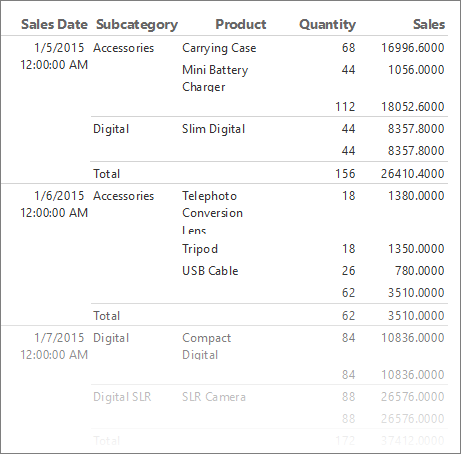
Formato de datas e moedas
Vamos alargar as colunas e definir o formato das datas e da moeda.
Selecione Design para voltar à vista Design.
Os nomes dos produtos podiam beneficiar de mais espaço. Para tornar a coluna Produto mais larga, selecione a tabela inteira e arraste a extremidade direita da alavanca da coluna no topo da coluna Produto.
Pressiona a tecla Ctrl e depois seleciona as quatro células que contêm [Sum(Sales)].
No separador >Número>Moeda. As células da tabela alteram-se para mostrar a moeda formatada.
Se a sua configuração regional for Inglês (Estados Unidos), o texto de exemplo padrão é [$12.345,00]. Se não vires um valor de moeda de exemplo no grupo Números, seleciona Estilos de Espaço Reservado>Valores de Exemplo.

(Opcional) No separador Casa , no grupo de Números , selecione o botão Reduzir Decimais duas vezes para mostrar números em dólares sem cêntimos.
Selecione a célula que contém [SalesDate].
No grupo de Números , selecione Data.
A célula mostra a data de exemplo [31/01/2000].
Selecione Executar para visualizar o relatório.

3. Utilizar cores de fundo para mostrar um KPI
As cores de fundo podem ser definidas por meio de uma expressão que é avaliada durante a execução do relatório.
Mostrar o estado atual de um KPI usando cores de fundo
Na tabela, clique com o botão direito na segunda
[Sum(Sales)]célula (a linha do subtotal que mostra as vendas de uma subcategoria), depois selecione Propriedades da Caixa de Texto.Certifica-te de que selecionas a célula, e não o texto na célula, para visualizar as Propriedades da Caixa de Texto.

No separador Preenchimento, selecione o botão fx ao lado de Cor de Preenchimento e introduza a seguinte expressão no campo Definir expressão para: BackgroundColor:
=IIF(Sum(Fields!Sales.Value) >= 5000 ,"Lime", IIF(Sum(Fields!Sales.Value) < 2500, "Red","Yellow"))Esta expressão altera a cor de fundo para verde lima para cada célula com uma soma agregada para
[Sum(Sales)]maior ou igual a 5000. Valores entre[Sum(Sales)]2500 e 5000 são "Amarelo". Valores inferiores a 2500 são "Vermelho".Selecione OK.
Selecione Executar para visualizar o relatório.
Na linha de subtotal que mostra as vendas de uma subcategoria, a cor de fundo da célula é vermelha, amarela ou verde, dependendo do valor da soma das vendas.

4. Mostrar um KPI usando um indicador
Um calibre representa um único valor num conjunto de dados. Este tutorial usa um medidor linear horizontal porque a sua forma e simplicidade tornam-no fácil de ler, mesmo quando está pequeno e numa célula de tabela. Para mais informações, consulte Gauges num relatório paginado (Report Builder).
Mostrar o estado atual de um KPI usando um medidor
Voltar para o modo Design.
Na tabela, clique com o botão direito na alça da coluna Vendas >Inserir Coluna>Direita. Uma nova coluna é adicionada à tabela.

Insira o KPI linear no cabeçalho da coluna.
No Separador>Visualizações de Dados>Medidor, e depois selecione a superfície de design fora da tabela.
Na caixa de diálogo Selecionar Tipo de Bitola , selecione o primeiro tipo de bitola linear, Horizontal.
Selecione OK.
É adicionado um indicador à superfície do design.
A partir do conjunto de dados no painel de Dados de Relatório, arraste o
Salescampo até ao medidor. O painel Dados do Medidor é aberto.Quando colocas o
Salescampo no medidor, ele vai para a lista de Valores e é agregado usando a função Soma incorporada.
No painel Gauge Data, selecione a seta ao lado dePropriedades do Ponteiro>.
Na caixa de diálogo Propriedades Lineares do Ponteiro, no separador Opções do Ponteiro, Tipo de Ponteiro, certifique-se de que Barra está selecionada.
Selecione OK.
Clique com o botão direito na escala no medidor e selecione Propriedades da Escala.
Na caixa de diálogo Propriedades de Escala Linear, separador Geral, defina Máximo como 25000.
Observação
Em vez de uma constante como 25000, pode usar uma expressão para calcular dinamicamente o valor da opção Máximo . A expressão usaria o agregado da característica agregada e seria semelhante à expressão
=Max(Sum(Fields!Sales.value), "Tablix1").No separador Rótulos , assinala Ocultar etiquetas de escala.
Selecione OK.
Arrasta o medidor dentro da tabela até à segunda célula vazia na coluna KPI Linear, na linha que mostra as vendas subtotais do
Subcategorycampo, ao lado do campo onde adicionaste a fórmula da cor de fundo.Observação
Pode ser necessário redimensionar a coluna para que o medidor linear horizontal encaixe na célula. Para redimensionar a coluna, selecione a tabela e arraste os handles das colunas. A superfície do design do relatório redimensiona-se para adequar-se à tabela.
Selecione Executar para visualizar o relatório.
O comprimento horizontal da barra verde no medidor varia consoante o valor do KPI.

5. Apresentar um KPI usando um indicador
Os indicadores são pequenos indicadores simples que comunicam os valores dos dados num instante. Devido ao seu tamanho e simplicidade, os indicadores são frequentemente usados em tabelas e matrizes. Para mais informações, consulte Indicadores num relatório paginado (Report Builder).
Mostrar o estado atual de um KPI usando um indicador
Muda para o modo Design.
Na tabela, clique com o botão direito na alça da coluna KPI Linear que adicionou no último procedimento >Inserir Coluna>À direita. Uma nova coluna é adicionada à tabela.
Insira o KPI dos semáforos no cabeçalho da coluna.
Selecione a célula para o subtotal da subcategoria, ao lado do medidor linear que você adicionou no procedimento anterior.
No separador Inserir, aceda a Visualizações de Dados> e faça duplo clique em Indicador.
Na caixa de diálogo Selecionar Tipo de Indicador, em Formas, selecione o primeiro tipo de forma, 3 Semáforos (Sem Bordo).
Selecione OK.
O indicador é adicionado à célula na nova coluna de KPI dos semáforos.
Clique com o botão direito no indicador e selecione Propriedades do Indicador.
No separador Valores e Estados , na caixa Valor , selecione [Soma(Vendas)]. Não mudes outras opções.
Por padrão, a sincronização de dados ocorre na região de dados e você vê o valor Tablix1, o nome da região de dados da tabela no relatório, na caixa denominada Escopo de Sincronização.
Neste relatório, também pode alterar o âmbito de um indicador colocado na célula do subtotal da subcategoria para sincronizar com o campo DataVendas.
Selecione OK.
Selecione Executar para visualizar o relatório.

6. Adicione o título do relatório ao seu relatório
Um título do relatório aparece no topo do relatório. Pode colocar o título do relatório num cabeçalho ou, se o relatório não usar cabeçalho, numa caixa de texto no topo do corpo do relatório. Nesta secção, utiliza-se a caixa de texto que é automaticamente colocada no topo do corpo do relatório.
Pode melhorar ainda mais o texto aplicando diferentes estilos, tamanhos e cores de fonte às frases e caracteres individuais do texto. Para mais informações, consulte Formatar texto numa caixa de texto nos relatórios paginados (Report Builder).
Adicionar um título de relatório
Na superfície de design, selecione Clique para adicionar título.
Introduza os KPIs de Vendas de Produto e depois selecione fora da caixa de texto.
Opcionalmente, clique com o botão direito na caixa de texto que contém os KPIs de Vendas de Produto, selecione Propriedades da Caixa de Texto e, depois, no separador Fonte, escolha diferentes estilos, tamanhos e cores de fonte.
Selecione Executar para visualizar o relatório.
7. Guardar o relatório
Guarde o relatório num servidor de relatórios ou no seu computador. Se não guardar o relatório no servidor de relatórios, muitas funcionalidades dos Reporting Services, como subrelatórios, não estão disponíveis.
Guarde o relatório num servidor de relatórios
A partir do botão Report Builder, selecione Guardar como.
Selecione sites e servidores recentes.
Selecione ou introduza o nome do servidor de relatórios onde tem permissão para guardar relatórios.
A mensagem "A conectar ao servidor de relatório" aparece. Quando a ligação está concluída, vê o conteúdo da pasta de relatórios que o administrador do servidor de relatórios especificou como a localização padrão para os relatórios.
No Nome, substitua o nome padrão por KPI de Vendas de Produtos.
Selecione Guardar.
O relatório é guardado no servidor de relatórios. O nome do servidor de relatórios a que estás ligado aparece na barra de estado no fundo da janela.
Guarde o relatório no seu computador
A partir do botão Report Builder, selecione Guardar como.
Selecione Ambiente de Trabalho, Os Meus Documentos ou O Meu Computador, e navegue até à pasta onde quer guardar o relatório.
Observação
Se não tiver acesso a um servidor de relatórios, selecione Ambiente de Trabalho, Os Meus Documentos ou O Meu computador e guarde o relatório no seu computador.
No Nome, substitua o nome padrão por KPI de Vendas de Produtos.
Selecione Guardar.