Kommentar
Åtkomst till den här sidan kräver auktorisering. Du kan prova att logga in eller ändra kataloger.
Åtkomst till den här sidan kräver auktorisering. Du kan prova att ändra kataloger.
Den här snabbstarten visar hur du distribuerar projektet till Azure med hjälp av GitHub Copilot modernisering.
Under utvecklingen behöver du ofta distribuera projektet till en molnmiljö för testning. Moderniseringstillägget för GitHub Copilot automatiserar distributionsprocessen, distribuerar ditt migrerade projekt till Azure och åtgärdar eventuella distributionsfel längs vägen.
Förutsättningar
- Ett Azure-konto med en aktiv prenumeration. Skapa en kostnadsfritt.
- Ett GitHub-konto med en aktiv GitHub Copilot-prenumeration under alla abonnemang.
- En av följande IDE:er:
- Den senaste versionen av Visual Studio Code (version 1.113 eller senare) med följande tillägg:
- GitHub Copilot i Visual Studio Code. Installationsinstruktioner finns i Konfigurera GitHub Copilot i Visual Studio Code. Logga in på ditt GitHub-konto i Visual Studio Code.
- GitHub Copilot-modernisering. Starta om Visual Studio Code efter installationen.
- Den senaste versionen av IntelliJ IDEA (version 2023.3 eller senare) med följande plugin-program:
- GitHub Copilot (version 1.5.59 eller senare). Logga in på ditt GitHub-konto i IntelliJ IDEA.
- GitHub Copilot-modernisering. Starta om IntelliJ IDEA efter installationen.
- Den senaste versionen av Visual Studio Code (version 1.113 eller senare) med följande tillägg:
Distribuera projektet
Använd följande steg för att starta distributionsprocessen:
Öppna projektet i Visual Studio Code.
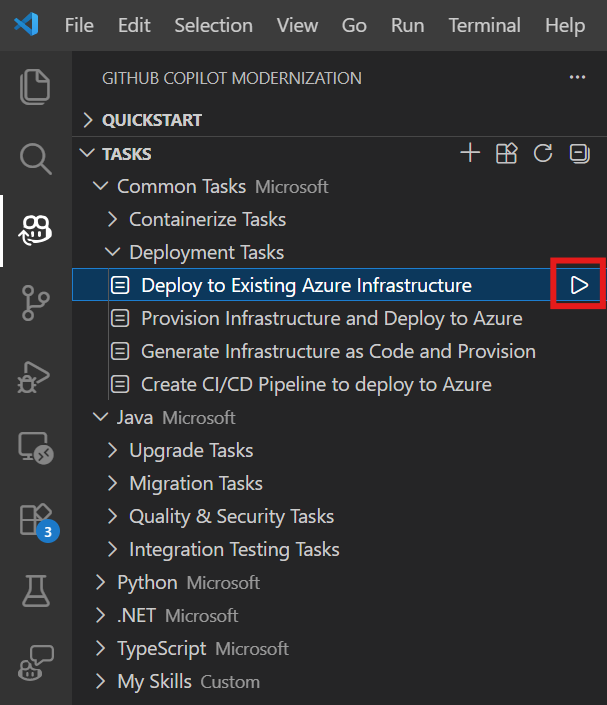
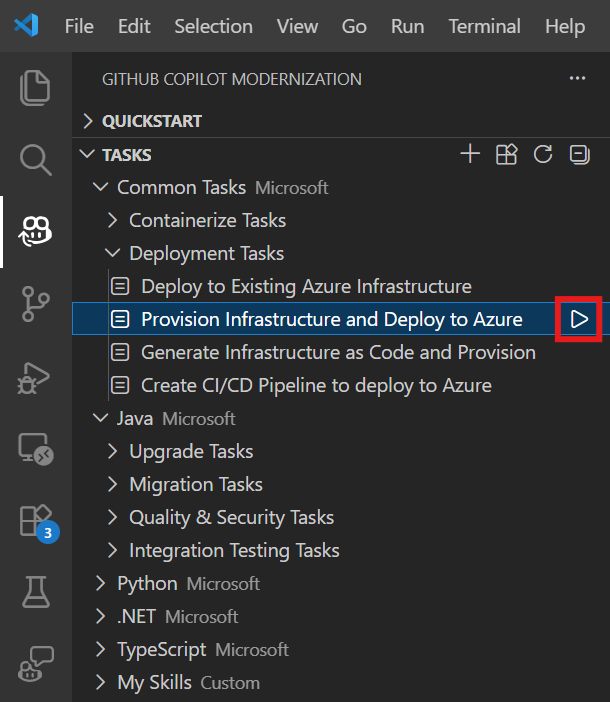
Från sidofältet Activity öppnar du GitHub Copilot modernisering tilläggsfönstret. Under Tasks öppnar du Java/Deployment Tasks och väljer någon av följande uppgifter:
Om du redan har Azure infrastruktur etablerad väljer du aktivitet Distribuera till befintlig Azure infrastruktur och väljer Run.
Om du inte har någon infrastruktur ännu väljer du aktivitet Provision Infrastructure och Deploy to Azure och väljer Run.
När du har valt knappen öppnas Copilot chattfönstret med agentläget automatiskt.
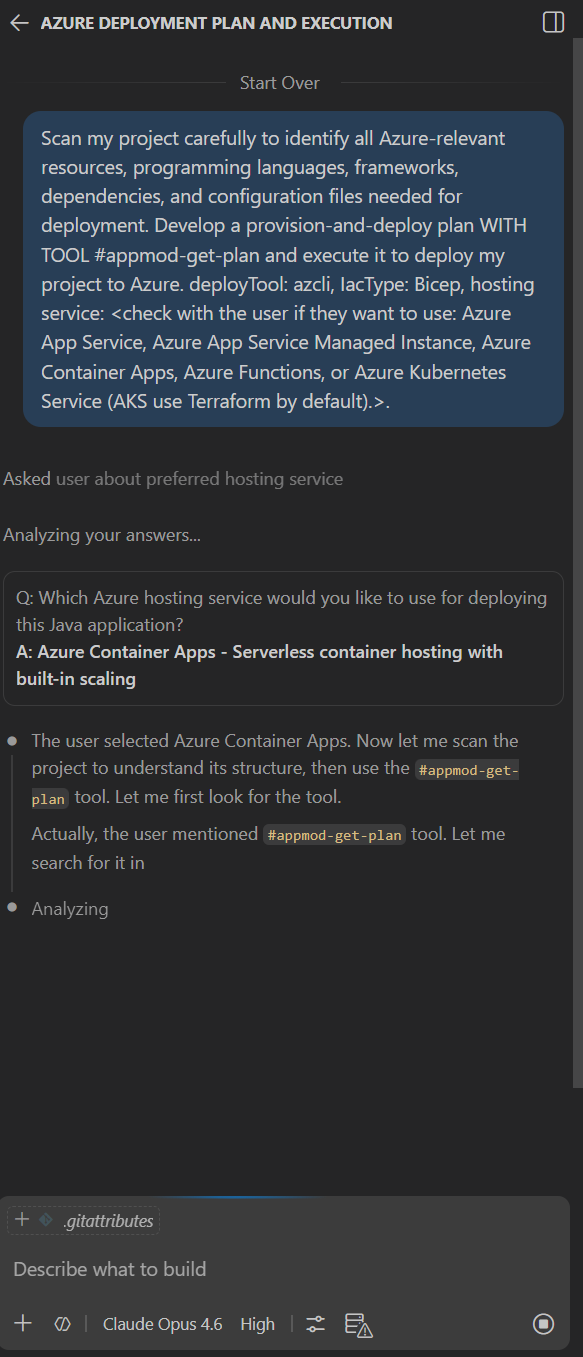
I fönstret Copilot Chat (öppnas automatiskt i agentläge) väljer du Kontinuera för att godkänna varje verktygsåtgärd och ange information som prenumeration och resursgrupp när du uppmanas att göra det.
Copilot går vanligtvis igenom följande steg för att distribuera projektet:
- Copilot genererar en markdown-fil för distributionsplan med distributionsmål, projektinformation, Azure-resursarkitektur, Azure-resurser och körningssteg.
- Copilot följer exekveringsstegen i den här filen.
- Copilot åtgärdar distributionsfel.
- Copilot genererar en sammanfattningsfil som förklarar resultatet av distributionen.
Anmärkning
Använd Claude Opus 4.5 eller senare modeller för bästa resultat.
Det kan ta några omgångar för Copilot att korrigera distributionsfel.
Distribuera projektet
Använd följande steg för att starta distributionsprocessen:
Öppna projektet i IntelliJ IDEA.
Från sidofältet Activity öppnar du GitHub Copilot modernisering tilläggsfönstret. Under Tasks öppnar du Java/Deployment Tasks och väljer någon av följande uppgifter:
Om du redan har Azure infrastruktur etablerad väljer du aktivitet Distribuera till befintlig Azure infrastruktur och väljer Run.

Om du inte har någon infrastruktur ännu väljer du aktivitet Provision Infrastructure och Deploy to Azure och väljer Run.
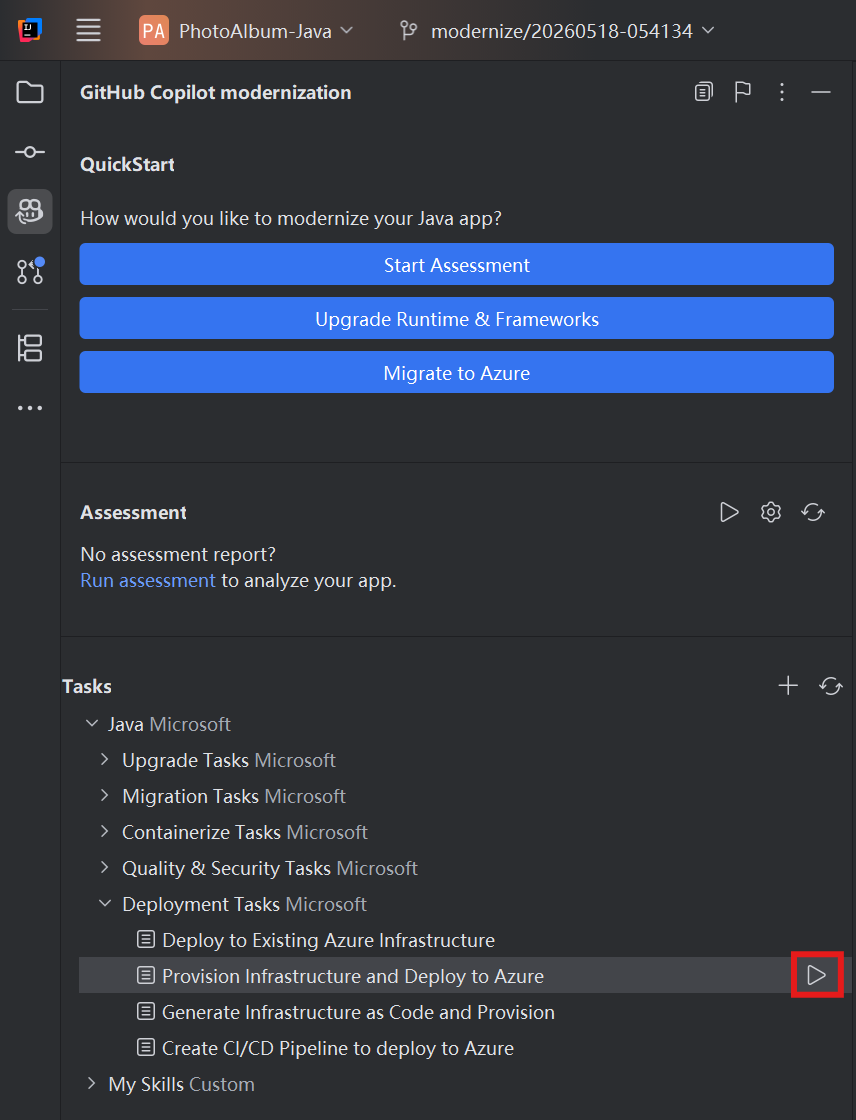
När du har valt knappen öppnas Copilot chattfönstret med agentläget automatiskt.
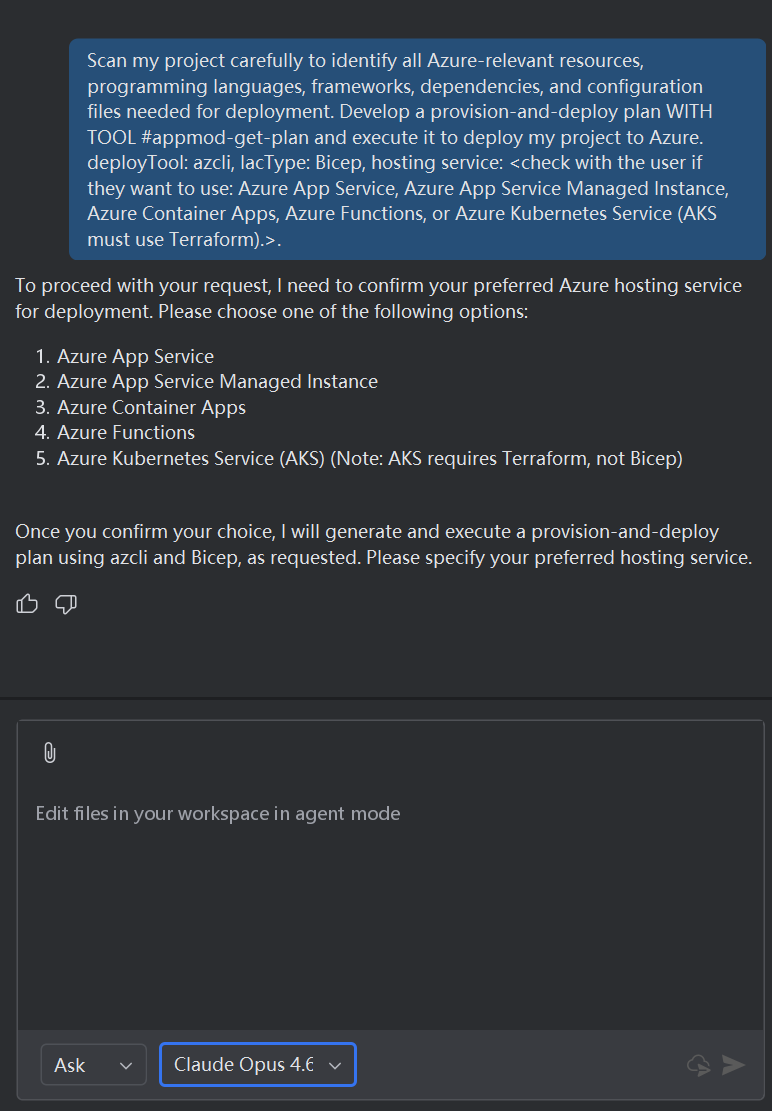
I fönstret Copilot Chat (öppnas automatiskt i agentläge) väljer du Kontinuera för att godkänna varje verktygsåtgärd och ange information som prenumeration och resursgrupp när du uppmanas att göra det.
Copilot går vanligtvis igenom följande steg för att distribuera projektet:
- Copilot genererar en markdown-fil för distributionsplan med distributionsmål, projektinformation, Azure-resursarkitektur, Azure-resurser och körningssteg.
- Copilot följer exekveringsstegen i den här filen.
- Copilot åtgärdar distributionsfel.
- Copilot genererar en sammanfattningsfil som förklarar resultatet av distributionen.

Anmärkning
Använd Claude Opus 4.5 eller senare modeller för bästa resultat.
Det kan ta några omgångar för Copilot att korrigera distributionsfel.
Anpassa med dina egna instruktioner
Knapparna för driftsättningsaktiviteten skickar fördefinierade uppmaningar. Om du vill ha mer kontroll skriver du en anpassad fråga direkt i Copilot chatt med agentläget för att ange mål Azure resurs, prenumeration, resursgrupp, skalningsinställningar eller miljökonfiguration.
Tips/Råd
Exempel på uppmaningar:
-
"Deploy my app to the AKS cluster in subscription: <sub-id>, resource group: <rg-name>"– rikta in dig på ett specifikt Kubernetes-kluster. -
"Deploy my containerized application to Azure Container Apps and configure auto-scaling with a minimum of 2 replicas"– ange skalningsinställningar.