Kommentar
Åtkomst till den här sidan kräver auktorisering. Du kan prova att logga in eller ändra kataloger.
Åtkomst till den här sidan kräver auktorisering. Du kan prova att ändra kataloger.
Not
För Spring Boot-program använder du Azure Container Apps. Du kan dock fortfarande använda Azure Kubernetes Service som mål. Mer information finns i Välj rätt Azure-tjänster för dina Java-program.
Den här handledningen visar hur du använder Kubernetes och Docker för att utveckla och distribuera en Spring Boot-applikation till Microsoft Azure. Mer specifikt använder du Spring Boot för programutveckling, Kubernetes för containerdistribution och Azure Kubernetes Service (AKS) som värd för ditt program.
Kubernetes och Docker är lösningar med öppen källkod som hjälper utvecklare att automatisera distribution, skalning och hantering av sina program som körs i containrar.
Förutsättningar
- En Azure prenumeration. Om du inte redan har en Azure prenumeration aktiverar du dina MSDN-prenumerantförmåner eller registrerar dig för ett kostnadsfritt Azure konto.
- Azure Command-Line Interface (CLI).
- Ett Java Development Kit (JDK) som stöds. Mer information om de JDK:er som är tillgängliga för användning när du utvecklar i Azure finns i Java-support på Azure och Azure Stack.
- Apaches Maven build-verktyg (version 3).
- En Git-klient.
- En Docker--klient.
- ACR Docker-referenshjälpverktyg.
Not
På grund av virtualiseringskraven i den här handledningen kan du inte följa stegen i den här artikeln på en virtuell dator. Du måste använda en fysisk dator med virtualiseringsfunktioner aktiverade.
Skapa Webbappen Spring Boot på Docker Komma igång
Följande steg beskriver hur du skapar ett Spring Boot-webbprogram och testar det lokalt.
Öppna en kommandotolk och skapa en lokal katalog för att lagra ditt program och ändra till den katalogen. till exempel:
mkdir C:\SpringBoot
cd C:\SpringBoot
--eller--
mkdir /users/$USER/SpringBoot
cd /users/$USER/SpringBoot
Kopiera Spring Boot på Docker Kom igång exempelprojekt i katalogen.
git clone https://github.com/spring-guides/gs-spring-boot-docker.gitByt katalog till det slutförda projektet.
cd gs-spring-boot-docker
cd complete
Använd Maven för att skapa och köra exempelappen.
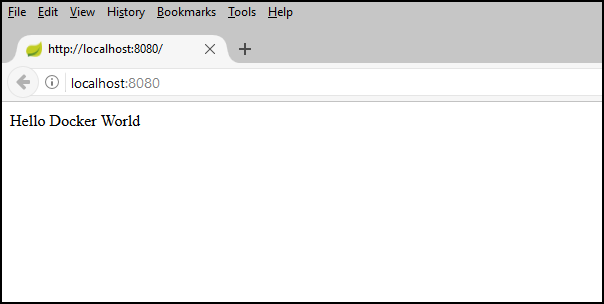
mvn package spring-boot:runTesta webbappen genom att bläddra till
http://localhost:8080eller med följandecurlkommando:curl http://localhost:8080Följande meddelande visas: Hello Docker World
Skapa ett Azure Container Registry med hjälp av Azure CLI
Öppna kommando-prompten.
Logga in på ditt Azure-konto:
az loginVälj din Azure prenumeration:
az account set -s <YourSubscriptionID>Skapa en resursgrupp för de Azure-resurser som används i den här självstudien.
az group create --name=wingtiptoys-kubernetes --location=eastusSkapa ett privat Azure-containerregister i resursgruppen. Handledningen skickar exempelappen som en Docker-avbildning till en register i senare skeden. Ersätt
wingtiptoysregistrymed ett unikt namn för registret.az acr create --resource-group wingtiptoys-kubernetes --location eastus \ --name wingtiptoysregistry --sku Basic
Skicka appen till containerregistret via Jib
Logga in på din Azure Container Registry från Azure CLI.
# set the default name for Azure Container Registry, otherwise you need to specify the name in "az acr login"
az config set defaults.acr=wingtiptoysregistry
az acr login
Öppna filenpom.xml med en textredigerare, till exempel Visual Studio Code.
code pom.xmlUppdatera
<properties>-samlingen i filen pom.xml med registernamnet för ditt Azure Container Registry och den senaste versionen avjib-maven-plugin.<properties> <!-- Note: If your ACR name contains upper case characters, be sure to convert them to lower case characters. --> <docker.image.prefix>wingtiptoysregistry.azurecr.io</docker.image.prefix> <jib-maven-plugin.version>2.5.2</jib-maven-plugin.version> <java.version>1.8</java.version> </properties>Uppdatera
<plugins>-samlingen i pom.xml-filen så att<plugin>-elementet innehåller en post förjib-maven-plugin, enligt följande exempel. Använd en basavbildning från Microsoft Container Registry (MCR):mcr.microsoft.com/openjdk/jdk:11-ubuntu, som innehåller en officiellt stödd JDK för Azure. Andra MCR-basavbildningar med officiellt stödda JDK:er finns i Installera Microsoft Build för OpenJDK.<plugin> <artifactId>jib-maven-plugin</artifactId> <groupId>com.google.cloud.tools</groupId> <version>${jib-maven-plugin.version}</version> <configuration> <from> <image>mcr.microsoft.com/openjdk/jdk:11-ubuntu</image> </from> <to> <image>${docker.image.prefix}/gs-spring-boot-docker</image> </to> </configuration> </plugin>Gå till den slutförda projektkatalogen för Spring Boot-programmet och kör följande kommando för att skapa avbildningen och skicka avbildningen till registret:
az acr login && mvn compile jib:build
Not
Av säkerhetsskäl är autentiseringsuppgifterna som du skapar med az acr login giltiga i en timme. Om du ser felet 401 Unauthorized, kör kommandot az acr login --name <your registry name> igen för att autentisera på nytt. Om du ser ett Read timed out fel kan du prova att öka tidsgränserna med mvn -Djib.httpTimeout=7200000 jib:dockerBuildeller använda -Djib.httpTimeout=0 för en oändlig timeout.
Skapa ett Kubernetes-kluster på AKS med hjälp av Azure CLI
Skapa ett Kubernetes-kluster i Azure Kubernetes Service. Följande kommando skapar ett Kubernetes-kluster i
wingtiptoys-kubernetesresursgruppen, medwingtiptoys-aksclustersom klusternamn, med Azure Container Registry (ACR)wingtiptoysregistrykopplat ochwingtiptoys-kubernetessom DNS-prefix:az aks create --resource-group=wingtiptoys-kubernetes --name=wingtiptoys-akscluster \ --attach-acr wingtiptoysregistry \ --dns-name-prefix=wingtiptoys-kubernetes --generate-ssh-keysDet här kommandot kan ta en stund att slutföra.
Installera
kubectlmed hjälp av Azure CLI. Linux-användare kan behöva prefixet för det här kommandot eftersomsudodet distribuerar Kubernetes CLI till/usr/local/bin.az aks install-cliLadda ned klusterkonfigurationsinformationen så att du kan hantera klustret från Kubernetes-webbgränssnittet och
kubectl.az aks get-credentials --resource-group=wingtiptoys-kubernetes --name=wingtiptoys-akscluster
Distribuera avbildningen till ditt Kubernetes-kluster
I den här självstudien distribuerar du appen genom att använda kubectl, och sedan kan du utforska distributionen via Kubernetes-webbgränssnittet.
Distribuera med kubectl
Öppna kommando-prompten.
Kör containern i Kubernetes-klustret med hjälp av kommandot
kubectl run. Ange ett tjänstnamn för din app i Kubernetes och det fullständiga bildnamnet. Till exempel:kubectl run gs-spring-boot-docker --image=wingtiptoysregistry.azurecr.io/gs-spring-boot-docker:latestI det här kommandot:
Du anger containernamnet
gs-spring-boot-dockerdirekt efterrunkommandot.Parametern
--imageanger den kombinerade inloggningsservern och avbildningsnamnet somwingtiptoysregistry.azurecr.io/gs-spring-boot-docker:latest.
Exponera Kubernetes-klustret externt med hjälp av kommandot
kubectl expose. Ange tjänstnamnet, den offentliga TCP-port som används för att komma åt appen och den interna målport som appen lyssnar på. Till exempel:kubectl expose pod gs-spring-boot-docker --type=LoadBalancer --port=80 --target-port=8080I det här kommandot:
Du anger containernamnet
gs-spring-boot-dockerdirekt efterexpose podkommandot.Parametern
--typeanger att klustret använder lastbalanserare.Parametern
--portanger den offentliga TCP-porten på 80. Du kommer åt appen på den här porten.Parametern
--target-portanger den interna TCP-porten 8080. Lastbalanseraren vidarebefordrar begäranden till din app på den här porten.
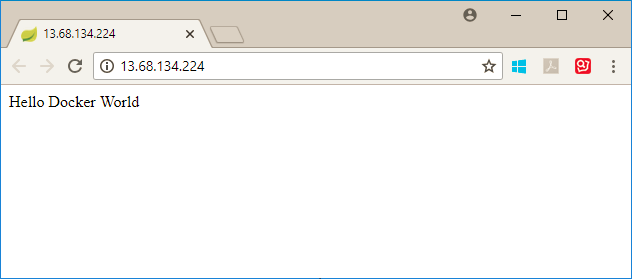
När du har distribuerat appen till klustret frågar du den externa IP-adressen och öppnar den i webbläsaren:
kubectl get services -o=jsonpath='{.items[*].status.loadBalancer.ingress[0].ip}'
Distribuera med Kubernetes-resursvyn
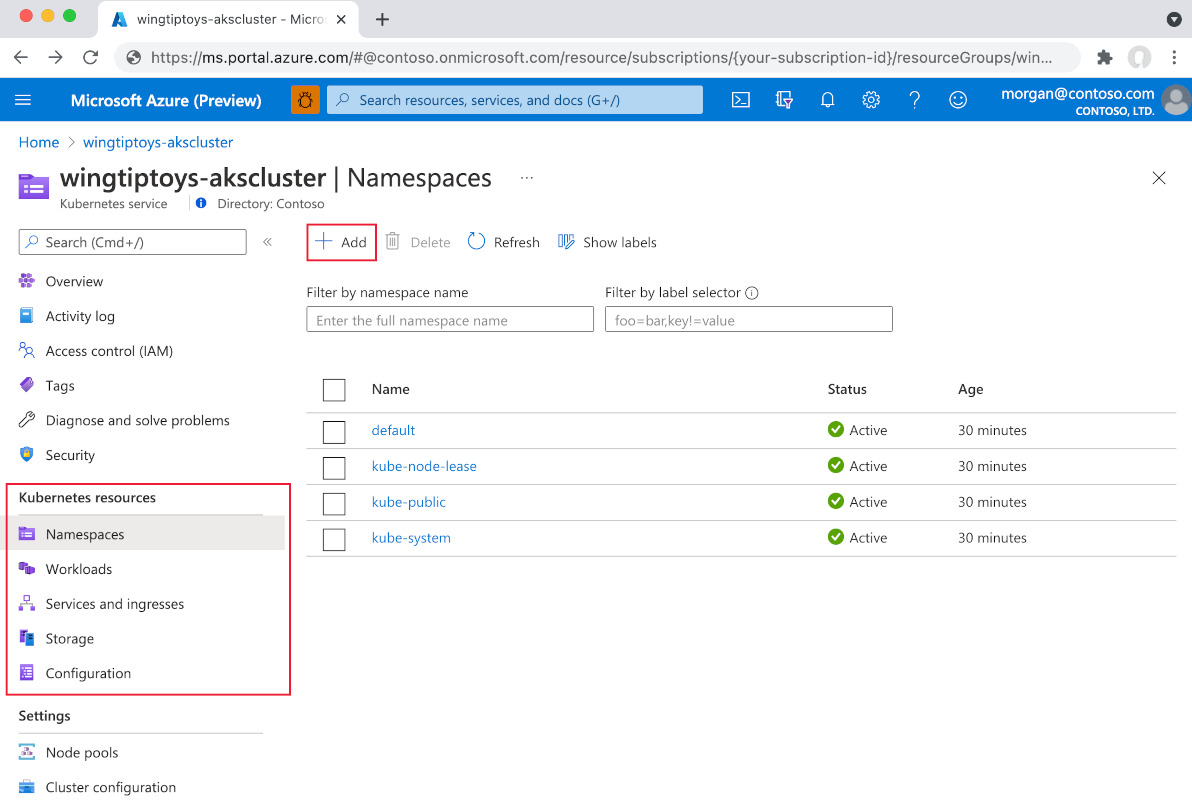
Välj Lägg till från någon av resursvyerna (namnområde, arbetsbelastningar, tjänster och ingresser, lagring eller konfiguration).
Klistra in följande YAML:
apiVersion: apps/v1
kind: Deployment
metadata:
  name: gs-spring-boot-docker
spec:
  replicas: 1
  selector:
    matchLabels:
      app: gs-spring-boot-docker
  template:
    metadata:
      labels:
        app: gs-spring-boot-docker
    spec:
      containers:
      - name: gs-spring-boot-docker
        image: wingtiptoysregistry.azurecr.io/gs-spring-boot-docker:latest
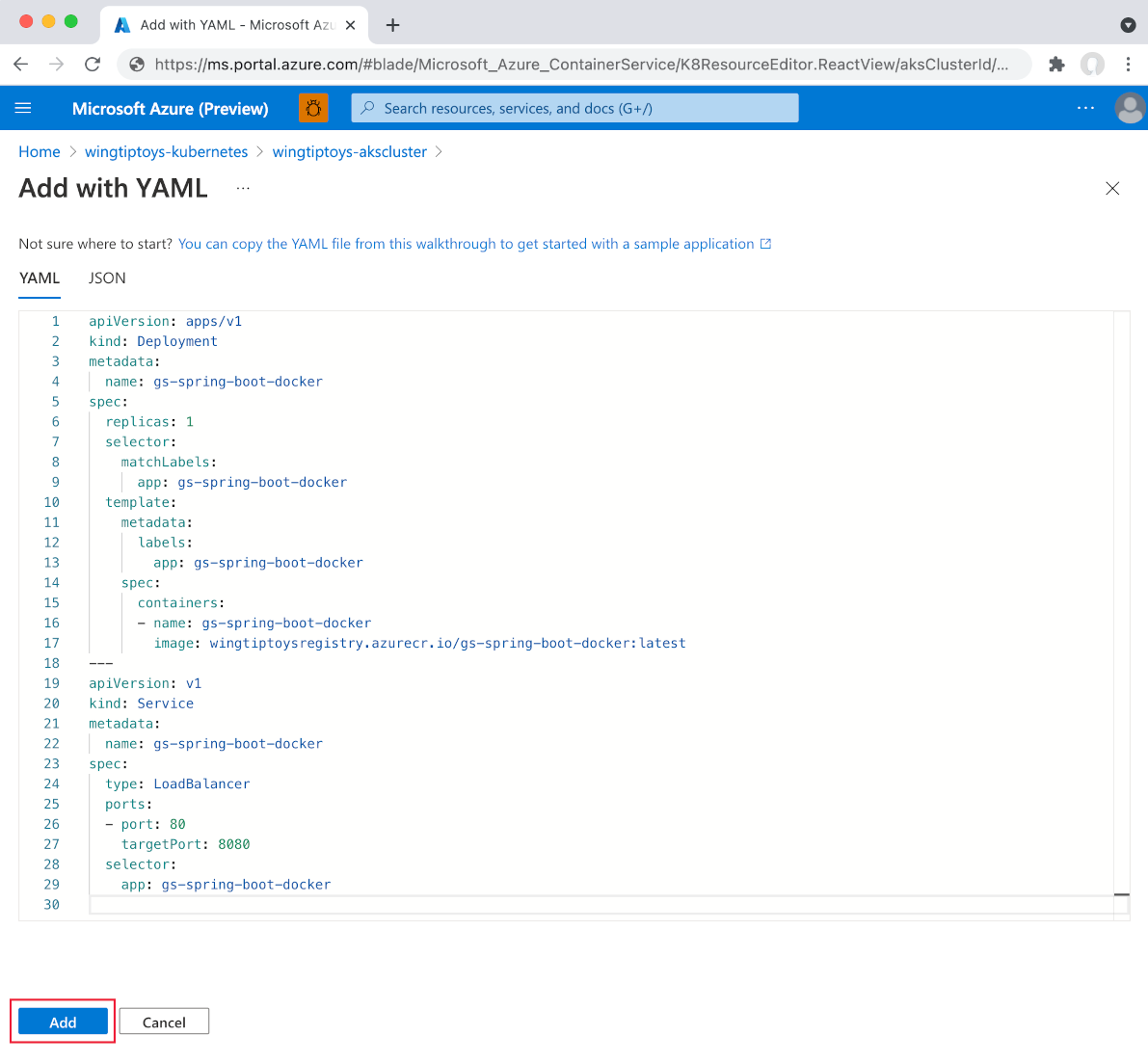
Välj Lägg till längst ned i YAML-redigeraren för att distribuera programmet.
När du har distribuerat
Deployment, precis som i föregående steg, väljer du Lägg till längst ned i YAML-redigeraren för att distribueraServicemed hjälp av följande YAML:apiVersion: v1 kind: Service metadata: name: gs-spring-boot-docker spec: type: LoadBalancer ports: - port: 80 targetPort: 8080 selector: app: gs-spring-boot-dockerNär du har lagt till YAML-filen visar resursvisningsprogrammet ditt Spring Boot-program. Den externa tjänsten innehåller en länkad extern IP-adress så att du enkelt kan visa programmet i webbläsaren.
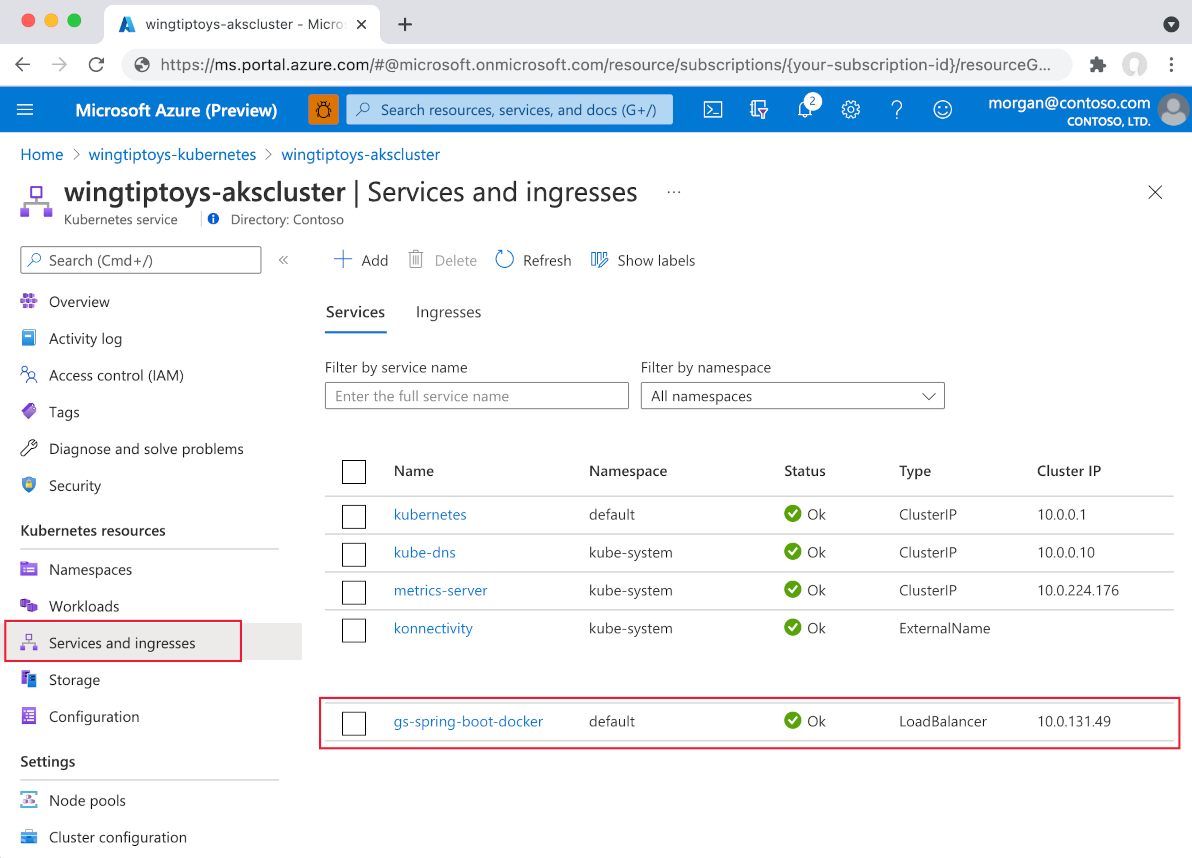
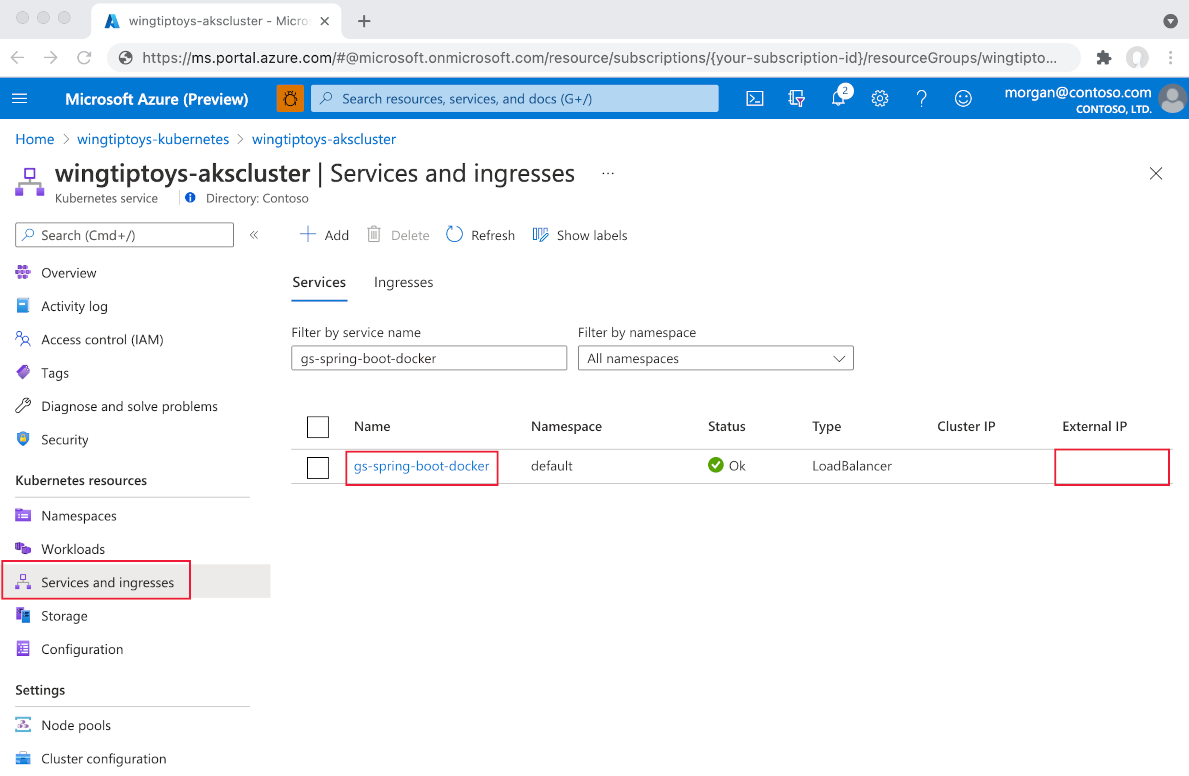
Välj Extern IP. Du ser ditt Spring Boot-program som körs på Azure.
Nästa steg
Om du vill veta mer om Spring och Azure fortsätter du till dokumentationscentret för Spring on Azure.
Se även
Mer information om hur du använder Spring Boot på Azure finns i följande artikel:
Mer information om hur du använder Azure med Java finns i Azure for Java Developers och Working with Azure DevOps and Java.
Mer information om hur du distribuerar ett Java-program till Kubernetes med Visual Studio Code finns i Visual Studio Code Java-självstudier.
Mer information om exempelprojektet Spring Boot on Docker finns i Spring Boot on Docker Getting Started.
Följande länkar innehåller mer information om hur du skapar Spring Boot-program:
- Mer information om hur du skapar ett enkelt Spring Boot-program finns i Spring Initializr på https://start.spring.io/.
Följande länkar innehåller mer information om hur du använder Kubernetes med Azure:
Mer information om hur du använder Kubernetes kommandoradsgränssnitt finns i kubectl-användarhandboken på https://kubernetes.io/docs/reference/kubectl/.
Kubernetes webbplats innehåller flera artiklar som diskuterar hur du använder bilder i privata register:
Fler exempel på hur du använder anpassade Docker-avbildningar med Azure finns i Använda en anpassad Docker-avbildning för Azure Web App i Linux.
Mer information om hur du iterativt kör och felsöker containrar direkt i Azure Kubernetes Service (AKS) med Azure Dev Spaces finns i Komma igång med Azure Dev Spaces med Java.