Kommentar
Åtkomst till den här sidan kräver auktorisering. Du kan prova att logga in eller ändra kataloger.
Åtkomst till den här sidan kräver auktorisering. Du kan prova att ändra kataloger.
Den här artikeln visar hur du skapar, testar, felsöker och distribuerar en Java Spring Cloud-funktion i Azure Functions. När du är klar körs funktionen i förbrukningsplanen och svarar på HTTP-begäranden.
Förutsättningar
- Ett Azure-abonnemang. Om du inte har en Azure-prenumeration kan du skapa ettkostnadsfritt konto innan du börjar.
Installera följande verktyg för att utveckla funktioner med hjälp av Java:
- Java Developer Kit, version 11
- Apache Maven, version 3.0 eller senare
- Azure CLI
- Azure Functions Core Tools version 4
Viktigt!
JAVA_HOME Ange miljövariabeln till installationsplatsen för JDK för att slutföra den här snabbstarten.
Kontrollera att huvudverktygsversionen är minst 4.0.5455.
Vad du ska bygga
Du ska skapa en klassisk "Hello, World"-funktion som körs på Azure Functions och konfigureras med Spring Cloud Function.
Funktionen tar emot ett User JSON-objekt som innehåller ett användarnamn och skickar tillbaka ett Greeting objekt som innehåller välkomstmeddelandet för användaren.
Projektet är tillgängligt i exemplet Spring Cloud Function i Azure i azure-function-java-worker-lagringsplatsen på GitHub. Du kan använda exemplet direkt om du vill se det slutliga arbetet som beskrivs i den här snabbstarten.
Skapa ett nytt Maven-projekt
Skapa ett tomt Maven-projekt och konfigurera det med Spring Cloud Function och Azure Functions.
Skapa en ny pom.xml fil i en tom mapp. Kopiera sedan innehållet från exempelprojektets pom.xml-fil .
Kommentar
Den här filen använder Maven-beroenden från både Spring Boot och Spring Cloud Function. Den konfigurerar även Plugin-programmet Spring Boot och Azure Functions Maven.
Anpassa några egenskaper för ditt program:
-
<functionAppName>är namnet på din Azure-funktion. -
<functionAppRegion>är namnet på den Azure region där du distribuerar funktionen. -
<functionResourceGroup>är namnet på den Azure resursgrupp som du använder.
Ändra dessa egenskaper direkt överst i pom.xml-filen, som du ser i följande exempel:
    <properties>
        <java.version>11</java.version>

        <!-- Spring Boot start class. WARNING: correct class must be set -->
        <start-class>com.example.DemoApplication</start-class>

        <!-- customize those properties. WARNING: the functionAppName should be unique across Azure -->
        <azure.functions.maven.plugin.version>1.36.0</azure.functions.maven.plugin.version>
        <functionResourceGroup>my-spring-function-resource-group</functionResourceGroup>
        <functionAppServicePlanName>my-spring-function-service-plan</functionAppServicePlanName>
        <functionAppName>my-spring-function</functionAppName>
        <functionPricingTier>Y1</functionPricingTier>
        <functionAppRegion>eastus</functionAppRegion>
    </properties>
Skapa Azure-konfigurationsfiler
Skapa en src/main/resources-mapp och lägg till följande Azure Functions-konfigurationsfiler i den.
host.json:
{
  "version": "2.0",
  "extensionBundle": {
    "id": "Microsoft.Azure.Functions.ExtensionBundle",
    "version": "[4.*, 5.2.0)"
  },
  "functionTimeout": "00:10:00"
}
local.settings.json:
{
  "IsEncrypted": false,
  "Values": {
    "AzureWebJobsStorage": "",
    "FUNCTIONS_WORKER_RUNTIME": "java",
    "FUNCTIONS_EXTENSION_VERSION": "~4",
    "AzureWebJobsDashboard": ""
  }
}
Skapa domänobjekt
Azure Functions kan ta emot och skicka objekt i JSON-format.
Skapa User och Greeting objekt som representerar din domänmodell.
Du kan skapa mer komplexa objekt med fler egenskaper om du vill anpassa den här snabbstarten.
Skapa en src/main/java/com/example/model-mapp och lägg följande två filer:
User.java:
package com.example.model;

public class User {

    private String name;

    public User() {
    }

    public User(String name) {
        this.name = name;
    }

    public String getName() {
        return name;
    }

    public void setName(String name) {
        this.name = name;
    }
}
Greeting.java:
package com.example.model;

public class Greeting {

    private String message;

    public Greeting() {
    }

    public Greeting(String message) {
        this.message = message;
    }

    public String getMessage() {
        return message;
    }

    public void setMessage(String message) {
        this.message = message;
    }
}
Skapa Spring Boot-programmet
Det här programmet hanterar all affärslogik och har åtkomst till hela Spring Boot-ekosystemet. Den här funktionen ger dig två huvudsakliga fördelar jämfört med en Azure-standardfunktion:
- Den förlitar sig inte på Azure Functions-API:er, så du kan enkelt portera den till andra system. Du kan till exempel återanvända den i ett vanligt Spring Boot-program.
- Du kan använda alla
@Enableanteckningar från Spring Boot för att lägga till nya funktioner.
I src/main/java/com/example-mappen skapar du följande fil som är ett normalt Spring Boot-program:
DemoApplication.java:
package com.example;

import org.springframework.boot.SpringApplication;
import org.springframework.boot.autoconfigure.SpringBootApplication;

@SpringBootApplication
public class DemoApplication {
    public static void main(String[] args) throws Exception {
        SpringApplication.run(DemoApplication.class, args);
    }
}
Skapa nu följande fil i mappen src/main/java/com/example/hello . Den här koden innehåller en Spring Boot-komponent som representerar den funktion som du vill köra:
Hello.java:
package com.example.hello;

import com.example.model.*;
import org.springframework.stereotype.Component;
import java.util.function.Function;

@Component
public class Hello implements Function<User, Greeting> {

    @Override
    public Greeting apply(User user) {
        return new Greeting("Hello, " + user.getName() + "!\n");
    }
}
Kommentar
Funktionen Hello är ganska specifik:
- Det är en
java.util.function.Function. Den innehåller affärslogik och använder ett Java-standard-API för att omvandla ett objekt till ett annat. - Eftersom det har anteckningen
@Component, är det en Spring Bean. Som standard har den samma namn som klassen, men börjar med en gemen bokstav:hello. Att följa den här namngivningskonventionen är viktigt om du vill skapa andra funktioner i ditt program. Namnet måste matcha det Azure Functions namn som du skapar i nästa avsnitt.
Skapa Azure-funktionen
Om du vill använda det fullständiga Azure Functions-API:et skapar du en Azure-funktion som delegerar dess körning till springmolnfunktionen som du skapade i föregående steg.
I mappen src/main/java/com/example/hello skapar du följande Azure Function-klassfil:
HelloHandler.java:
package com.example.hello;

import com.microsoft.azure.functions.*;
import com.microsoft.azure.functions.annotation.AuthorizationLevel;
import com.microsoft.azure.functions.annotation.FunctionName;
import com.microsoft.azure.functions.annotation.HttpTrigger;
import com.example.model.*;
import org.springframework.beans.factory.annotation.Autowired;
import org.springframework.stereotype.Component;

import java.util.Optional;

@Component
public class HelloHandler {

    @Autowired
    private Hello hello;

    @FunctionName("hello")
    public HttpResponseMessage execute(
        @HttpTrigger(name = "request", methods = {HttpMethod.GET, HttpMethod.POST}, authLevel = AuthorizationLevel.ANONYMOUS) HttpRequestMessage<Optional<User>> request, ExecutionContext context) {
        User user = request.getBody()
                           .filter(u -> u.getName() != null)
                           .orElseGet(() -> new User(request.getQueryParameters().getOrDefault("name", "world")));
        context.getLogger().info("Greeting user name: " + user.getName());
        return request.createResponseBuilder(HttpStatus.OK)
                      .body(hello.apply(user))
                      .header("Content-Type", "application/json")
                      .build();
    }
}
Den här Java-klassen är en Azure funktion med följande funktioner:
- Klassen har annoteringen
@Component, så den är en Spring Bean. - Namnet på funktionen, som definieras av kommentaren
@FunctionName("hello"), ärhello. - Klassen implementerar en riktig Azure-funktion så att du kan använda det fullständiga Azure Functions-API:et här.
Lägg till enhetstester
Det här steget är valfritt men rekommenderas för att verifiera att programmet fungerar korrekt.
Skapa en src/test/java/com/example-mapp och lägg till följande JUnit-tester:
HelloTest.java:
package com.example;

import com.example.hello.Hello;
import com.example.model.Greeting;
import com.example.model.User;
import org.junit.jupiter.api.Test;

import static org.assertj.core.api.Assertions.assertThat;

public class HelloTest {

    @Test
    public void test() {
        Greeting result = new Hello().apply(new User("foo"));
        assertThat(result.getMessage()).isEqualTo("Hello, foo!\n");
    }
}
Nu kan du testa din Azure-funktion med hjälp av Maven:
mvn clean test
Kör funktionen lokalt
Testa det lokalt innan du distribuerar programmet till Azure Function.
Paketera först programmet i en JAR-fil:
mvn package
Nu när programmet har paketerats kör du det med hjälp azure-functions av Plugin-programmet Maven:
mvn azure-functions:run
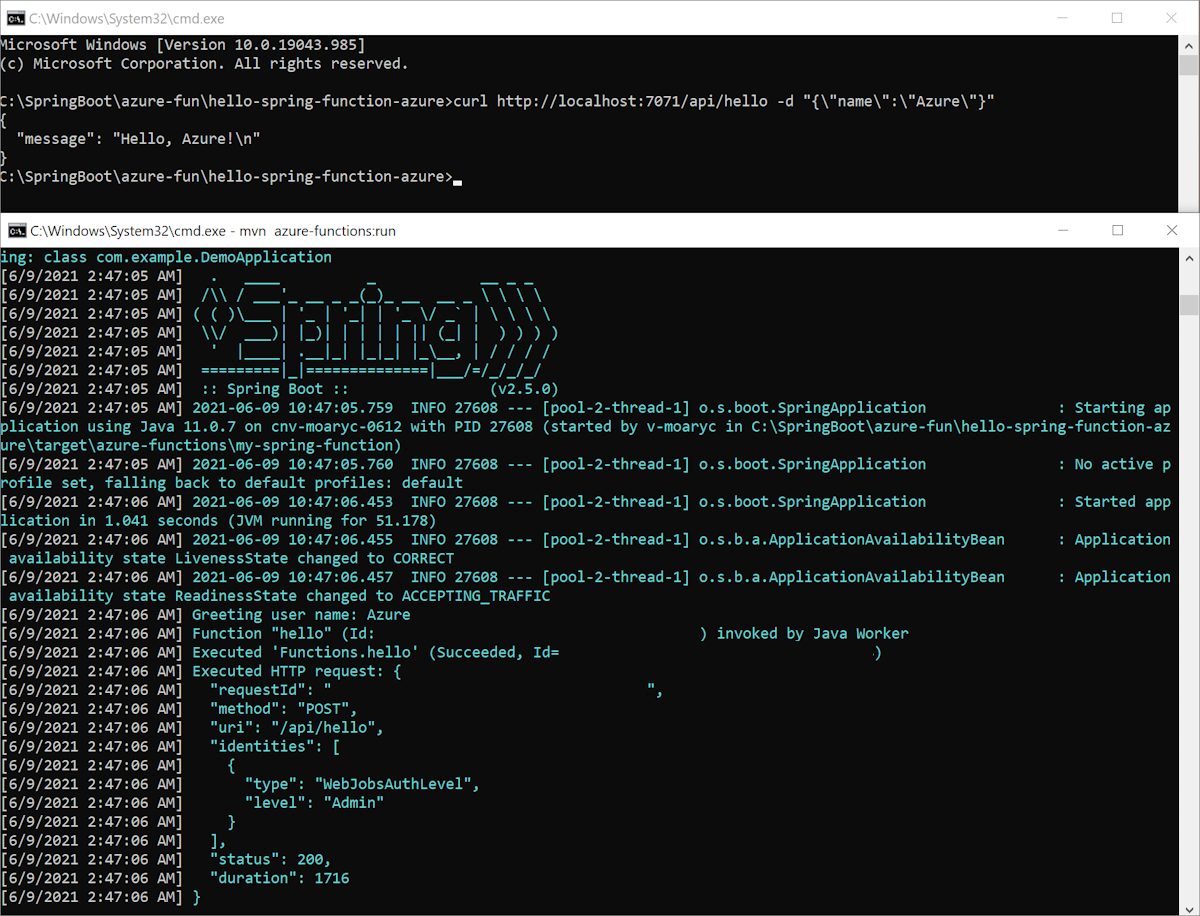
Funktionen Azure är nu tillgänglig på din localhost med hjälp av port 7071. Testa funktionen genom att skicka en POST-begäran med ett User objekt i JSON-format. Använd till exempel cURL:
curl -X POST http://localhost:7071/api/hello -d "{\"name\":\"Azure\"}"
Funktionen svarar med ett Greeting objekt i JSON-format:
{
  "message": "Hello, Azure!\n"
}
Här är en skärmbild av cURL-begäran överst på skärmen och den lokala Azure-funktionen längst ned:
Felsök funktionen lokalt
I följande avsnitt beskrivs hur du felsöker funktionen.
Felsöka med Intellij IDEA
Öppna projektet i IntelliJ IDEA och skapa sedan en fjärrkonfiguration för JVM-felsökningskörning som ska kopplas. Mer information finns i Självstudie: Fjärrfelsökning.
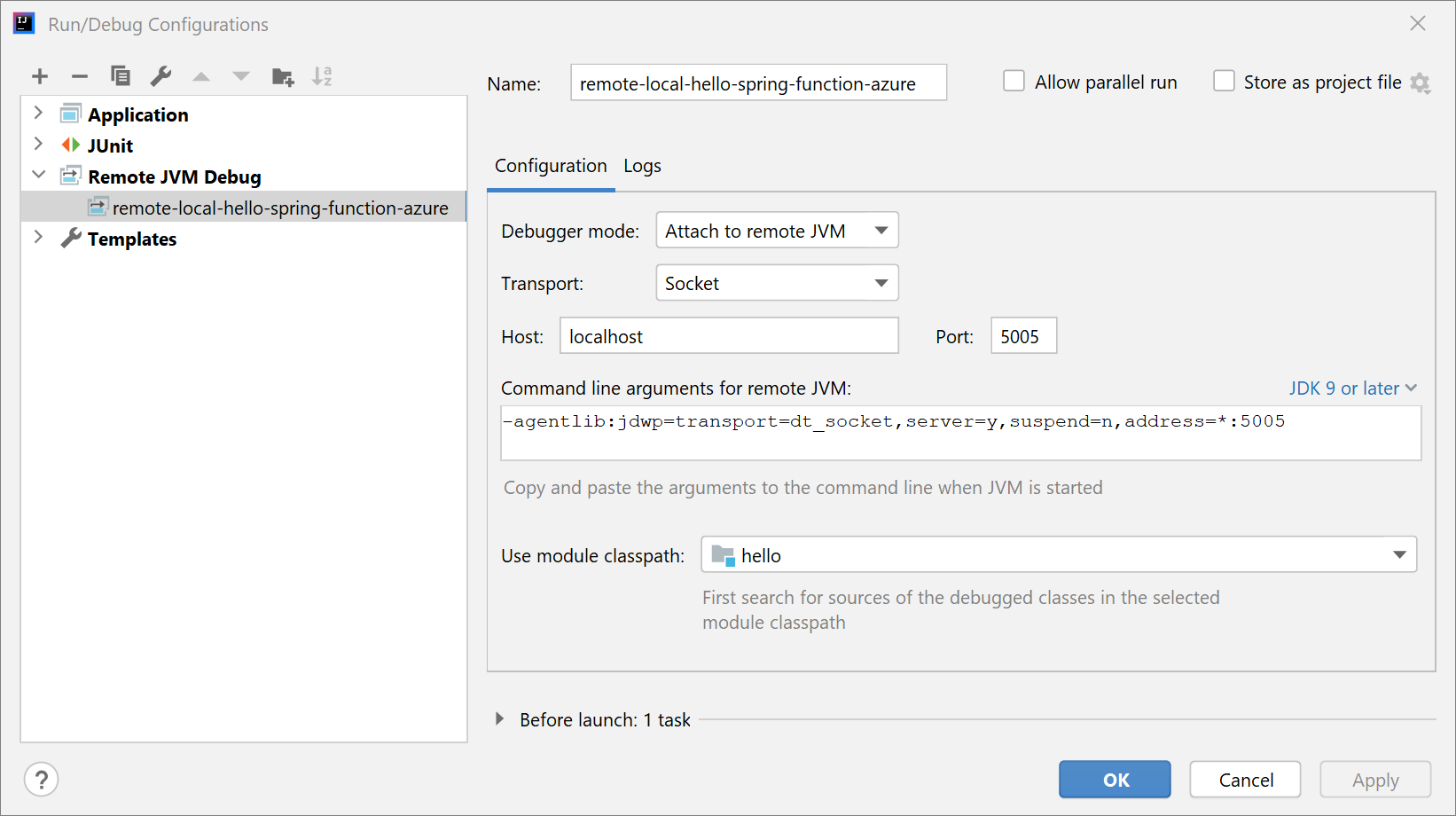
Kör programmet med följande kommando:
mvn azure-functions:run -DenableDebug
När programmet startar visas följande utdata:
Worker process started and initialized.
Listening for transport dt_socket at address: 5005
Starta projektfelsökning i IntelliJ IDEA. Du ser följande utdata:
Connected to the target VM, address: 'localhost:5005', transport: 'socket'
Markera de brytpunkter som du vill felsöka. IntelliJ IDEA går in i felsökningsläge när en begäran har skickats.
Felsöka med Visual Studio Code
Öppna projektet i Visual Studio Code och konfigurera sedan följande launch.json filinnehåll:
{
    "version": "0.2.0",
    "configurations": [
        {
            "type": "java",
            "name": "Attach to Remote Program",
            "request": "attach",
            "hostName": "127.0.0.1",
            "port": 5005
        }
    ]
}
Kör programmet med följande kommando:
mvn azure-functions:run -DenableDebug
När programmet startar visas följande utdata:
Worker process started and initialized.
Listening for transport dt_socket at address: 5005
Starta projektfelsökning i Visual Studio Code och markera sedan de brytpunkter som du vill felsöka. Visual Studio Code går in i felsökningsläge när en begäran har skickats. Mer information finns i Köra och felsöka Java.
Distribuera funktionen till Azure Functions
Nu ska du publicera Azure-funktionen till produktion. Kom ihåg att egenskaperna <functionAppName>, <functionAppRegion>och <functionResourceGroup> som du har definierat i filen pom.xml används för att konfigurera funktionen.
Kommentar
Maven-plugin-programmet måste autentiseras med Azure. Om du har Installerat Azure CLI kan du använda az login innan du fortsätter.
Fler autentiseringsalternativ finns i Autentisering på lagringsplatsen azure-maven-plugins .
Kör Maven för att distribuera din funktion automatiskt:
mvn azure-functions:deploy
Gå nu till Azure Portal för att hitta Function App som har skapats.
Välj funktionen:
- I funktionsöversikten noterar du funktionens URL.
- För att kontrollera din körande funktion, välj Loggströmning i navigeringsmenyn.
Som du gjorde i föregående avsnitt använder du nu cURL för att komma åt funktionen som körs, som du ser i följande exempel. Se till att ersätta your-function-name med ditt riktiga funktionsnamn.
curl https://your-function-name.azurewebsites.net/api/hello -d "{\"name\":\"Azure\"}"
Precis som i föregående sektion, ska funktionen svara dig med ett Greeting-objekt, fortfarande i JSON-format:
{
  "message": "Hello, Azure!\n"
}
Grattis, du har en Spring Cloud Function som körs på Azure Functions! Mer information och exempel på Spring Cloud-funktioner finns i följande resurser:
- Spring Cloud-funktionsblogg
- Referensdokument för Spring Cloud-funktionen
- Spring Cloud-funktionsexempel
Nästa steg
Om du vill veta mer om Spring och Azure kan du fortsätta till dokumentationscentret för Spring i Azure.