Kommentar
Åtkomst till den här sidan kräver auktorisering. Du kan prova att logga in eller ändra kataloger.
Åtkomst till den här sidan kräver auktorisering. Du kan prova att ändra kataloger.
Du kan lägga till parametrar i Reporting Services sidnumrerade rapporter med Report Builder i SQL Server Reporting Services (SSRS) så att rapportläsare kan filtrera data efter specifika värden. Rapportparametrar skapas automatiskt för varje frågeparameter som du tar med i en datamängdsfråga. Parameterdatatypen avgör hur den visas i rapportvyns verktygsfält.
Följande bild visar en sidnumrerad rapport med data filtrerade enligt valda parametrar:

I den här handledningen kommer du att:
- Skapa en sidnumrerad rapport med en inbäddad datakälla och fråga
- Använda frågeparametrar för att skapa rapportparametrar och konfigurera egenskaper
- Arbeta med datauppsättningar för att styra synliga data för rapportparametrar
- Definiera standardvärden och anpassade värden för parametrar
Den beräknade tiden för att slutföra den här självstudien är 25 minuter.
Anmärkning
Följande procedurer innehåller korta instruktioner för att arbeta med Report Builder. I vissa fall konsolideras flera guideåtgärder till ett enda steg. Detaljerade stegvisa instruktioner med skärmbilder finns i Tutorial: Skapa en grundläggande tabellrapport (Report Builder). Artikeln beskriver hur du bläddrar till en rapportserver, väljer en datakälla, skapar en datauppsättning med mera.
Förutsättningar
Information om kraven finns i Förutsättningar för självstudier (Report Builder).
Skapa rapport med tabell- eller matrisguiden
Följ de här stegen för att skapa en sidnumrerad rapport (matris) med hjälp av guiden Tabell eller Matris :
Starta Report Builder från datorn, Reporting Services-webbportalen eller SharePoint integrerat läge.
Dialogrutan Ny rapport eller datauppsättning öppnas. Om dialogrutan inte öppnas väljer du Ny fil>.
Välj fliken Ny rapport och välj tabell- eller matrisguiden i den högra rutan.
På sidan Välj en datauppsättning väljer du alternativet Skapa en datauppsättning och väljer sedan Nästa.
På sidan Välj en anslutning till en datakälla väljer du en datakälla. Du kan välja en datakälla i listrutan eller bläddra till rapportservern och välja en källa. Datakällan måste vara av typen SQL Server.
På fliken Allmänt väljer du Testa anslutning för att kontrollera att du kan ansluta till datakällan.
Du bör se ett popup-meddelande: "Anslutningen har skapats." Välj OK för att rensa popup-meddelandet.
Slutför konfigurationen av datakällan genom att välja OK och sedan Nästa.
På sidan Designa en fråga väljer du Redigera som text.
I dialogrutan Query Designer klistrar du in följande Transact-SQL fråga i den översta rutan:
;WITH CTE (StoreID, Subcategory, Quantity)
AS (
SELECT 200 AS StoreID, 'Digital SLR Cameras' AS Subcategory, 2002 AS Quantity
UNION SELECT  200 AS StoreID, 'Camcorders' AS Subcategory, 1954 AS Quantity
UNION SELECT  200 AS StoreID, 'Accessories' AS Subcategory, 1895 AS Quantity
UNION SELECT  199 AS StoreID, 'Digital Cameras' AS Subcategory, 1849 AS Quantity
UNION SELECT  306 AS StoreID, 'Digital SLR Cameras' AS Subcategory, 1579 AS Quantity
UNION SELECT  306 AS StoreID, 'Camcorders' AS Subcategory, 1561 AS Quantity
UNION SELECT  306 AS StoreID, 'Digital Cameras' AS Subcategory, 1553 AS Quantity
UNION SELECT  306 AS StoreID, 'Accessories' AS Subcategory, 1534 AS Quantity
UNION SELECT 307 AS StoreID, 'Accessories' AS Subcategory, 1755 AS Quantity
UNION SELECT 307 AS StoreID, 'Camcorders' AS Subcategory, 1631 AS Quantity
UNION SELECT 307 AS StoreID, 'Digital SLR Cameras' AS Subcategory, 1772 AS Quantity)
SELECT StoreID, Subcategory, Quantity
FROM CTE
Den här frågan kombinerar resultatet av flera Transact-SQL SELECT-instruktioner i ett gemensamt tabelluttryck. Uttrycket anger värden baserat på förenklade försäljningsdata för kameror från Contoso-exempeldatabasen. Underkategorierna är digitalkameror, SLR-kameror (Digital Single Lens Reflex), videokameror och tillbehör.
I verktygsfältet Frågedesigner väljer du Kör (!).
Frågan körs och visar resultatuppsättningen för fälten StoreID, Underkategori och Kvantitet.
Resultatuppsättningen består av 11 rader med data som visar antalet sålda objekt för varje underkategori för fyra butiker. Butiksnamnet ingår inte i resultatuppsättningen. Senare i den här självstudien letar du upp namnet på butiken som motsvarar butikens identifierare från en separat datamängd.
Den här frågan innehåller inte frågeparametrar. Du lägger till frågeparametrar senare i den här självstudiekursen.
Om du vill fortsätta i guiden väljer du Nästa.
Formatera rapportlayouten och lägg till summor
Guiden skapar en inledande design för att presentera data i rapporten. I följande procedur organiserar du värdena för Antal sålda i rader grupperade efter underkategori, med en kolumn för varje StoreID. I förhandsgranskningsfönstret kan du visualisera resultatet av gruppering av data innan du slutför rapportdesignen.
Ordna tabelldata i grupper på sidan Ordna fält :
Dra fältet Underkategori i rutan Tillgängliga fält till rutan Radgrupper .
Dra fältet StoreID till rutan Kolumngrupper .
Dra fältet Kvantitet till rutan Värden .
Funktionen Sum aggregerar automatiskt Kvantitetsdata, vilket är standardaggregatet för numeriska fält. Värdet är
[Sum(Quantity)].Om du vill fortsätta i guiden väljer du Nästa.
På sidan Välj layout går du till Alternativ och väljer alternativet Visa delsummor och totalsummor .
När du kör rapporten visar den sista kolumnen den totala kvantiteten för varje underkategori för alla butiker (StoreID). Den sista raden visar det totala antalet för alla underkategorier för varje butik (StoreID).
Välj Nästa för att kontrollera tabellen i förhandsgranskningsfönstret . Du bör se tre rader som visar tabelllayouten när du kör rapporten:
Den första raden upprepas en gång för tabellen för att visa kolumnrubrikerna.
Den andra raden upprepas en gång för varje StoreID för att visa antalet sålda artiklar och kvantiteten för varje underkategori.
Den tredje raden upprepas en gång för att visa den totala mängden sålda artiklar och totalt antal efter underkategori för alla butiker.
Välj Slutför.
Report Builder lägger till din matris på designytan. Tabellen har tre rader och tre kolumner: Underkategori, [StoreID] och Totalt.

Öka tabellbredden så att underkategoridata kan visas på en enda rad i rapporten:
På designytan väljer du i din matris för att visa rad- och kolumnhandtagen. Handtagen visas som grå linjer längs tabellens kanter.
Peka på linjen mellan kolumnerna Underkategori och StoredID för att visa dubbelpilmarkören.

Välj och dra linjen för att öka bredden för kolumnen Underkategori:

På fliken Start väljer du Kör för att förhandsgranska rapporten.
Rapporten körs på rapportservern och visar den tid då rapportbearbetningen inträffade:

I den aktuella matrisdesignen visar kolumnrubrikerna butiksidentifieraren men inte butiksnamnet. Senare lägger du till ett uttryck för att slå upp butiksnamnet i en datauppsättning som innehåller butiksidentifierare/butiksnamnpar.
Skapa frågeparametrar, rapportparametrar och konfigurera egenskaper
I Frågedesignern kan du redigera frågan och lägga till parametrar. När du lägger till en frågeparameter skapar Report Builder automatiskt en parameter med ett värde i rapporten. Varje parameter har flera egenskaper med standardvärden, till exempel namn, prompt och datatyp. Du kan konfigurera dessa egenskaper enligt dina rapportkrav.
Lägga till frågeparametrar och skapa rapportparametrar
När du lägger till en frågeparameter i en fråga skapar Report Builder automatiskt en rapportparameter med ett värde med standardegenskaper för namn, fråga och datatyp.
Följ dessa steg för att lägga till en frågeparameter:
På fliken Kör väljer du Design för att återgå till designvyn.
I fönstret Rapportdata expanderar du mappen Datauppsättningar . Högerklicka på DataSet1 och välj sedan Fråga.
Dialogrutan Frågedesigner öppnas. Den befintliga frågan visas i den översta rutan i dialogrutan.
Använd avgränsarfältet mellan de två rutorna i dialogrutan och öka storleken på den översta rutan.
Rulla längst ned i den övre rutan så att den sista raden i frågan visas.
Välj Retur för att lägga till en ny rad i slutet av frågan.
Klistra in följande Transact-SQL
WHERE-sats i den sista raden i frågan:WHERE StoreID = (@StoreID)Satsen
WHEREbegränsar hämtade data till den butiksidentifierare som anges av frågeparametern\@StoreID.I verktygsfältet Frågedesigner väljer du Kör (!).
Dialogrutan Definiera frågeparametrar öppnas och frågar efter ett värde för frågeparametern
\@StoreID.Tips/Råd
Om du inte kan se de fullständiga tabellcellerna och kolumnrubrikerna ökar du dialogrutans storlek.
I rutan Parametervärde anger du 200 och väljer sedan OK:

Resultatuppsättningen visar antalet sålda för tillbehör, videokameror och digitala SLR-kameror för butiksidentifieraren 200.
Välj OK för att stänga frågedesignern.
I fönstret Rapportdata expanderar du noden Parametrar :
Noden innehåller nu en rapportparameter med namnet StoreID. När du väljer parametern visas egenskaperna för parametern i fönstret Parametrar på designytan. Du kan använda det här fönstret för att formatera layouten för rapportparametrarna.

Tips/Råd
Om fönstret Parametrar inte visas väljer du Visa och markerar sedan kryssrutan Parametrar .
Uppdatera egenskaper för rapportparametrar
När du har skapat rapportparametrar kan du justera egenskapsvärdena för parametern. I självstudieexemplet har parametern StoreID-rapport standarddatatypen Text. Eftersom butiksidentifieraren är ett heltal kan du ändra datatypen till Heltal.
Ändra datatypen för en rapportparameter genom att följa dessa steg:
I fönstret Rapportdata högerklickar du på parametern StoreID under noden Parametrar och väljer sedan Parameteregenskaper.
I dialogrutan Egenskaper för rapportparameter konfigurerar du följande egenskaper på fliken Allmänt :
Fråga: Ange butiksidentifierare. Den här uppmaningen visas i verktygsfältet Rapportgranskare när du kör rapporten.
Datatyp: Välj Heltal i listrutan. Den här inställningen konfigurerar datatypen för indata som tillåts i prompten.
Du kan lämna de andra egenskaperna och alternativen oförändrade.
Välj OK om du vill applicera dina ändringar.
Välj Kör för att förhandsgranska rapporten. Rapportvisningsprogrammet visar nu prompten Store Identifier? som värde för StoreID-parametern .
På Report Viewer-verktygsfältet vid Store identifier?-frågan, ange 200 och välj sedan Visa rapport:

Använda datauppsättningar för att ange värden
Du kan se till att rapportläsarna endast anger giltiga värden för en parameter genom att presentera dem med en listruta med möjliga värden. Uppsättningen med värden kan komma från en datauppsättning eller från en lista som du anger. De tillgängliga värdena måste anges från en datauppsättning med en fråga som inte innehåller någon referens till parametern.
Skapa datauppsättning för giltiga parametervärden
Följ dessa steg för att skapa en datauppsättning som visar giltiga värden för en parameter:
På fliken Kör väljer du Design för att återgå till designvyn.
I fönstret Rapportdata högerklickar du på noden Datauppsättningar och väljer Lägg till datauppsättning.
I dialogrutan Egenskaper för datauppsättning konfigurerar du följande egenskaper och alternativ:
För egenskapen Namn anger du Butiker.
Välj alternativet Använd en datauppsättning inbäddad i min rapport .
Expandera listrutan Datakälla och välj den datakälla som angavs tidigare i den här självstudien.
Kontrollera att alternativet Text är markerat för egenskapen Frågetyp.
I rutan Fråga klistrar du in följande fråga:
SELECT 200 AS StoreID, 'Contoso Catalog Store' as StoreName
UNION SELECT 199 AS StoreID, 'Contoso North America Online Store' as StoreName
UNION SELECT 307 AS StoreID, 'Contoso Asia Online Store' as StoreName
UNION SELECT 306 AS StoreID, 'Contoso Europe Online Store' as StoreName
Välj OK om du vill applicera dina ändringar.
Fönstret Rapportdata lägger till datauppsättningen Stores under noden Datauppsättningar med egenskaperna StoreID och StoreName .
Ange en lista över tillgängliga värden
När du har en datauppsättning med tillgängliga värden kan du uppdatera rapportegenskaperna för att identifiera datauppsättningen och egenskapen för att fylla i listan över tillgängliga värden i verktygsfältet i rapportvisningsprogrammet .
Ange tillgängliga värden för en parameter från en datauppsättning genom att följa dessa steg:
I fönstret Rapportdata högerklickar du på parametern StoreID under noden Parametrar och väljer sedan Parameteregenskaper.
I dialogrutan Egenskaper för rapportparameter konfigurerar du följande egenskaper på fliken Tillgängliga värden :
Välj alternativet Hämta värden från en fråga .
För egenskapen Datauppsättning väljer du Butiker i rullgardinsmenyn.
I egenskapen värdefält väljer du StoreID från rullgardinsmenyn.
För fältegenskapen Etikett väljer du StoreName i listrutan. Etikettfältet anger visningsnamnet för värdet.
Växla till fliken Allmänt och ändra uppmaningen till Butiksnamn:.
Välj OK om du vill applicera dina ändringar.
Rapportläsare väljer nu från en lista med butiksnamn i stället för butiksidentifierare. Parameterdatatypen förblir Heltal eftersom parametern baseras på butiksidentifieraren, inte lagringsnamnet.
Välj Kör för att förhandsgranska rapporten. Rapportvisningsprogrammet visar nu frågan Butiksnamn: som värdet för StoreID-parametern.
I verktygsfältet Rapportgranskare visar prompten nu en listruta med det inledande värdet Välj ett värde:

I listrutan väljer du Contoso Catalog Store och sedan Visa rapport.
Rapporten visar den kvantitet som säljs för tillbehör, videokameror och digitala SLR-kameror för butiksvisningsnamnet Contoso Catalog Store, vilket motsvarar butiksidentifieraren 200.
Slå upp namn/värdepar i datauppsättningar
En datauppsättning kan innehålla både identifierarparametern och motsvarande namnparameter. Om du bara har ett identifierarvärde kan du söka efter motsvarande namn i en datauppsättning. För den här metoden behöver du en datauppsättning som du har skapat som innehåller namn/värde-par.
Följ de här stegen för att leta upp ett värde för ett namn från en datauppsättning:
På fliken Kör väljer du Design för att återgå till designvyn.
Högerklicka på
[StoreID]parametern i kolumnrubrikraden i matrisen på designytan och välj sedan Uttryck.I dialogrutan Uttryck konfigurerar du följande egenskaper:
I rutan Set expression for: Value (Ange uttryck för: Värde ) längst upp tar du bort all text.
I rutan Kategori expanderar du noden Common Functions och väljer Övrigt. Objekt-rutan uppdateras för att visa en uppsättning funktioner.
Dubbelklicka på Sökning i rutan Objekt. Den översta rutan uppdateras för att visa uttrycket
=Lookup(. Exempelrutan Exempel visar ett exempel på syntaxen för funktionenLookup.I den översta rutan klistrar du in följande uttryck:
=Lookup(Fields!StoreID.Value,Fields!StoreID.Value,Fields!StoreName.Value,"Stores")Funktionen
Lookuptar värdet för rapportparametern StoreID , letar upp den i datauppsättningen Stores och returnerar värdet för parametern StoreName .
Välj OK om du vill applicera dina ändringar.
Kolumnrubriken ändras till ett komplext uttryck, <<Expr>>.
Välj Kör för att förhandsgranska rapporten.
I rapportförhandsgranskningen visar kolumnrubriken överst i varje kolumn nu butiksnamnet i stället för butiksidentifieraren.
Konfigurera standardvärden och anpassade värden
Du kan konfigurera standardvärden för rapportparametrar så att rapporten körs automatiskt utan att fråga läsaren om indata. Standardvärdet för en parameter kan väljas från en befintlig lista med värden eller så kan du ange ett anpassat värde.
Ange standardvärde från datauppsättning
Följ de här stegen för att konfigurera standardvärden med hjälp av en datauppsättning:
På fliken Kör väljer du Design för att återgå till designvyn.
I fönstret Rapportdata högerklickar du på parametern StoreID under noden Parametrar och väljer sedan Parameteregenskaper.
I dialogrutan Egenskaper för rapportparameter konfigurerar du följande egenskaper på fliken Standardvärden :
Välj alternativet Hämta värden från en fråga .
För egenskapen Datauppsättning väljer du Butiker i listrutan.
För egenskapen för värdefältet väljer du StoreID från listrutan.
Välj OK om du vill applicera dina ändringar.
Välj Kör för att förhandsgranska rapporten.
Rapporten visar nu promptvärdet Contoso North America Online Store som standard eftersom det är det första värdet i resultatuppsättningen för datauppsättningen Stores . Rapporten visar den kvantitet som säljs för digitalkameror för butiksidentifierare 199, vilket motsvarar butiksvisningsnamnet Contoso North America Online Store.
Ange anpassat standardvärde
Du kan också ange ett anpassat värde som ska användas som standardvärde för parametern:
På fliken Kör väljer du Design för att återgå till designvyn.
I fönstret Rapportdata högerklickar du på parametern StoreID under noden Parametrar och väljer sedan Parameteregenskaper.
I dialogrutan Egenskaper för rapportparameter konfigurerar du följande egenskaper på fliken Standardvärden :
Välj alternativet Ange värden och välj sedan Lägg till. En ny värderad rad läggs till i rutan Värde. Standardvärdet i listrutan är (Null).
I listrutan anger du 200.
Välj OK om du vill applicera dina ändringar.
Välj Kör för att förhandsgranska rapporten.
Rapporten visar nu promptvärdet Contoso Catalog Store eftersom det är visningsnamnet för butiksidentifieraren 200. Rapporten visar antalet sålda för tillbehör, videokameror och digitala SLR-kameror för butiksidentifieraren 200.
Förbättra rapporten med parametrar
Det finns många sätt att arbeta med rapportparametrar för att förbättra rapporten. I följande avsnitt beskrivs flera anpassningstekniker:
- Identifiera de parametrar som för närvarande har valts av rapportläsaren
- Tillåt rapportläsare att filtrera rapportdata
- Stöd för parametrar med flera värden i rapporten
- Lägga till booleska parametrar för villkorsstyrd synlighet för rapportdata
Visa parametrar som valts av läsare
När rapportläsarna har frågor om en rapport hjälper det att känna till deras aktuella parameterval. Du kan bevara användarvalda värden för varje parameter i rapporten. En metod är att visa parametrarna i en textruta i sidfoten.
Följ dessa steg för att visa det valda parametervärdet med en etikett på sidfoten:
På fliken Kör väljer du Design för att återgå till designvyn.
Högerklicka på sidfoten, välj Infoga och välj sedan Textruta:

Dra textrutan bredvid textrutan med tidsstämpeln. Använd sidohandtaget i textrutan och expandera bredden.
I fönstret Rapportdata , under noden Parametrar , drar du parametern StoreID till textrutan på sidfoten. Textrutan uppdateras för att visa värdet
[@StoreID].Uppdatera textrutan för att lägga till en etikett för parametervärdet:
Markera i textrutan tills infogningsmarkören visas efter det befintliga uttrycket och tryck sedan på mellanslag.
Dra en annan kopia av StoreID-parametern från fönstret Rapportdata till textrutan. Textrutan uppdateras för att visa
[@StoreID] [@StoreID].Högerklicka på den första
[StoreID]parametern i textrutan och välj sedan Uttryck.I dialogrutan Uttryck uppdaterar du uttrycket i rutan Ange uttryck för: Värde högst upp. Ersätt texten
Valuemed textenLabel.
Välj OK om du vill applicera dina ändringar.
Textrutan uppdateras för att visa
[@StoreID.Label] [@StoreID].Välj Kör för att förhandsgranska rapporten.
Rapporten visar nu namnet och identifieraren för den valda butiken i sidfoten, tillsammans med tidsstämpeln.
Filtrera rapportdata med parametrar
Filter hjälper dig att styra vilka data som ska användas i en rapport när de kommer från en extern datakälla. Om du vill ge läsarna kontroll över de data de ser i rapporten kan du inkludera rapportparametern i ett filter för matrisen.
Ange en parameter i ett matrisfilter med följande steg:
På fliken Kör väljer du Design för att återgå till designvyn.
Högerklicka på en kolumnrubrik i rapportmatrisen och välj sedan Egenskaper för Tablix.
I dialogrutan Egenskaper för Tablix väljer du fliken Filter och väljer sedan Lägg till. En ny filterrad visas.
För egenskapen Uttryck väljer du Datauppsättningen StoreID i listrutan. Rutan för datatyp visar Heltal. När uttrycksvärdet är ett datamängdsfält anges datatypen automatiskt.
För egenskapen Operator ska du kontrollera att symbolen = (lika med) är vald.
För egenskapen Värde anger du [@StoreID].
[@StoreID]är den enkla syntax som representerar det längre uttrycket=Parameters!StoreID.Value.
Välj OK om du vill applicera dina ändringar.
Välj Kör för att förhandsgranska rapporten.
Rapporten visar endast data för Contoso Catalog Store.
Välj på verktygsfältet Rapportvisningsverktyg, i uppmaningen för butiksnamn, Contoso Asia Online Store, och välj sedan Visa rapport.
Matrisen visar data som motsvarar det lager som du har valt.
Använda parametrar med flera värden
En parameter med flera värden är en matris med värden. I en datauppsättningsfråga måste frågesyntaxen testa för att inkludera ett värde i en uppsättning värden. I ett rapportuttryck måste uttryckssyntaxen komma åt en matris med värden i stället för ett enskilt värde.
Om du ändrar en parameter från single-value till multi-value måste du också ändra frågan och alla uttryck som innehåller en referens till parametern, inklusive filter.
Följ dessa steg för att ändra en befintlig parameter med ett enda värde för att stödja flera värden:
På fliken Kör väljer du Design för att återgå till designvyn.
I fönstret Rapportdata högerklickar du på parametern StoreID under noden Parametrar och väljer sedan Parameteregenskaper.
På fliken Allmänt väljer du alternativet Tillåt flera värden och väljer OK.
Uppdatera frågan så att värdena bearbetas korrekt:
I fönstret Rapportdata i noden Datauppsättningar högerklickar du på datauppsättningen DataSet1 och väljer sedan Fråga.
I dialogrutan Frågedesigner bläddrar du längst ned i frågan i den övre rutan.
Ändra symbolen
WHERE() till=i satsen Transact-SQLINpå den sista raden i frågan:WHERE StoreID IN (@StoreID)Operatorn
INtestar ett värde för inkludering i en uppsättning värden.Välj OK om du vill använda ändringen.
Uppdatera parameterfiltret så att det hanterar flera värden på rätt sätt:
Högerklicka på en kolumnrubrik i rapportmatrisen och välj sedan Egenskaper för Tablix.
I dialogrutan Egenskaper för Tablix väljer du fliken Filter .
För egenskapen Operator väljer du In i listrutan.
Välj OK om du vill använda ändringen.
Uppdatera sidfoten så att parameterdata för flera värden visas korrekt:
I sidfoten i matrisen väljer du textrutan som visar parametern.
Ta bort all text i textrutan.
Högerklicka på textrutan och välj Uttryck.
I dialogrutan Uttryck klistrar du in följande uttryck i den översta rutan:
=Join(Parameters!StoreID.Label, ", ")Det här uttrycket sammanfogar alla butiksnamn som användaren har valt, avgränsade med ett kommatecken och ett blanksteg.
Välj OK om du vill använda ändringen.
Textrutan i sidfoten ändras till ett komplext uttryck, <<Expr>>.
I sidfoten väljer du i textrutan och använder handtagen för att öka bredden på rutan.
Placera markören framför uttrycket i textrutan och ange texten Valda parametervärden:.
Markera etiketttexten Parametervärden som har valts: och använd Fetstil för texten. Du kan använda kortkommandot (Ctrl + B).
Kontrollera rapporten och testa stödet för parametern med flera värden:
Välj Kör för att förhandsgranska rapporten.
På verktygsfältet i Rapportvisaren, vid prompten för Butiksnamn, expandera rullgardinsmenyn.
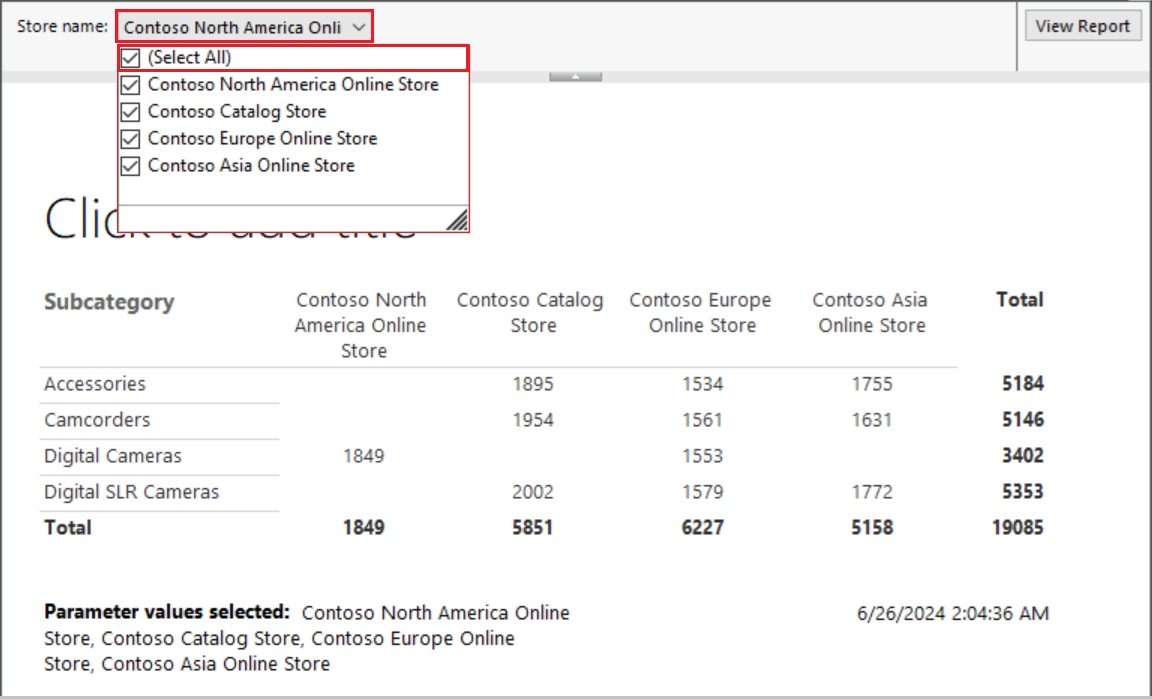
Varje parametervärde i listan har en kryssruta. När parametervärdet ingår i rapportvyn markeras kryssrutan.
I listrutan väljer du alternativet Välj alla . Det här alternativet markerar alla kryssrutor i listan, vilket gör att alla parametervärden visas i rapporten.
I verktygsfältet Rapportgranskare väljer du Visa rapport. Rapporten visar den sålda kvantiteten för alla underkategorier för alla butiker:
Tips/Råd
För långa parametervärden eller breda rapporter med många kolumner ökar du rapportbredden eller kolumnbredden på designytan för att förbättra läsbarheten för data i rapportvyn. Du kan också justera formateringen för kolumnrubriker eller celldata, till exempel genom att använda centerjustering, så att långa värden omsluts i ett läsbart format.
Avmarkera alternativet Välj alla i listrutan och välj sedan två värden: Contoso Catalog Store och Contoso Asia Online Store.
Välj Visa rapport igen för att se de uppdaterade resultaten.
Lägga till booleska parametrar för villkorsstyrd synlighet
När du implementerar en boolesk parameter (sant eller falskt) i rapporten kan du styra synligheten för parameterdata baserat på den aktuella inställningen.
Följ dessa steg för att lägga till en boolesk parameter i rapporten:
På fliken Kör väljer du Design för att återgå till designvyn.
I fönstret Rapportdata högerklickar du på noden Parametrar och väljer Lägg till parameter.
I dialogrutan Egenskaper för rapportparameter konfigurerar du följande egenskaper på fliken Allmänt :
Namn: Ange ShowSelections.
Fråga: Ange Visa val?.
Datatyp: Välj Booleskt värde i listrutan.
Växla till fliken Standardvärden och konfigurera följande egenskaper:
Välj alternativet Ange värde och välj sedan Lägg till.
I rutan Värde anger du Falskt.
Välj OK för att tillämpa egenskapsändringarna.
Nu kan du styra synligheten baserat på parameterinställningen:
Högerklicka på textrutan som visar parametern i sidfoten i matrisen och välj Egenskaper för textruta.
I dialogrutan Egenskaper för textruta konfigurerar du följande egenskaper:
Välj fliken Synlighet .
Välj alternativet Visa eller dölj baserat på ett uttryck .
Välj alternativet Uttryck (Fx).
I dialogrutan Uttryck klistrar du in följande uttryck i den översta rutan:
=Not Parameters!ShowSelections.ValueEgenskapen Dold styr alternativet Synlighet i textrutan. När operatorn Inte (
!) finns och läsaren väljer parametern är egenskapen Dold false och textrutan visar parameterdata.Välj OK för att tillämpa uttrycket.
Välj OK igen för att tillämpa textruteegenskaperna.
Kontrollera rapporten och testa stödet för den booleska parametern:
Välj Kör för att förhandsgranska rapporten.
I verktygsfältet Rapportgranskare anger du alternativet Visa val? till Sant. Välj Visa rapport.
När läsaren sätter Visa markeringar till Sant visas information om de valda parametervärdena i rapporten.

Lägg till rapportrubrik
Lägg till en rubrik i rapporten med följande steg:
I Report Builder väljer du Design för att återgå till designvyn.
På designytan väljer du textrutan Klicka för att lägga till rubrik .
I textrutan Klicka för att lägga till rubrik anger du texten Parameteriserad produktförsäljning och väljer sedan utanför textrutan.
Spara rapporten
Följ dessa steg för att spara rapporten på en rapportserver:
Välj Arkiv>Spara som.
I dialogrutan Spara som rapport väljer du Senaste webbplatser och servrar i den högra rutan.
Välj eller ange namnet på rapportservern där du har behörighet att spara rapporter.
Meddelandet "Ansluta till rapportservern" visas. När anslutningen är klar öppnas standardrapportmappen. Rapportserveradministratören anger standardmappens plats.
För rapportnamnet ersätter du standardvärdet Namnlös med Parameterized_Product_Sales.
Välj Spara.
Rapporten sparas på rapportservern. Statusfältet längst ned i fönstret visar namnet på rapportservern för anslutningen.