Kommentar
Åtkomst till den här sidan kräver auktorisering. Du kan prova att logga in eller ändra kataloger.
Åtkomst till den här sidan kräver auktorisering. Du kan prova att ändra kataloger.
I den här Report Builder handledningen lägger du till en prestandaindikator (KPI) i en Reporting Services paginerad rapport.
KPI:er är mätbara värden med affärs signifikans. I det här scenariot är försäljningssammanfattningen efter produktunderkategorier KPI. KPI:ns aktuella tillstånd visas med färger, mätare och indikatorer.
Följande bild liknar den rapport som du skapar i den här självstudien.

Anmärkning
I den här handledningen konsolideras stegen för trollkarlen i två processer: en för att skapa datamängden och en för att skapa en tabell. Stegvisa instruktioner om hur du bläddrar till en rapportserver, väljer en datakälla, skapar en datauppsättning och kör guiden finns i den första självstudien i den här serien: Tutorial: Skapa en grundläggande tabellrapport (Report Builder).
Beräknad tid för att slutföra den här självstudien: 15 minuter.
Requirements
Information om kraven finns i Förutsättningar för självstudier (Report Builder).
1. Skapa en tabellrapport och datauppsättning från tabellen eller matrisguiden
I det här avsnittet väljer du en delad datakälla, skapar en inbäddad datauppsättning och visar data i en tabell.
Skapa en tabell med en inbäddad datauppsättning
Starta Report Builder antingen från datorn, Reporting Services webbportalen eller SharePoint integrerat läge.
Dialogrutan Ny rapport eller datauppsättning öppnas.
Om du inte ser dialogrutan Ny rapport eller datauppsättning går du till Arkiv-menyn>Ny.
Kontrollera att Ny rapport är markerad i den vänstra rutan.
I den högra rutan väljer du Tabell- eller matrisguiden.
På sidan Välj en datauppsättning väljer du Skapa en datauppsättning.
Välj Nästa.
På sidan Välj en anslutning till en datakälla väljer du en befintlig datakälla. Eller bläddra till rapportservern och välj en datakälla. Om det inte finns någon tillgänglig datakälla eller om du inte har åtkomst till en rapportserver kan du använda en inbäddad datakälla i stället. Mer information finns i Tutorial: Skapa en grundläggande tabellrapport (Report Builder).
Välj Nästa.
På sidan Designa en fråga väljer du Redigera som text.
Kopiera och klistra in följande fråga i frågefönstret:
Anmärkning
I den här handledningen innehåller frågesatsen datavärdena, så att det inte behöver någon extern datakälla. Detta gör frågan ganska lång. I en företagsmiljö skulle en fråga inte innehålla data. Detta är endast i utbildningssyfte.
SELECT CAST('2015-01-05' AS date) as SalesDate, 'Accessories' as Subcategory,
   'Carrying Case' as Product, CAST(16996.60 AS money) AS Sales, 68 as Quantity
UNION SELECT CAST('2015-01-06' AS date) as SalesDate, 'Accessories' as Subcategory,
   'Tripod' as Product, CAST(1350.00 AS money) AS Sales, 18 as Quantity
UNION SELECT CAST('2015-01-11' AS date) as SalesDate, 'Accessories' as Subcategory,
   'Lens Adapter' as Product, CAST(1147.50 AS money) AS Sales, 17 as Quantity
UNION SELECT CAST('2015-01-05' AS date) as SalesDate, 'Accessories' as Subcategory,
   'Mini Battery Charger' as Product, CAST(1056.00 AS money) AS Sales, 44 as Quantity
UNION SELECT CAST('2015-01-06' AS date) as SalesDate,  'Accessories' as Subcategory,
   'Telephoto Conversion Lens' as Product, CAST(1380.00 AS money) AS Sales, 18 as Quantity
UNION SELECT CAST('2015-01-06' AS date) as SalesDate,'Accessories' as Subcategory,
   'USB Cable' as Product, CAST(780.00 AS money) AS Sales, 26 as Quantity
UNION SELECT CAST('2015-01-08' AS date) as SalesDate, 'Accessories' as Subcategory,
   'Budget Movie-Maker' as Product, CAST(3798.00 AS money) AS Sales, 9 as Quantity
UNION SELECT CAST('2015-01-09' AS date) as SalesDate, 'Camcorders' as Subcategory,
   'Business Videographer' as Product, CAST(10400.00 AS money) AS Sales, 13 as Quantity
UNION SELECT CAST('2015-01-10' AS date) as SalesDate, 'Camcorders' as Subcategory,
   'Social Videographer' as Product, CAST(3000.00 AS money) AS Sales, 60 as Quantity
UNION SELECT CAST('2015-01-11' AS date) as SalesDate,  'Digital' as Subcategory,
   'Advanced Digital' as Product, CAST(7234.50 AS money) AS Sales, 39 as Quantity
UNION SELECT CAST('2015-01-07' AS date) as SalesDate,  'Digital' as Subcategory,
   'Compact Digital' as Product, CAST(10836.00 AS money) AS Sales, 84 as Quantity
UNION SELECT CAST('2015-01-08' AS date) as SalesDate,  'Digital' as Subcategory,
   'Consumer Digital' as Product, CAST(2550.00 AS money) AS Sales, 17 as Quantity
UNION SELECT CAST('2015-01-05' AS date) as SalesDate, 'Digital' as Subcategory,
   'Slim Digital' as Product, CAST(8357.80 AS money) AS Sales, 44 as Quantity
UNION SELECT CAST('2015-01-09' AS date) as SalesDate, 'Digital SLR' as Subcategory,
   'SLR Camera 35mm' as Product, CAST(18530.00 AS money) AS Sales, 34 as Quantity
UNION SELECT CAST('2015-01-07' AS date) as SalesDate, 'Digital SLR' as Subcategory,
   'SLR Camera' as Product, CAST(26576.00 AS money) AS Sales, 88 as Quantity
Välj Kör (!) i verktygsfältet för frågedesignern.
Välj Nästa.
2. Ordna data och välj en layout i guiden
Guiden Tabell eller Matris innehåller en startdesign där du kan visa data. I förhandsgranskningsfönstret i guiden kan du visualisera resultatet av att gruppera data innan du slutför tabell- eller matrisdesignen.
Organisera data i grupper och välj en layout
På sidan Ordna fält drar du Produkt till Värden.
Dra Kvantitet till Värden och placera efter Produkt.
Kvantitet sammanfattas med funktionen Sum, standardfunktionen för att sammanfatta numeriska fält.
Dra Sales till Värden och placera efter Kvantitet.
Steg 1, 2 och 3 anger vilka data som ska visas i tabellen.
Dra SalesDate till Radgrupper.
Dra Underkategori till Radgrupper och placera efter SalesDate.
Steg 4 och 5 organiserar värdena för fälten först efter datum och sedan efter all försäljning för det datumet.
Välj Nästa.
När du kör rapporten visar tabellen varje datum, alla beställningar för varje datum och alla produkter, kvantiteter och försäljningssummor för varje order.
På sidan Välj layout under Alternativ kontrollerar du att Visa delsummor och totalsummor har valts .
Kontrollera att Blockerad, delsumma nedan är markerad.
Avmarkera alternativet Expandera/dölj grupper.
I den här handledningen använder rapporten du skapar inte funktionen för drilldown som gör att en användare kan expandera en hierarki för en överordnad grupp för att visa underordnade grupprader och detaljrader.
Välj Nästa.
Välj Slutför.
Tabellen läggs till på designytan. Tabellen har fem kolumner och fem rader. Fönstret Radgrupper visar tre radgrupper: SalesDate, Underkategori och Information. Detaljdata är alla data som datauppsättningsfrågan hämtar. Fönstret Kolumngrupper är tomt.

Välj Kör för att förhandsgranska rapporten.
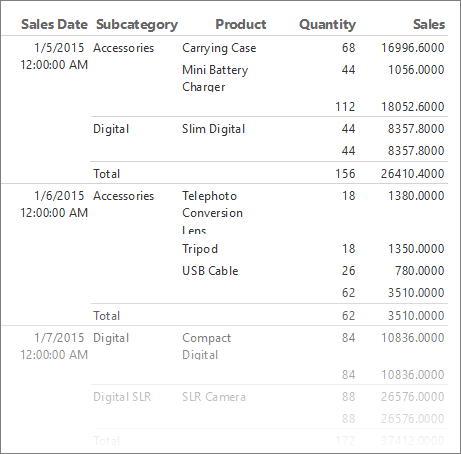
För varje produkt som säljs på ett visst datum visar tabellen produktnamnet, den sålda kvantiteten och försäljningssumman. Data ordnas först efter försäljningsdatum och sedan efter underkategori.
Formatera datum och valuta
Nu ska vi göra kolumnerna bredare och ange formatet för datum och valuta.
Välj Design för att gå tillbaka till designvyn.
Produktnamnen kan använda mer utrymme. Om du vill göra kolumnen Produkt bredare väljer du hela tabellen och drar den högra kanten av kolumnhandtaget överst i kolumnen Produkt.
Tryck på Ctrl-tangenten och markera sedan de fyra celler som innehåller [Sum(Sales)].
På fliken Start>Nummer>Valuta. Cellerna ändras för att visa den formaterade valutan.
Om din regionala inställning är engelska (United States) är standardexempeltexten [$12,345.00]. Om du inte ser något exempel på valutavärde i gruppen Tal väljer duExempelvärden för >.

(Valfritt) På fliken Start i gruppen Tal väljer du knappen Minska decimaler två gånger för att visa dollarsiffror utan cent.
Markera cellen som innehåller [SalesDate].
I gruppen Tal väljer du Datum.
Cellen visar exempeldatumet [1/31/2000].
Välj Kör för att förhandsgranska rapporten.

3. Använd bakgrundsfärger för att visa en KPI
Bakgrundsfärger kan ställas in som ett uttryck som utvärderas när du kör rapporten.
Visa aktuellt tillstånd för en KPI med bakgrundsfärger
Högerklicka på den andra
[Sum(Sales)]cellen i tabellen (den delsummarad som visar försäljningen för en underkategori) och välj sedan Egenskaper för textruta.Kontrollera att du markerar cellen, inte texten i cellen, för att visa egenskaper för textrutor.

På fliken Fyllning väljer du knappen fx bredvid Fyllningsfärg och anger följande uttryck i fältet Ange uttryck för: BackgroundColor :
=IIF(Sum(Fields!Sales.Value) >= 5000 ,"Lime", IIF(Sum(Fields!Sales.Value) < 2500, "Red","Yellow"))Det här uttrycket ändrar bakgrundsfärgen till "Lime" grön för varje cell med en aggregerad summa för
[Sum(Sales)]större än eller lika med 5 000.[Sum(Sales)]Värden mellan 2500 och 5 000 är "gula". Värden som är mindre än 2 500 är "Röda".Välj OK.
Välj Kör för att förhandsgranska rapporten.
På den delsummarad som visar försäljningen för en underkategori är cellens bakgrundsfärg röd, gul eller grön beroende på värdet för försäljningssumman.

4. Visa en KPI med hjälp av en mätare
En mätare visar ett enda värde i en datamängd. I denna handledning används en horisontell linjär mätare eftersom dess form och enkelhet gör den lätt att läsa, även när den är liten och i en tabellcell. Mer information finns i Gauges i en sidnumrerad rapport (Report Builder).
Visa aktuellt tillstånd för en KPI med hjälp av en mätare
Växla tillbaka till designvyn.
I tabellen, högerklicka på kolumnhandtaget för kolumnen Försäljning >Infoga kolumn>till höger. En ny kolumn läggs till i tabellen.

Ange linjär KPI i kolumnrubriken.
På fliken Infoga>Datavisualiseringar>Mätare väljer du designytan utanför tabellen.
I dialogrutan Välj mätartyp väljer du den första linjära mätartypen Vågrät.
Välj OK.
En mätare läggs till på designytan.
Dra
Sales-fältet från datauppsättningen i fönstret Rapportdata till mätaren. Fönstret Mätardata öppnas.När du släpper
Salesfältet på mätaren går det till listan Värden och aggregeras med hjälp av den inbyggda sum-funktionen.
I fönstret Mätardata väljer du pilen bredvid Egenskaper för LinearPointer1-pekare>.
Kontrollera att Bar är markerad i dialogrutan Egenskaper för linjär pekare under fliken Pekaralternativ>Pekartyp.
Välj OK.
Högerklicka på skalan i mätaren och välj Skalningsegenskaper.
I dialogrutan > på fliken Allmänt anger du Maximalt till 25000.
Anmärkning
I stället för en konstant som 25000 kan du använda ett uttryck för att dynamiskt beräkna värdet för alternativet Maximalt . Uttrycket skulle använda aggregeringsfunktionen och se ut ungefär som uttrycket
=Max(Sum(Fields!Sales.value), "Tablix1").På fliken Etiketter markerar du Dölj skalningsetiketter.
Välj OK.
Dra mätaren inuti tabellen till den andra tomma cellen i kolumnen Linjär KPI på raden som visar delsummaförsäljningen för
Subcategoryfältet bredvid det fält där du lade till bakgrundsfärgformeln.Anmärkning
Du kan behöva ändra storlek på kolumnen så att den vågräta linjära mätaren passar in i cellen. Om du vill ändra storlek på kolumnen väljer du tabellen och drar kolumnhandtagen. Rapportens designyta ändrar storlek så att den passar tabellen.
Välj Kör för att förhandsgranska rapporten.
Den vågräta längden på den gröna stapeln i mätaren ändras beroende på KPI:ns värde.

5. Visa en KPI med hjälp av en indikator
Indikatorer är små enkla mätare som snabbt kommunicerar datavärden. På grund av deras storlek och enkelhet används indikatorer ofta i tabeller och matriser. Mer information finns i Indicatorer i en sidnumrerad rapport (Report Builder).
Visa aktuellt tillstånd för en KPI med hjälp av en indikator
Växla till designvyn.
Högerklicka på kolumnhandtaget för den linjära KPI-kolumn som du lade till i den senaste proceduren >Infoga kolumn>till höger i tabellen. En ny kolumn läggs till i tabellen.
Ange Stoppljus-KPI i kolumnrubriken.
Välj cellen för delsumman för underkategorin bredvid den linjära mätaren som du lade till i den senaste proceduren.
På fliken Infoga går du till Datavisualiseringar och dubbelklickar > på Indikator.
I dialogrutan Välj indikatortyp, under Formen, väljer du den första formtypen 3 Trafikljus (utan kanter).
Välj OK.
Indikatorn läggs till i cellen i den nya Stoplight KPI-kolumnen.
Högerklicka på indikatorn och välj Indikatoregenskaper.
På fliken Värden och tillstånd går du till rutan Värde och väljer [Sum(Sales)]. Ändra inga andra alternativ.
Som standard sker datasynkronisering i dataregionen och du ser värdet Tablix1, namnet på tabelldataregionen i rapporten, i rutan Synkroniseringsomfång .
I den här rapporten kan du också ändra omfånget för en indikator som placeras i cellen i underkategorins delsumma så att den synkroniseras i fältet SalesDate.
Välj OK.
Välj Kör för att förhandsgranska rapporten.

6. Lägg till en rapportrubrik i rapporten
En rapportrubrik visas överst i rapporten. Du kan placera rapportrubriken i ett rapporthuvud eller om rapporten inte använder en, i en textruta överst i rapporttexten. I det här avsnittet använder du textrutan som automatiskt placeras överst i rapporttexten.
Du kan förbättra texten ytterligare genom att använda olika teckensnittsformat, storlekar och färger på fraser och enskilda tecken i texten. Mer information finns i Formatera text i en textruta i sidnumrerade rapporter (Report Builder).
Lägg till en rapportrubrik
På designytan väljer du Klicka för att lägga till rubrik.
Ange KPI:er för produktförsäljning och välj sedan utanför textrutan.
Du kan också högerklicka på textrutan som innehåller produktförsäljnings-KPI, välja Egenskaper för textruta och sedan välja olika teckensnittsformat, storlekar och färger på fliken Teckensnitt.
Välj Kör för att förhandsgranska rapporten.
7. Spara rapporten
Spara rapporten på en rapportserver eller på datorn. Om du inte sparar rapporten på rapportservern är många Reporting Services funktioner, till exempel underrapporter, inte tillgängliga.
Spara rapporten på en rapportserver
På knappen Report Builder väljer du Spara som.
Välj Senaste webbplatser och servrar.
Välj eller ange namnet på rapportservern där du har behörighet att spara rapporter.
Meddelandet "Ansluta till rapportservern" visas. När anslutningen är klar ser du innehållet i rapportmappen som rapportserveradministratören angav som standardplats för rapporter.
I Namn ersätter du standardnamnet med Produktförsäljnings-KPI.
Välj Spara.
Rapporten sparas på rapportservern. Namnet på den rapportserver som du är ansluten till visas i statusfältet längst ned i fönstret.
Spara rapporten på datorn
På knappen Report Builder väljer du Spara som.
Välj Skrivbord, Mina dokument eller Min dator och bläddra till mappen där du vill spara rapporten.
Anmärkning
Om du inte har åtkomst till en rapportserver väljer du Skrivbord, Mina dokument eller Min dator och sparar rapporten på datorn.
I Namn ersätter du standardnamnet med Produktförsäljnings-KPI.
Välj Spara.