Kommentar
Åtkomst till den här sidan kräver auktorisering. Du kan prova att logga in eller ändra kataloger.
Åtkomst till den här sidan kräver auktorisering. Du kan prova att ändra kataloger.
Du kan använda Report Builder i SQL Server Reporting Services (SSRS) för att skapa tabellrapporter för dina SQL-data. Den här självstudien visar hur du skapar en enkel tabellrapport från exempeldata för försäljning.
I den här handledningen kommer du att:
- Följ stegen i guiden för att skapa en tabellrapport
- Identifiera en inbäddad källa för tabelldata
- Kör en fråga för att hämta datavärdena
- Organisera och formatera tabelldata och lägg till summor
- Utforma och spara rapporten
- Granska den exporterade rapporten i Microsoft Excel
Den beräknade tiden för att slutföra den här självstudien är 20 minuter.
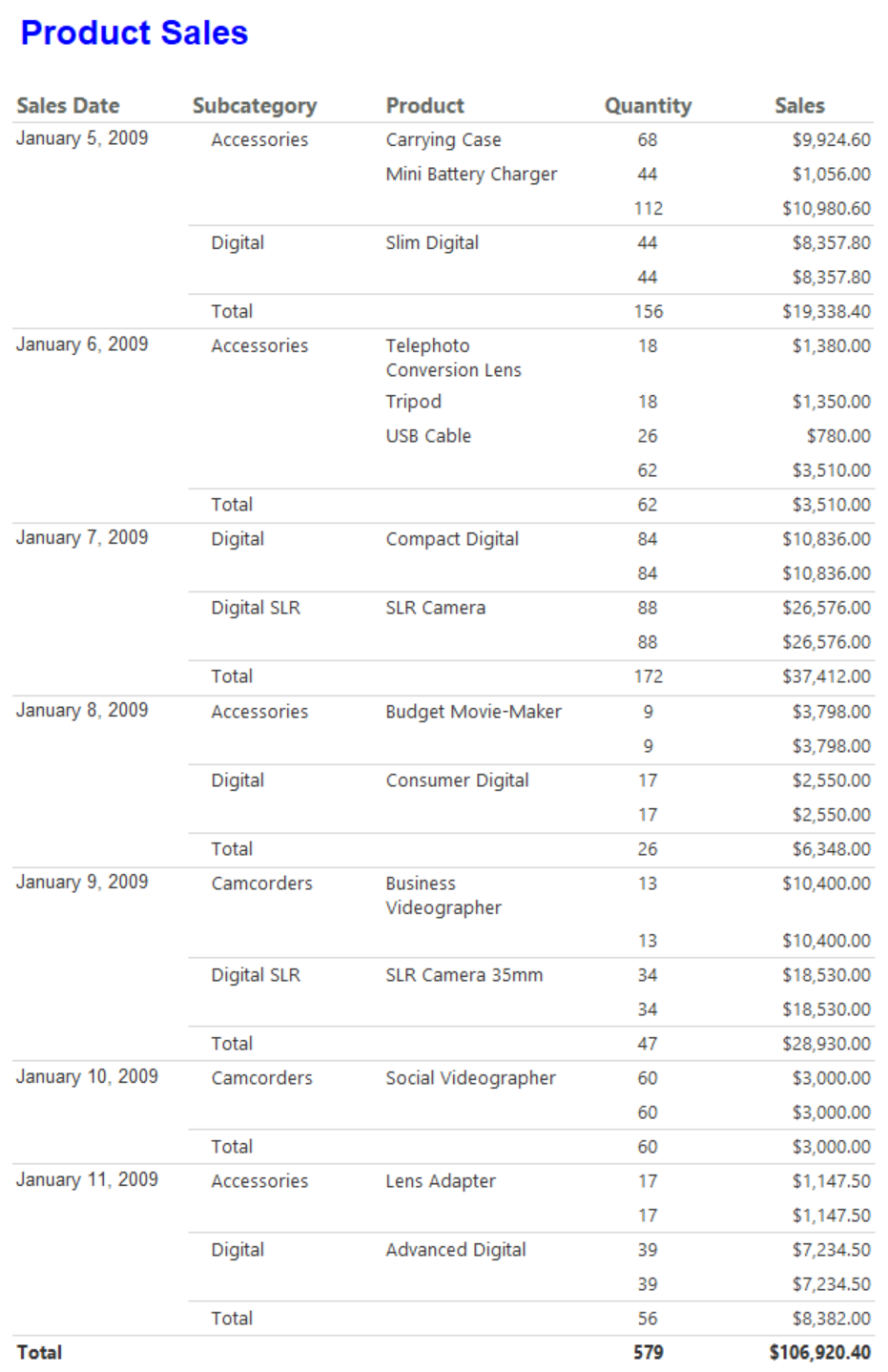
Följande bild visar tabellrapporten som du skapar i den här självstudien:
Förutsättningar
Mer information om krav finns i Förutsättningar för självstudier (Report Builder).
Skapa rapport med tabell- eller matrisguiden
Du kan skapa en tabellrapport med hjälp av guiden Tabell eller Matris . Guiden har två designlägen: Rapport och Delad datauppsättning. I rapportdesignläge anger du data i fönstret Rapportdata och konfigurerar rapportlayouten på designytan. I designläge för delad datauppsättning skapar du datauppsättningsfrågor som du kan dela med andra. I den här handledningen använder du rapportdesignläge.
Starta guiden och skapa en grundläggande tabellrapport:
Starta Report Builder från datorn, Reporting Services-webbportalen eller SharePoint integrerat läge.
Dialogrutan Ny rapport eller datauppsättning öppnas. Om dialogrutan inte öppnas väljer du Ny fil>.
Välj fliken Ny rapport och välj tabell- eller matrisguiden i det högra fönstret:

Ange dataanslutning
En dataanslutning innehåller information för att ansluta till en extern datakälla, till exempel en SQL Server-databas. Vanligtvis får du anslutningsinformationen och vilken typ av autentiseringsuppgifter som ska användas från datakällans ägare. Om du vill ange en dataanslutning kan du använda en delad datakälla från rapportservern eller skapa en inbäddad datakälla som endast används i den här rapporten.
I den här handledningen använder du en inbäddad datakälla. Mer information om användning av en delad datakälla hittar du i Alternative ways to get a data connection (Report Builder).
Skapa en inbäddad datakälla för dataanslutningen:
På sidan Välj en datauppsättning väljer du alternativet Skapa en datauppsättning och väljer sedan Nästa.
På sidan Välj en anslutning till en datakälla väljer du Ny.
I dialogrutan Egenskaper för datakälla anger du följande egenskaper på fliken Allmänt :

Ange egenskapen Namn för datakällan till Product_Sales.
För egenskapen Välj en anslutningstyp bekräftar du att Microsoft SQL Server har valts.
För egenskapen Connection anger du följande värde, där
<servername>är namnet på en instans av SQL Server:Data Source=<servername>Eftersom du använder en fråga som innehåller data i stället för att hämta data från en databas innehåller reťazec pripojenia inte databasnamnet. För mer information, se Förutsättningar för självstudier (Report Builder).
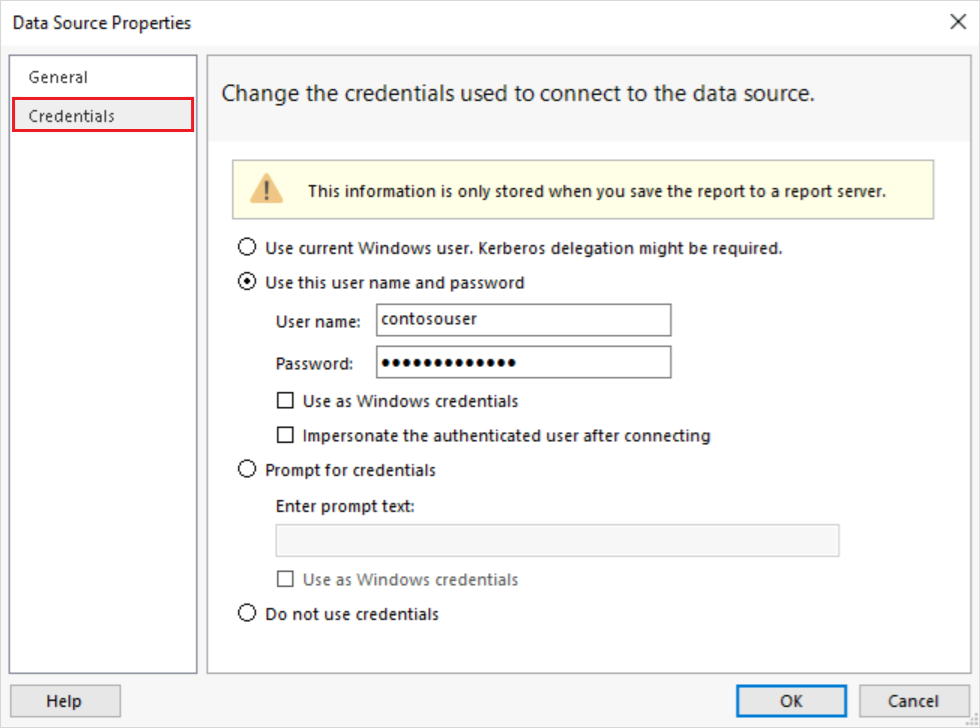
Växla till fliken Autentiseringsuppgifter och välj önskad åtkomstmetod för datakällan. Ange autentiseringsuppgifter efter behov:
På fliken Allmänt väljer du Testa anslutning för att kontrollera att du kan ansluta till datakällan.
Du bör se ett popup-meddelande: "Anslutningen har skapats." Välj OK för att rensa popup-meddelandet.
Slutför konfigurationen av datakällan genom att välja OK.
Om du vill fortsätta i guiden väljer du Nästa.
Skapa fråga
I en rapport kan du använda en delad datauppsättning som har en fördefinierad fråga, eller så kan du skapa en inbäddad datauppsättning för användning endast i den här specifika rapporten. I den här handledningen skapar du en inbäddad datauppsättning.
Anmärkning
I självstudieexemplet innehåller frågan datavärdena, så den behöver ingen extern datakälla. Den här metoden gör frågan ganska lång, men den är användbar i utbildningssyfte. I en standardaffärsmiljö innehåller frågan inte datavärdena.
Skapa en fråga genom att följa dessa steg:
På sidan Designa en fråga är relationsfrågedesignern öppen. I den här självstudien använder du den textbaserade frågedesignern:

Välj Redigera som text. Den textbaserade frågedesignern visar ett frågefönster och ett resultatfönster.
Klistra in följande Transact-SQL fråga i det översta fältet:
SELECT CAST('2009-01-05' AS date) as SalesDate, 'Accessories' as Subcategory,
   'Carrying Case' as Product, CAST(9924.60 AS money) AS Sales, 68 as Quantity
UNION SELECT CAST('2009-01-06' AS date) as SalesDate, 'Accessories' as Subcategory,
   'Tripod' as Product, CAST(1350.00 AS money) AS Sales, 18 as Quantity
UNION SELECT CAST('2009-01-11' AS date) as SalesDate, 'Accessories' as Subcategory,
   'Lens Adapter' as Product, CAST(1147.50 AS money) AS Sales, 17 as Quantity
UNION SELECT CAST('2009-01-05' AS date) as SalesDate, 'Accessories' as Subcategory,
   'Mini Battery Charger' as Product, CAST(1056.00 AS money) AS Sales, 44 as Quantity
UNION SELECT CAST('2009-01-06' AS date) as SalesDate,  'Accessories' as Subcategory,
   'Telephoto Conversion Lens' as Product, CAST(1380.00 AS money) AS Sales, 18 as Quantity
UNION SELECT CAST('2009-01-06' AS date) as SalesDate,'Accessories' as Subcategory,
   'USB Cable' as Product, CAST(780.00 AS money) AS Sales, 26 as Quantity
UNION SELECT CAST('2009-01-08' AS date) as SalesDate, 'Accessories' as Subcategory,
   'Budget Movie-Maker' as Product, CAST(3798.00 AS money) AS Sales, 9 as Quantity
UNION SELECT CAST('2009-01-09' AS date) as SalesDate, 'Camcorders' as Subcategory,
   'Business Videographer' as Product, CAST(10400.00 AS money) AS Sales, 13 as Quantity
UNION SELECT CAST('2009-01-10' AS date) as SalesDate, 'Camcorders' as Subcategory,
   'Social Videographer' as Product, CAST(3000.00 AS money) AS Sales, 60 as Quantity
UNION SELECT CAST('2009-01-11' AS date) as SalesDate,  'Digital' as Subcategory,
   'Advanced Digital' as Product, CAST(7234.50 AS money) AS Sales, 39 as Quantity
UNION SELECT CAST('2009-01-07' AS date) as SalesDate,  'Digital' as Subcategory,
   'Compact Digital' as Product, CAST(10836.00 AS money) AS Sales, 84 as Quantity
UNION SELECT CAST('2009-01-08' AS date) as SalesDate,  'Digital' as Subcategory,
   'Consumer Digital' as Product, CAST(2550.00 AS money) AS Sales, 17 as Quantity
UNION SELECT CAST('2009-01-05' AS date) as SalesDate, 'Digital' as Subcategory,
   'Slim Digital' as Product, CAST(8357.80 AS money) AS Sales, 44 as Quantity
UNION SELECT CAST('2009-01-09' AS date) as SalesDate, 'Digital SLR' as Subcategory,
   'SLR Camera 35mm' as Product, CAST(18530.00 AS money) AS Sales, 34 as Quantity
UNION SELECT CAST('2009-01-07' AS date) as SalesDate, 'Digital SLR' as Subcategory,
   'SLR Camera' as Product, CAST(26576.00 AS money) AS Sales, 88 as Quantity
I verktygsfältet för frågedesignern väljer du Kör (!):

Frågan körs och visar resultatuppsättningen för fälten SalesDate, Subcategory, Product, Sales och Quantity.
I resultatuppsättningen baseras kolumnrubrikerna på namnen i frågan. I datauppsättningen blir kolumnrubrikerna fältnamnen och sparas i rapporten. När du har slutfört guiden kan du använda fönstret Rapportdata för att visa insamlingen av datauppsättningsfält.
Om du vill fortsätta i guiden väljer du Nästa.
Organisera data i grupper
När du väljer datafält för att bilda grupper skapar du en tabell med rader och kolumner som visar informationsdata och aggregerade data. I följande procedur anger de två första stegen de datavärden som ska visas i tabellen och de två sista stegen organiserar värdena.
Ordna tabelldata i grupper på sidan Ordna fält :
Dra fältet Produkt i rutan Tillgängliga fält och sedan fältet Kvantitet till rutan Värden . Placera fältet Kvantitet efter fältet Produkt.
Funktionen Sum aggregerar automatiskt Kvantitetsdata, vilket är standardaggregatet för numeriska fält. Värdet är [Sum(Quantity)].
Tips/Råd
Du kan välja listrutepilen bredvid aggregeringen [Sum(Quantity)] för att visa de andra aggregeringsfunktionerna. I den här övningen lämnar du aggregeringsfunktionen inställd på Summa.
Dra fältet Försäljning till rutan Värden och placera det efter aggregeringen [Sum(Quantity).]
Funktionen Sum aggregerar försäljningsdata. Värdet är [Sum(Sales)].
Dra fältet SalesDate och sedan fältet Underkategori till rutan Radgrupper . Placera fältet Underkategori efter fältet SalesDate.

Om du vill fortsätta i guiden väljer du Nästa.
Lägg till delsummor och totalt antal rader
När du har skapat grupper kan du lägga till och formatera rader där du vill visa aggregerade värden för fälten. Du kan välja om du vill visa alla data eller tillåta att användaren expanderar och döljer grupperade data interaktivt.
Följ dessa steg för att lägga till delsummor och summor för tabelldata:
På sidan Välj layout under Alternativ konfigurerar du följande alternativ:

Välj alternativet Visa delsummor och totalsummor .
Välj alternativet Blockerad, delsumma nedan .
Avmarkera alternativet Expandera/dölj grupper .
I den här handledningen använder inte rapporten du skapar funktionen drilldown som låter användare expandera en överordnad hierarki av grupper och visa underordnade grupprader och informationsrader.
Välj Nästa för att kontrollera tabellen i förhandsgranskningsfönstret . Du bör se fem rader som visar tabelllayouten när du kör rapporten:
Den första raden upprepas en gång för tabellen för att visa kolumnrubrikerna.
Den andra raden upprepas en gång för varje radartikel i försäljningsordern för att visa produktnamn, orderkvantitet och radsumma.
Den tredje raden upprepas en gång för varje försäljningsorderkategori för att visa delsummor per kategori.
Den fjärde raden upprepas en gång för varje orderdatum för att visa delsummorna per dag.
Den femte raden upprepas en gång för tabellen för att visa totalsummorna.
Välj Slutför.
Report Builder lägger till tabellen på designytan. Tabellen har fem kolumner och fem rader. Fönstret Radgrupper visar tre radgrupper: SalesDate, Underkategori och Information. Detaljdata är alla data som datauppsättningsfrågan hämtar.


Guiden är klar och du har nu en tabellrapport med exempeldata. I följande avsnitt formaterar du specifika tabelldata för att visa värden i ett formulär som är användbart för läsaren.
Formatera tabellens data
Report Builder visar tabelldatavärden i rapporten med hjälp av standardformat, till exempel tal, datum, tider och så vidare. Du kan använda formateringsfunktionerna på fliken Start för att ändra hur tabelldata visas.
Det kan vara bra att formatera monetära värden i den lokala valutan i stället för som allmänna tal. Ett annat scenario är för tabelldata som sammanfattar värdeändringar under en kort tidsperiod. Det kan vara mer användbart att bara visa data i minuter eller timmar och inte även visa månad, dag och år.
Följande avsnitt visar hur du använder formateringsfunktionerna för att ändra hur tabelldatum visas i rapporten. De formaterade textrutorna och platshållartexten visas som exempelvärden i designvyn.
Visa valutavärden
Som standard visas sammanfattningsdata för fältet Försäljning som ett allmänt tal i tabellrapporten. Värdet kan uttryckas mer korrekt genom att använda valutaformatet.
Följ dessa steg för att formatera tabelldata som valuta:
I Report Builder väljer du kolumnrubriken Försäljning i tabellrapporten:

På fliken Start går du till gruppen Tal och väljer Platshållarformat ([123]) och väljer sedan Exempelvärden:

I tabellrapporten går du till kolumnen Försäljning och väljer de fyra celler som innehåller
[Sum(Sales)]värdet.På fliken Start går du till gruppen Tal och väljer Valuta ($). De markerade cellerna ändras för att visa datavärdena med hjälp av valutaformatet.

Om din regionala inställning är engelska (United States) visar standardexempeltexten värdet i dollar
[$12,345.00].Om du inte ser ett exempelvärde för valuta, kontrollera platshållarformatet för cellerna. På fliken Start i gruppen Nummer bekräftar du att alternativet Platshållarformat ([123]) är inställt på Exempelvärden.
På fliken Start väljer du Kör för att förhandsgranska rapporten.
Bekräfta att sammanfattningsvärdena i kolumnen Försäljning visas i valutaformat. Här är ett exempel från rapporten:

Visa datum (månad, dag, år)
Som standard visar fältet SalesDate både datumdata (månad, dag, år) och tid (timme, minut och sekund). Du kan ändra formatet för dessa värden så att endast datumet visas.
Formatera värdena så att endast datumet visas:
På fliken Kör väljer du Design för att återgå till designvyn.
I tabellrapporten väljer du cellen som innehåller
[SalesDate]värdet.På fliken Start i gruppen Tal expanderar du listrutan Format och väljer Datum:

Cellen visar exempeldatumet
[1/31/2000].Om du inte ser något exempeldatumvärde kontrollerar du platshållarformatet. På fliken Start i gruppen Nummer bekräftar du att alternativet Platshållarformat ([123]) är inställt på Exempelvärden.
På fliken Start väljer du Kör för att förhandsgranska rapporten.
Bekräfta att värdena i kolumnen SalesDate endast visas som datum (månad, dag, år). Här är ett exempel från rapporten:

Använda anpassade datumformat
Du kan också ange ett anpassat format för ett visst fält i tabellen:
På fliken Kör väljer du Design för att återgå till designvyn.
I tabellrapporten går du till cellen som tidigare innehöll
[SalesDate]värdet.Högerklicka på cellen och välj Egenskaper för textruta:

I dialogrutan Egenskaper för textruta konfigurerar du cellformateringen:

I flikfönstret väljer du Nummer.
I listan Kategori väljer du Datum.
I listan Typ väljer du 31 januari 2000.
I avsnittet Exempel visas en förhandsgranskning av formateringskonfigurationen.
Välj OK för att använda din anpassade formatering.
Tabellcellen uppdateras för att visa exempeldatumet
[January 31, 2000].På fliken Start väljer du Kör för att förhandsgranska rapporten.
Bekräfta att värdena i kolumnen SalesDate visar månadsnamnet i stället för månadsnumret. Här är ett exempel från rapporten:

Formatera tabellen
Förutom att använda specifika format för data i tabellen kan du även konfigurera attribut för hela tabellen, till exempel kolumnbredd, radhöjd och tabellrubrik. Följande avsnitt visar dessa procedurer.
Ändra kolumnbredd
Som standard innehåller varje cell i en tabell en textruta. En textruta expanderas lodrätt för att anpassa texten när sidan återges. I den renderade rapporten expanderas varje rad till höjden på den högsta renderade textrutan på raden. Höjden på raden på designytan påverkar inte höjden på raden i den renderade rapporten.
Om du vill minska mängden lodrätt utrymme för varje rad kan du utöka kolumnbredden så att den passar det förväntade innehållet i textrutorna i kolumnen på en enda rad.
Följ dessa steg för att ändra bredden på tabellkolumnerna:
På fliken Kör väljer du Design för att återgå till designvyn.
På designytan väljer du i tabellen för att visa rad- och kolumnhandtagen. Handtagen visas som grå linjer längs tabellens kanter.

Håll och dra handtagen för att ändra tabellens bredd.
Tips/Råd
Du kan utöka bredden på designytan för att öka det synliga området för att arbeta med tabellen. När tabellen är bredare än designytan måste du använda rullningslister för att visa hela tabellen.
Peka på linjen mellan kolumnerna Underkategori och Produkt för att visa dubbelpilmarkören.

Markera och dra linjen för att öka bredden för kolumnen Produkt. Öka bredden så att produktnamnen i kolumnen visas på en enda rad i den renderade rapporten.
På fliken Start väljer du Kör för att förhandsgranska rapporten.
Bekräfta att värdena i kolumnen Produkt visas på en enda rad. Här är ett exempel från rapporten:

Anpassa rapportrubrik
En rapportrubrik visas överst i rapporten. Du kan placera rapportrubriken i ett rapporthuvud. Om rapporten inte använder ett huvud kan du placera rubriken i en textruta överst i rapporttexten. I den här självstudien använder du textrutan som automatiskt placeras överst i rapporttexten.
Det finns många sätt att anpassa rapportrubriken, till exempel med olika teckensnittsstil, textstorlekar och färger. Delar av rubriken och även enskilda tecken kan använda separat formatering. Mer information finns i Formatera text i en textruta i sidnumrerade rapporter (Report Builder).
Följ dessa steg för att anpassa rapportrubriken:
På fliken Kör väljer du Design för att återgå till designvyn.
På designytan väljer du textrutan Klicka för att lägga till rubrik :

I textrutan Klicka för att lägga till rubrik anger du texten Produktförsäljning och väljer sedan utanför textrutan.
Högerklicka på textrutan och välj Egenskaper för textruta.
I dialogrutan Egenskaper för textruta konfigurerar du textformateringen:
I flikfönstret väljer du Teckensnitt.
I listan Teckensnitt väljer du Arial.
I listan Storlek väljer du 18pt.
I listan Färg väljer du Blå.
För Format väljer du Fetstil.
I avsnittet Exempel visas en förhandsgranskning av formateringskonfigurationen.
Välj OK för att använda rubrikformateringen.
På fliken Start väljer du Kör för att förhandsgranska rapporten.
Bekräfta att tabellen visar den uppdaterade rubriken:

Spara rapporten
Spara rapporten på en rapportserver eller på datorn. Om du inte sparar rapporten på rapportservern är många Reporting Services funktioner, till exempel underrapporter, inte tillgängliga.
Följ dessa steg för att spara rapporten på en rapportserver:
Välj Arkiv>Spara som.
I dialogrutan Spara som rapport väljer du Senaste webbplatser och servrar i den högra rutan.
Välj eller ange namnet på rapportservern där du har behörighet att spara rapporter.
Meddelandet "Ansluta till rapportservern" visas. När anslutningen är klar öppnas standardrapportmappen. Rapportserveradministratören anger standardmappens plats.
För rapportnamnet ersätter du standardvärdet Untitled med Product_Sales.
Välj Spara.
Rapporten sparas på rapportservern. Statusfältet längst ned i fönstret visar namnet på den rapportserver som du är ansluten till.
Spara rapporten på datorn
Du kan också spara rapporten på datorn:
Välj Arkiv>Spara som.
Välj Skrivbord, Mina dokument eller Min dator och bläddra till mappen där du vill spara rapporten.
För rapportnamnet ersätter du standardvärdet Untitled med Product_Sales.
Välj Spara.
Exportera rapporten
Rapporter kan exporteras till olika format, till exempel Microsoft Excel- och kommaavgränsade värdefiler (CSV). Mer information finns i Exportera sidnumrerade rapporter (Report Builder).
I den här självstudien exporterar du rapporten till Excel och anger en egenskap i rapporten för att ange ett anpassat namn för arbetsboksfliken.
Ange Excel arbetsboksflikens namn
Följ de här stegen för att ange Excel arbetsboksflikens namn:
Välj Design för att återgå till designvyn.
Välj fliken Visa och välj Egenskaper för att exponera fönstret Egenskaper .
Välj var som helst på designytan, men utanför tabellrapporten.
De objekt som visas i fönstret Egenskaper motsvarar var du väljer på designytan. För den här proceduren vill du välja utanför rapportområdet.
I fönstret Egenskaper expanderar du gruppen Övrigt och letar upp egenskapen InitialPageName .
Tips/Råd
Om du inte ser en egenskap i fönstret Egenskaper väljer du Alfabetiskt överst i fönstret för att ordna alla egenskaper alfabetiskt.
För egenskapen InitialPageName anger du arbetsbokens fliknamn Product Sales Excel.


Exportera rapporten till Excel
Exportera rapporten till Excel med följande steg:
På fliken Start väljer du Kör för att förhandsgranska rapporten.
I verktygsfältet väljer du Export>Excel.
I dialogrutan Spara som bläddrar du till den plats där du vill spara filen.
Som Filnamn du anger Product_Sales_Excel.
Kontrollera att filtypen är Excel (*.xlsx).
Välj Spara.
Visa rapporten i Excel
Nu kan du visa tabellrapporten i Excel:
Öppna mappen där du sparade arbetsboken och dubbelklicka på filen Product_Sales_Excel.xlsx.
Kontrollera att namnet på arbetsboksfliken är Product Sales Excel.