Kommentar
Åtkomst till den här sidan kräver auktorisering. Du kan prova att logga in eller ändra kataloger.
Åtkomst till den här sidan kräver auktorisering. Du kan prova att ändra kataloger.
I den här snabbstarten utforskar du Visual Studio integrerad utvecklingsmiljö (IDE). Den här artikeln innehåller en introduktion på 5–10 minuter som hjälper dig att bekanta dig med windows, menyer och andra funktioner som är tillgängliga för JavaScript-utveckling.
Om du inte har Visual Studio kan du installera utvärderingsversionen free från sidan Visual Studio Nedladdningar.
Använda startfönstret
Det första du ser när du startar Visual Studio är Start Window. Startfönstret är utformat för att hjälpa dig att "komma åt kod" snabbare. Det finns alternativ för att klona eller checka ut kod, öppna ett befintligt projekt eller en befintlig lösning, skapa ett nytt projekt eller öppna en mapp med kodfiler.
Om du redan arbetar i Visual Studio kan du öppna startfönstret genom att välja File>Start Window.


Om du är nybörjare på att arbeta med Visual Studio kanske listan med de senaste projekten är tom.
Om du arbetar med icke-MSBuild-baserade kodbaser använder du alternativet Öppna en mapp för att öppna koden i Visual Studio. Mer information finns i Utveckla kod i Visual Studio utan projekt eller lösningar. Annars kan du skapa ett nytt projekt eller klona ett projekt från en källprovider, till exempel GitHub eller Azure DevOps.
Om du arbetar med icke-MSBuild-baserade kodbaser använder du alternativet Öppna en lokal mapp för att öppna koden i Visual Studio. Mer information finns i Utveckla kod i Visual Studio utan projekt eller lösningar. Annars kan du skapa ett nytt projekt eller klona ett projekt från en källprovider, till exempel GitHub eller Azure DevOps.
När du startar Visual Studio innehåller startfönstret alternativet Fortsätt utan kod. Med den här åtgärden kan du öppna Visual Studio utvecklingsmiljön utan att något specifikt projekt eller kod läses in. Du kan använda det här alternativet för att ansluta till en Live Share-session eller ansluta till en process för felsökning. Du kan också välja Esc-tangenten för att stänga startfönstret och öppna IDE:t.
Skapa ett projekt
Om du vill fortsätta utforska Visual Studio funktioner skapar du ett nytt projekt. Visual Studio innehåller olika typer av projektmallar som hjälper dig att komma igång med kodning snabbt.
I startfönstret väljer du Skapa ett nytt projekt. Fönstret uppdateras för att visa alternativ för att skapa det nya projektet.
I rutan Sök efter mallar anger du javascript eller typescript.
Din indatatext filtrerar listan över projekttyper för att visa mallar som innehåller "JavaScript" eller "TypeScript" i deras namn eller språktyp.


Välj projektmallen JavaScript Express Application och välj Nästa.
I fönstret Konfigurera det nya projektet godkänner du standardprojektets namn och väljer Skapa.
Visual Studio skapar projektet och öppnar det i IDE. Filerna och mapparna för projektet visas i Prieskumník riešení.
Bläddra i projektet i Prieskumník riešení
Fönstret Prieskumník riešení öppnas vanligtvis till höger om Visual Studio IDE. Det här fönstret visar en grafisk representation av hierarkin med filer och mappar i din projekt-, lösnings- eller kodmapp.
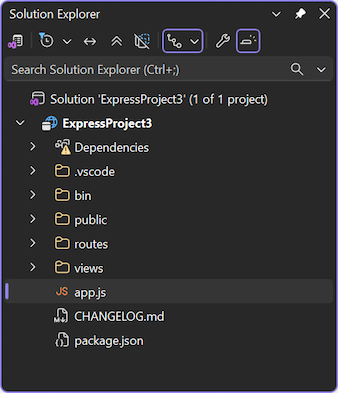

Du kan bläddra i hierarkin, söka efter en specifik fil eller mapp och välja en fil för att öppna den.
Öppna filer i kodredigeraren
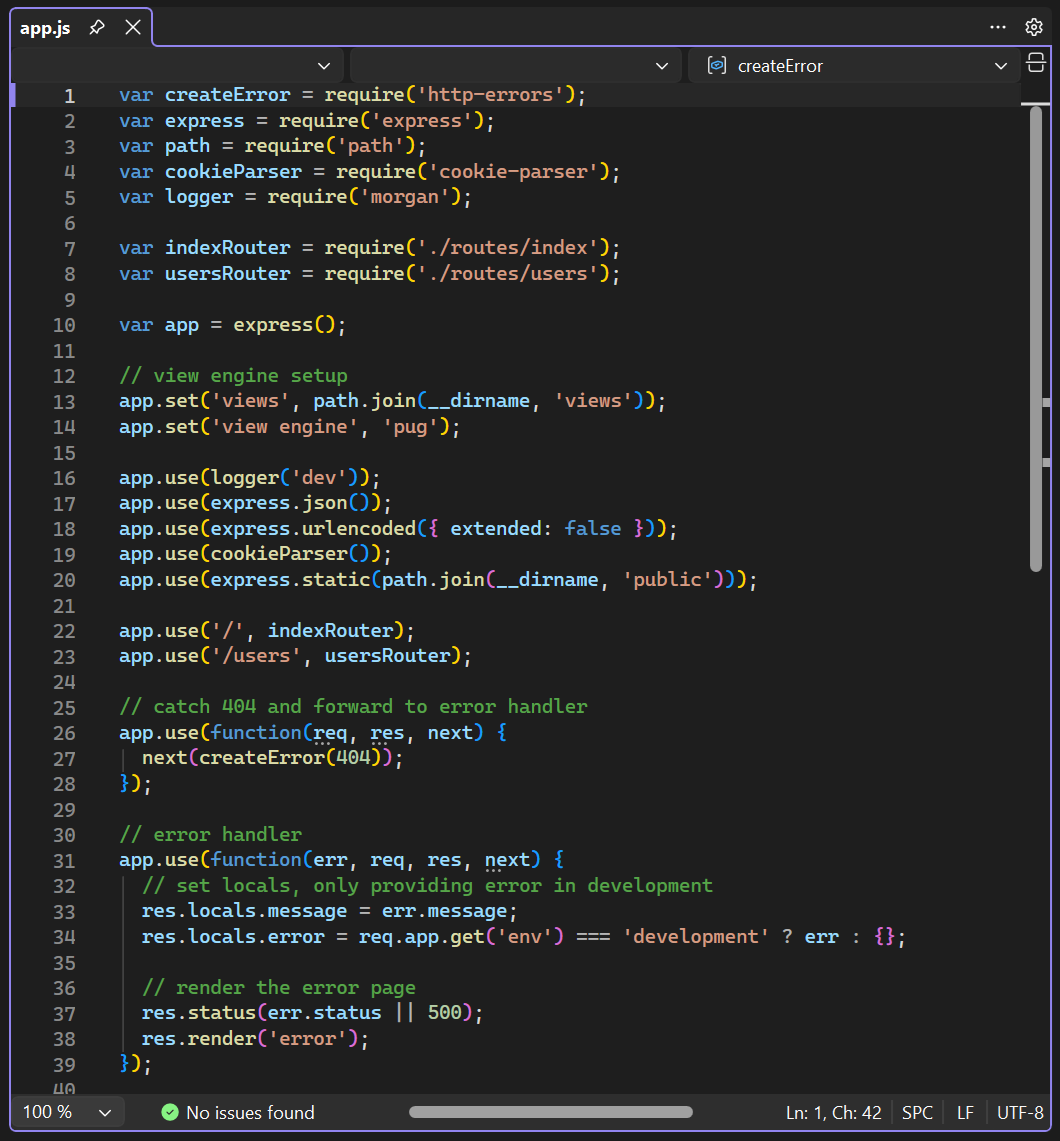
I Prieskumník riešení väljer du filen app.js för att öppna filen i fönstret Editor. Redigeraren visar innehållet i filer och det är där du gör det mesta av ditt kodningsarbete i Visual Studio.

Utforska huvudmenyerna
Menyraden längst upp i Visual Studio IDE ger snabb åtkomst till grupper av kommandon ordnade efter kategori. Projektmenyn innehåller till exempel kommandon som är relaterade till det projekt som du arbetar i. På menyn Verktyg kan du anpassa hur Visual Studio fungerar genom att välja Alternativ eller lägga till funktioner i installationen genom att välja Hämta verktyg och funktioner.


Välj Visa för att se listan över visningsrelaterade kommandon och välj sedan Fellista för att öppna fönstret Fellista .
Granska fel och varningar i fellistan
I fellistan visas fel, varningar och meddelanden om kodens aktuella tillstånd. Om det finns några fel (till exempel en klammerparentes eller semikolon) i filen, eller var som helst i projektet, visas de här.


Kontrollera byggmeddelanden i utdatafönstret
Fönstret Utdata visar utdatameddelanden från att bygga ditt projekt och från din källkodshanterare.
Skapa ditt nya projekt så att du kan utforska byggmeddelandena i utdatafönstret . På menyraden väljer du Skapa>bygglösning.
Fönstret Utdata hämtar automatiskt fokus och visar ett lyckat byggmeddelande.


Sök efter kommandon och funktioner
Sökrutan är ett snabbt och enkelt sätt att göra det mesta i Visual Studio. Du kan ange text som är relaterad till det du vill göra, och sökresultaten visar en lista med alternativ som är relaterade till din indatatext.
Anta att du vill öka detaljnivån för byggutdata för att se mer information om vad buildprocessen gör. Du kan följa dessa steg:
- Om du inte ser sökrutan använder du kortkommandot Ctrl+Q . I sökrutan skriver du utförlighet.
Dubbelklicka på posten MSBuild project build output verbosity (projectsAndSolutions.buildAndRun.outputVerbosity) i resultatlistan.

Fönstret Alternativ öppnas i avsnittet Alla inställningar>projekt och lösningar>skapa och köra .
Använd listrutan och ställ in alternativet MSBuild project build output verbosity till Normal.
I resultatlistan dubbelklickar du på posten Ändra MSBuild-detaljnivå (Projects and Solutions > Build and Run).

Dialogrutan Alternativ öppnas i avsnittet Projekt och lösningar>bygg och kör .
Använd listrutan och ange alternativet MSBuild project build output verbosity till Normal och välj OK.
Skapa projektet igen genom att högerklicka på projektet i Prieskumník riešení och välja Rebuild i snabbmenyn.
Den här gången visar utdatafönstret mer utförlig loggning från byggprocessen.


Skicka synpunkter
Om du stöter på problem när du använder Visual Studio, eller om du har förslag på hur du kan förbättra produkten, kan du använda menyn Send Feedback längst upp i Visual Studio fönstret.
