Remarque
L’accès à cette page nécessite une autorisation. Vous pouvez essayer de vous connecter ou de modifier des répertoires.
L’accès à cette page nécessite une autorisation. Vous pouvez essayer de modifier des répertoires.
Lorsqu’un agent interagit avec un utilisateur final (ou avec un créateur à l’aide de la conversation de test), le système conserve un enregistrement de la conversation en tant que transcription et l’enregistre dans Dataverse. Cette transcription inclut la conversation entre l’assistant et l’utilisateur. Elle inclut également des métadonnées sur la conversation, comme l’heure de début et de fin et la rubrique déclenchée.
Le système enregistre automatiquement les transcriptions dans Dataverse. Par défaut, les utilisateurs de votre organisation peuvent afficher et télécharger des transcriptions pour les agents auxquels ils peuvent accéder. Les créateurs peuvent télécharger des transcriptions à partir de Copilot Studio ou télécharger des transcriptions à partir de Power Apps.
Cependant, vous devrez peut-être empêcher la conservation, l’accès ou le téléchargement de transcriptions pour des environnements spécifiques. Par exemple, vous pouvez avoir des besoins métier et des exigences organisationnelles pour que vos agents agissent sur ou récupèrent des données et des informations sensibles et ne veulent pas que ces informations soient téléchargées. Vous pourriez également vouloir contrôler la taille de la table des transcriptions de conversations dans Dataverse, qui peut croître rapidement à mesure que les assistants sont utilisés.
Note
Les réponses de l'agent qui utilisent SharePoint comme source de connaissances ne sont pas incluses dans les transcriptions de conversation.
Les transcriptions de conversation ne sont pas écrites pour :
- Microsoft Dataverse pour les environnements Teams
- Environnements de développeur Dataverse
- agents de Microsoft 365 Copilot
Pour les agents créés dans Copilot Studio, vous pouvez contrôler si le système enregistre les transcriptions dans Dataverse et qui peut les afficher. Vous pouvez également contrôler la durée de conservation des transcriptions avant leur suppression.
Cet article explique comment contrôler si le système enregistre les transcriptions dans Dataverse et qui peut les afficher et les télécharger. Pour plus de détails sur ce qui est inclus dans les transcriptions et plus d’informations sur l’accès et le téléchargement de celles-ci, consultez les articles suivants :
- Affichez et téléchargez les transcriptions de conversation dans Copilot Studio
- Télécharger des transcriptions de conversation dans Power Apps
Important
- Les créateurs disposant du rôle Créateur d’environnement n’ont pas automatiquement accès aux transcriptions.
- Pour afficher les transcriptions dans Power Apps, les créateurs ont besoin du rôle de sécurité Bot Transcription Viewer. Seuls les administrateurs peuvent accorder ce rôle en affectant le rôle de sécurité bot Transcript Viewer pendant le partage de l’agent.
- Si un créateur n'a pas le rôle Bot Transcript Viewer, les contrôles permettant d'empêcher l'affichage et le téléchargement des transcriptions dans Power Apps n'ont aucun effet, car le créateur ne peut pas afficher ou télécharger les transcriptions dans Power Apps.
Configuration requise
- Rôle Administrateur d’environnement pour configurer des environnements individuels
- Rôle Administrateur système pour configurer des groupes de rôles d’environnement
En savoir plus sur les rôles de sécurité et la gestion des rôles d’administrateur à privilèges élevés dans Power Platform.
Important
Si un administrateur système configure un groupe de règles d’environnement pour contrôler l’accès et la rétention des transcriptions, les paramètres du groupe sont prioritaires sur les paramètres des environnements individuels.
Configurer l’enregistrement et le téléchargement de transcriptions
Dans le Centre d’administration Power Platform, vous contrôlez si les créateurs peuvent afficher et télécharger des transcriptions, et s’il faut enregistrer des transcriptions du tout. Vous pouvez configurer ces paramètres individuellement pour chaque environnement ou utiliser des groupes d’environnement pour appliquer les mêmes paramètres à plusieurs environnements.
Configurer les paramètres de transcription pour un environnement unique
Dans Copilot Studio, dans la barre latérale, sélectionnez les trois points (... ), puis sélectionnez Power Platform Admin Center.
Dans le Centre d’administration Power Platform, sélectionnez Gérer dans la barre latérale, puis sélectionnez Environnements. Une liste d’environnements s’affiche.
Sélectionnez l’environnement que vous souhaitez configurer. La page des détails de l’environnement s’ouvre.
Dans la barre de menu supérieure, sélectionnez Paramètres.
Développez Produit,puis sélectionnez Fonctionnalités.
Faites défiler jusqu’à la section Copilot Agents Studio. Définissez ou désactivez ces paramètres, puis sélectionnez Enregistrer en bas de la page Paramètres .
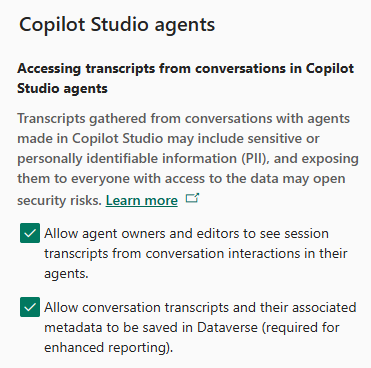
Autorisez les propriétaires et les éditeurs d’assistant à consulter les transcriptions de session des interactions de conversation dans leurs assistants.
Lorsqu’ils sont activés, les créateurs et les administrateurs peuvent voir et télécharger des transcriptions dans Copilot Studio pour les agents dans l’environnement. Quand elle est désactivée, l’option permettant de voir ou de télécharger les transcriptions n’est pas disponible.Autorisez l’enregistrement des transcriptions de conversation et de leurs métadonnées associées dans Dataverse (requis pour améliorer les rapports).
Lorsqu’elles sont activées, les transcriptions sont enregistrées dans Dataverse et peuvent être consultées et téléchargées dans Power Apps. Lorsque ce paramètre est désactivé, les transcriptions ne sont pas enregistrées pour les conversations qui se produisent dans l’environnement. Les transcriptions des conversations qui ont eu lieu avant la désactivation de l’enregistrement sont toujours disponibles. Si vous réactivez ce paramètre, les transcriptions sont enregistrées uniquement pour les conversations qui se produisent une fois le paramètre réactivé dans l’environnement. Les transcriptions des conversations qui se sont produites lorsque le paramètre était désactivé sont toujours indisponibles.
Avertissement
Si les transcriptions ne sont pas enregistrées, les tableaux de bord qui utilisent des métadonnées des transcriptions de conversation, par exemple le tableau de bord Résumé omnicanal peuvent ne pas fonctionner.
L’enregistrement des transcriptions de conversation et des métadonnées associées peut continuer dans Dataverse jusqu’à 24 heures après la désactivation de l’enregistrement. Vous pouvez supprimer des enregistrements de transcriptions conversationnelles qui peuvent être enregistrés pendant cette période.
Configurer les paramètres de transcription pour un groupe d’environnements
Si vous êtes administrateur client et utilisez des groupes d’environnement, vous pouvez configurer des paramètres de transcription pour tous les environnements du groupe à la fois.
La règle de groupe d’environnement Accès aux transcriptions des conversations dans les agents Copilot Studio fournit les mêmes contrôles que ceux des paramètres d’environnement individuels.
La règle de groupe empêche les administrateurs d’environnements individuels au sein du groupe de modifier les paramètres de leurs environnements. Les paramètres que vous configurez pour le groupe d’environnements remplacent tous les paramètres configurés pour les environnements individuels.
Pour configurer des règles de groupe dans le Centre d’administration Power Platform, consultez la documentation des groupes d’environnement.