Notitie
Voor toegang tot deze pagina is autorisatie vereist. U kunt proberen u aan te melden of de directory te wijzigen.
Voor toegang tot deze pagina is autorisatie vereist. U kunt proberen de mappen te wijzigen.
Tip
Microsoft Fabric Data Warehouse is een relationeel warehouse op ondernemingsniveau op data lake-basis, met een architectuur die klaar is voor de toekomst, ingebouwde AI en nieuwe functies. Als u nieuw bent in gegevensopslag, begin dan met Fabric Data Warehouse. Bestaande dediceerde SQL-poolworkloads kunnen upgraden naar Fabric voor toegang tot nieuwe mogelijkheden in data science, realtime analyses en rapportage.
Gebruik Visual Studio om binnen enkele minuten een query uit te voeren op een toegewezen SQL-pool (voorheen SQL DW) in Azure Synapse. Deze methode maakt gebruik van de extensie SQL Server Data Tools (SSDT) in Visual Studio 2019.
Vereiste voorwaarden
Als u deze zelfstudie wilt gebruiken, hebt u het volgende nodig:
- Een bestaande toegewezen SQL-pool (voorheen SQL DW). Zie Een toegewezen SQL-pool maken (voorheen SQL DW) om er een te maken.
- SSDT voor Visual Studio. Als u Visual Studio hebt, hebt u waarschijnlijk al SSDT voor Visual Studio. Zie Visual Studio en SSDT installeren voor installatie-instructies en -opties.
- De volledig gekwalificeerde SQL-servernaam. Zie Verbinding maken met een toegewezen SQL-pool (voorheen SQL DW) om deze informatie te vinden.
1. Maak verbinding met uw toegewezen SQL-pool (voorheen SQL DW)
Open Visual Studio 2019.
Open SQL Server Objectverkenner doorSQL Server Objectverkenner> te selecteren.

Klik op het pictogram SQL Server toevoegen .

Vul de velden in het venster Connect to Server (Verbinding maken met server) in.

- Server name (Servernaam). Voer de eerder geïdentificeerde servernaam in.
- Verificatie. Selecteer SQL Server-verificatie of geïntegreerde Active Directory-verificatie.
- Gebruikersnaam en wachtwoord. Voer de gebruikersnaam en het wachtwoord in als u hierboven SQL Server-verificatie hebt geselecteerd.
- Klik op Verbinding maken.
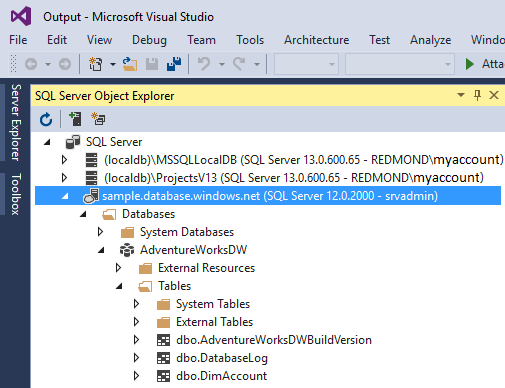
Vouw uw Azure SQL-server uit om te verkennen. U kunt de databases weergeven die aan de server zijn gekoppeld. Vouw AdventureWorksDW uit als u de tabellen in de voorbeelddatabase wilt zien.
2. Een voorbeeldquery uitvoeren
Nu er een verbinding met uw database is ingesteld, gaat u een query schrijven.
Klik met de rechtermuisknop op de database in SQL Server-objectverkenner.
Selecteer Nieuwe query. Een nieuwe queryvenster wordt geopend.

Kopieer de volgende T-SQL-query in het queryvenster:
SELECT COUNT(*) FROM dbo.FactInternetSales;Voer de query uit door op de groene pijl te klikken of gebruik de volgende snelkoppeling:
CTRL+SHIFT+E
Bekijk de resultaten van de query. In dit voorbeeld heeft de tabel FactInternetSales 60398 rijen.

Volgende stappen
Nu u verbinding kunt maken en query's kunt uitvoeren, kunt u de gegevens visualiseren met Power BI.
Zie Verifiëren voor toegewezen SQL-pool (voorheen SQL DW) om uw omgeving voor Microsoft Entra-verificatie te configureren.