Notitie
Voor toegang tot deze pagina is autorisatie vereist. U kunt proberen u aan te melden of de directory te wijzigen.
Voor toegang tot deze pagina is autorisatie vereist. U kunt proberen de mappen te wijzigen.
Wanneer een agent communiceert met een eindgebruiker (of met een maker die de testchat gebruikt), behoudt het systeem een record van het gesprek als transcriptie en slaat het op in Dataverse. Dit transcript bevat het gesprek tussen de agent en de gebruiker. Het bevat ook metagegevens over het gesprek, zoals het begin- en eindtijdstip en het onderwerp dat werd geactiveerd.
In het systeem worden transcripties automatisch opgeslagen in Dataverse. Standaard kunnen makers in de organisatie transcripties bekijken en downloaden voor agenten die ze kunnen openen. Makers kunnen transcripties downloaden vanuit Copilot Studio of transcripties downloaden van Power Apps.
Het kan echter nodig zijn om het bewaren, openen of downloaden van transcripties voor specifieke omgevingen te voorkomen. U hebt bijvoorbeeld zakelijke behoeften en organisatievereisten voor uw agents om te reageren op of gevoelige gegevens en informatie op te halen en u wilt niet dat deze informatie wordt gedownload. Mogelijk wilt u ook de grootte van de tabel met gesprekstranscripties in Dataverse bepalen. Deze kan namelijk snel groeien naarmate er meer agenten worden gebruikt.
Opmerking
Agentantwoorden die gebruikmaken van SharePoint als kennisbron, worden niet opgenomen in gesprektranscripties.
Gesprekstranscripties zijn niet geschreven voor:
- Microsoft Dataverse voor Teams-omgevingen
- Dataverse-ontwikkelaarsomgevingen
- Microsoft 365 Copilot-agenten
Voor agents die zijn gemaakt in Copilot Studio, kunt u bepalen of het systeem transcripties opslaat in Dataverse en wie ze kan bekijken. U kunt ook bepalen hoe lang transcripties worden bewaard voordat ze worden verwijderd.
In dit artikel wordt beschreven hoe u bepaalt of het systeem transcripties opslaat in Dataverse en wie ze kan bekijken en downloaden. Voor meer informatie over wat er in de transcripties is opgenomen en over het openen en downloaden ervan, zie de volgende artikelen:
- Gesprekkentranscripties weergeven en downloaden in Copilot Studio
- Gesprektranscripties downloaden in Power Apps
Belangrijk
- Makers met de rol Omgevingsmaker hebben niet automatisch toegang tot transcripties.
- Om transcripties in Power Apps weer te geven, hebben makers de beveiligingsrol Bot Transcript Viewer nodig. Alleen beheerders kunnen deze rol verlenen door de beveiligingsrol Bot Transcript Viewer toe te wijzen tijdens het delen van agents.
- Als een maker de rol Bot Transcript Viewer niet heeft, hebben de besturingselementen om te voorkomen dat transcripties in Power Apps worden weergegeven en gedownload geen effect, omdat de maker deze al niet kan bekijken of downloaden in Power Apps.
Voorwaarden
- De rol van Omgevingsbeheerder om individuele omgevingen te configureren
- De rol van Systeembeheerder om omgevingsregelgroepen te configureren
Meer informatie over beveiligingsrollen en het beheren van beheerdersrollen met hoge bevoegdheden in Power Platform.
Belangrijk
Als een systeembeheerder een omgevingsregelgroep configureert om transcriptietoegang en -retentie te beheren, hebben de groepsinstellingen voorrang op de instellingen voor afzonderlijke omgevingen.
Opnemen en downloaden van transcripties configureren
In het Power Platform-beheercentrum bepaalt u of makers transcripties kunnen bekijken en downloaden en of ze transcripties helemaal kunnen opslaan. U kunt deze instellingen afzonderlijk configureren voor elke omgeving of omgevingsgroepen gebruiken om dezelfde instellingen toe te passen op meerdere omgevingen.
Transcriptie-instellingen configureren voor één omgeving
Selecteer in Copilot Studio op de zijbalk de drie puntjes (... ) en selecteer vervolgens Power Platform-beheercentrum.
Selecteer Beheren in het Power Platform-beheercentrum op de zijbalk en selecteer vervolgens Omgevingen. Er wordt een lijst met omgevingen weergegeven.
Selecteer de omgeving die u wilt configureren. De pagina met details van de omgeving wordt geopend.
Selecteer op de bovenste menubalk Instellingen.
Vouw Product uit en selecteer Functies.
Schuif naar de sectie Copilot Studio-agents. Stel deze instellingen in of uit en selecteer Opslaan onder aan de pagina Instellingen .
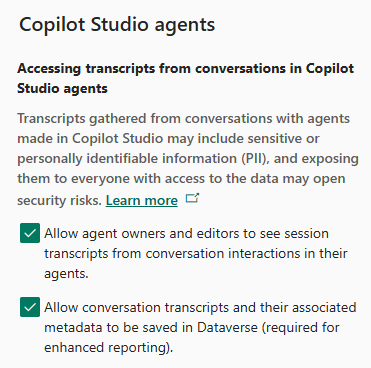
Agenteigenaars en -editors toestaan sessietranscripties van gespreksinteracties in hun agenten te bekijken.
Wanneer dit is ingeschakeld, kunnen makers en beheerders transcripties zien en downloaden in Copilot Studio voor agents in de omgeving. Wanneer deze optie is uitgeschakeld, is de optie voor het weergeven of downloaden van transcripties niet beschikbaar.Toestaan dat gesprekstranscripties en de bijbehorende metagegevens worden opgeslagen in Dataverse ( vereist voor uitgebreide rapportage).
Wanneer dit is ingeschakeld, worden transcripties opgeslagen in Dataverse en kunnen ze worden bekeken en gedownload in Power Apps. Wanneer deze optie is uitgeschakeld, worden er geen transcripties opgeslagen van gesprekken die in de omgeving plaatsvinden. Transcripties van gesprekken die plaatsvonden voordat opslaan werd uitgeschakeld, zijn nog steeds beschikbaar. Als u deze instelling opnieuw inschakelt, worden transcripties alleen opgeslagen voor gesprekken die plaatsvinden nadat de instelling opnieuw is ingeschakeld in de omgeving. Transcripties voor gesprekken die plaatsvonden toen de instelling was uitgeschakeld, zijn nog steeds niet beschikbaar.
Let op
Als transcripties niet worden opgeslagen, kunnen dashboards die metagegevens van gesprekstranscripties gebruiken, zoals het Overzicht-dashboard in Omnichannel, vastlopen.
Gesprekstranscripties en bijbehorende metagegevens kunnen nog maximaal 24 uur worden opgeslagen in Dataverse nadat u opslaan hebt uitgeschakeld. U kunt gesprekstranscripties en records verwijderen die mogelijk tijdens deze tijd worden opgeslagen.
Transcriptie-instellingen configureren voor een omgevingsgroep
Als u een tenantbeheerder bent en omgevingsgroepen gebruikt, kunt u transcriptinstellingen configureren voor alle omgevingen in de groep tegelijk.
De regel voor de omgevingsgroep Toegang tot transcripties van gesprekken in Copilot Studio-agents biedt dezelfde controle-elementen als die in de individuele omgevingsinstellingen.
Met de groepsregel kunnen beheerders van afzonderlijke omgevingen binnen de groep de instellingen voor hun omgevingen niet wijzigen. De instellingen die u voor de omgevingsgroep configureert, overschrijven de instellingen die voor de afzonderlijke omgevingen zijn geconfigureerd.
Raadpleeg de documentatie voor omgevingsgroepen om groepsregels te configureren in het Power Platform-beheercentrum.